

Translucent Start Menu Style For Windows 11
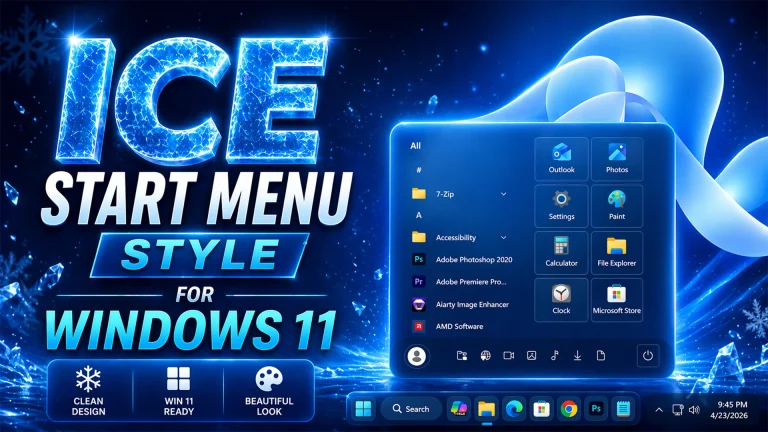
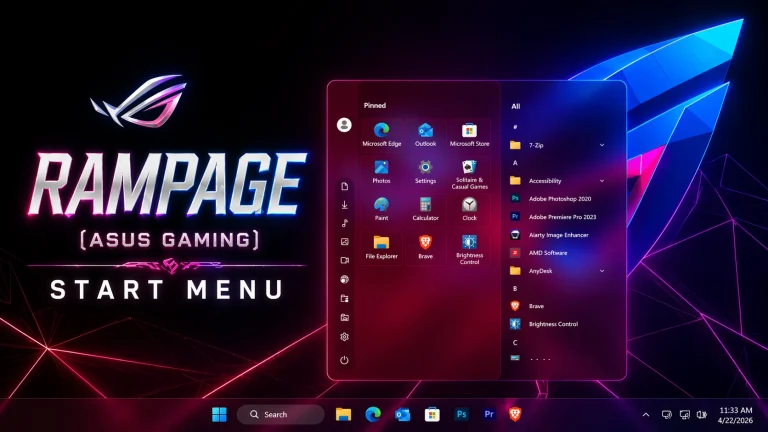
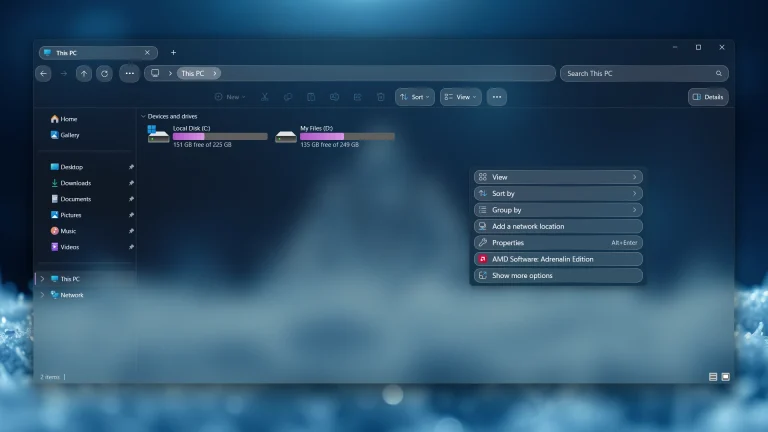
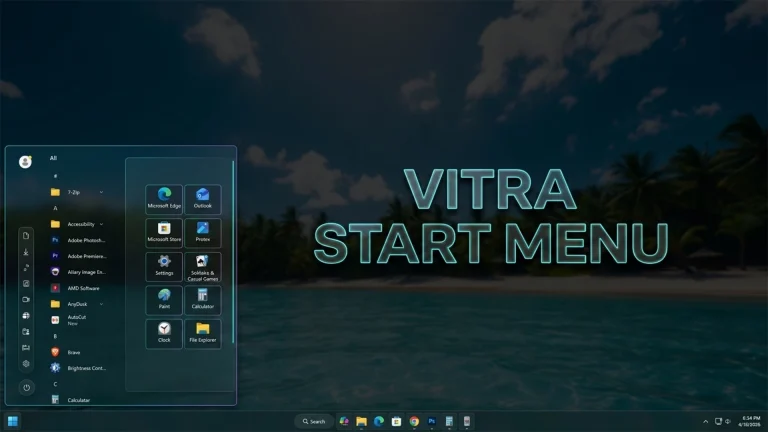
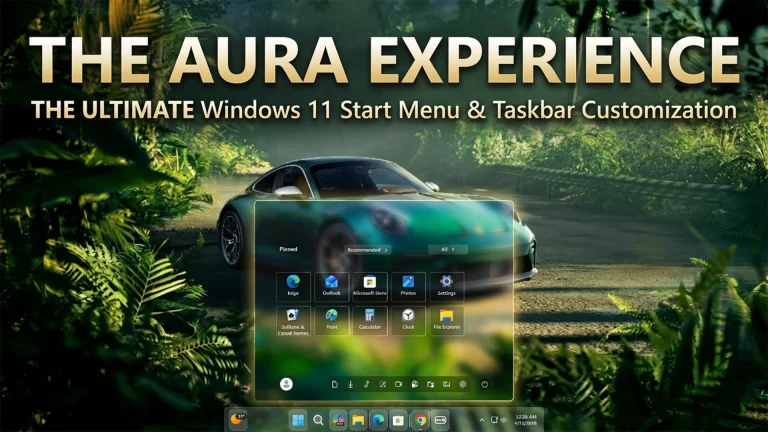
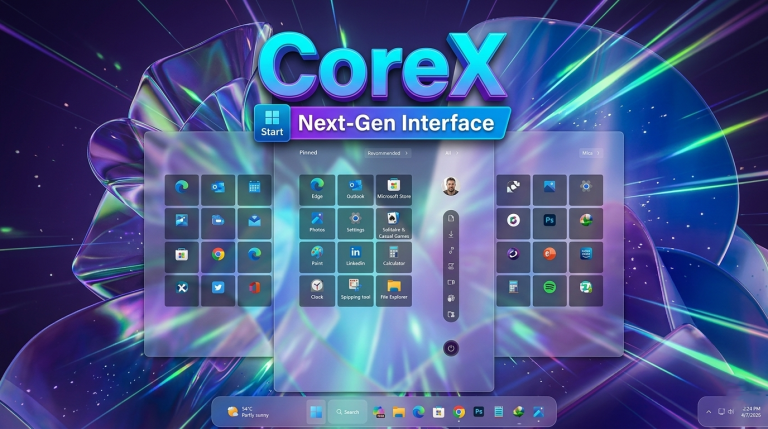
Translucent Start Menu Style For Windows 11:The Translucent Start Menu for Windows 11 features a sleek, frosted-glass effect that blends seamlessly with your desktop. It offers a modern, elegant look with smooth transparency, subtle blur, and refined animations, enhancing the overall user experience while keeping navigation clean and stylish.

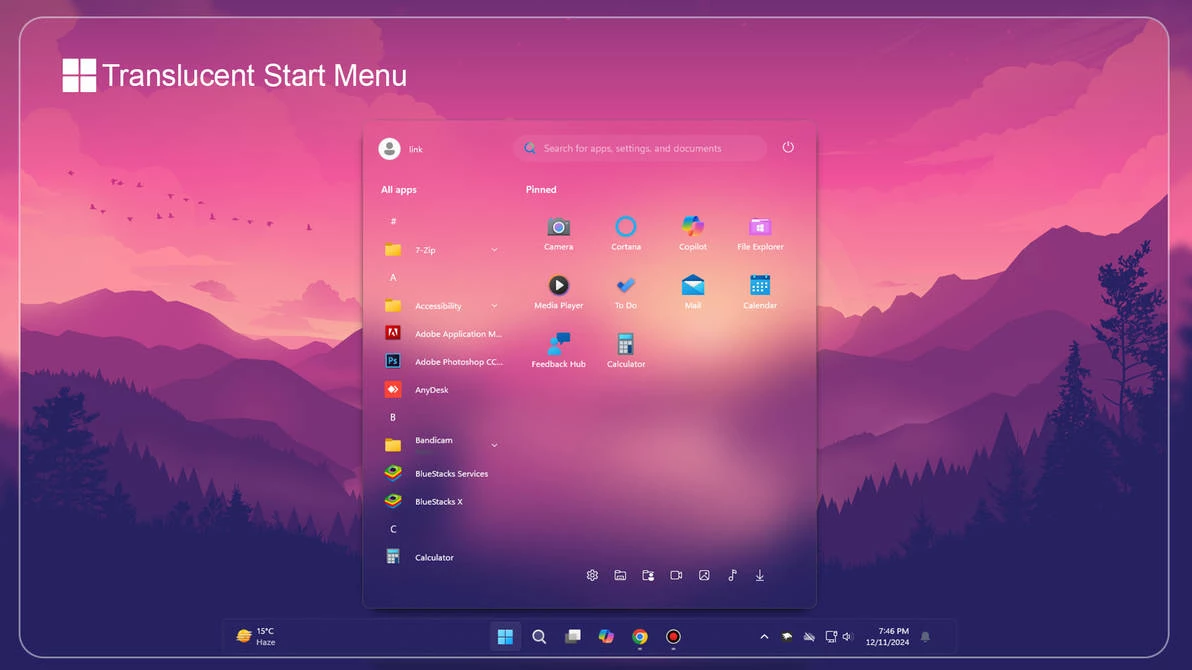
Translucent Start Menu Style For Windows 11
The Translucent Start Menu Style For Windows 11 is one of the most popular customization trends among Windows users. It gives your desktop a modern, glass-like appearance, making your system look cleaner, more aesthetic, and visually appealing.
In this guide, you’ll learn how to easily enable a translucent start menu and customize it to match your personal style.
What is Translucent Start Menu Style?
The translucent start menu style adds a semi-transparent or glass effect to your Windows 11 Start Menu. Instead of a solid background, it allows background elements to subtly show through, creating a sleek and modern UI.
Why Use Translucent Start Menu Style For Windows 11?
- Modern glass UI look
- Improves visual aesthetics
- Matches Windows 11 design language
- Lightweight customization
Best Tools to Enable Translucent Start Menu
1. Windhawk
Windhawk allows deep customization of Windows UI using lightweight mods. You can apply translucent effects easily.
2. TranslucentTB
This tool focuses on transparency effects and works great with taskbar and start menu visuals.
3. Explorer Patcher
Explorer Patcher enables classic and modern UI tweaks, including transparency adjustments.
Step-by-Step Guide
Step 1: Install a Customization Tool
Download and install Windhawk or your preferred tool.
Step 2: Enable Transparency Effects
Go to Windows Settings → Personalization → Colors and turn on Transparency Effects.
Step 3: Apply Translucent Mod
Use the customization tool to apply a translucent or acrylic style to the Start Menu.
Step 4: Adjust Blur and Opacity
Fine-tune blur strength and opacity to achieve the perfect glass look.
Step 5: Restart Explorer
Restart Windows Explorer or reboot your PC to apply changes.
Customization Tips
- Use dark mode for better glass effect visibility
- Combine with transparent taskbar
- Adjust accent colors for a premium feel
{"theme": "Translucent Start Menu by Link Vegas","controlStyles[0].target": "Windows.UI.Xaml.Controls.Grid#UndockedRoot","controlStyles[0].styles[0]": "Visibility=Visible","controlStyles[0].styles[1]": "Width=450","controlStyles[0].styles[2]": "Margin=200,-10,0,0","controlStyles[1].target": "Windows.UI.Xaml.Controls.Grid#AllAppsRoot","controlStyles[1].styles[0]": "Visibility=Visible","controlStyles[1].styles[1]": "Width=290","controlStyles[1].styles[2]": "Transform3D:=<CompositeTransform3D TranslateX=\"-1100\" />","controlStyles[2].target": "Windows.UI.Xaml.Controls.Button#CloseAllAppsButton","controlStyles[2].styles[0]": "Visibility=Collapsed","controlStyles[3].target": "StartDocked.StartSizingFrame","controlStyles[3].styles[0]": "MinWidth=650","controlStyles[3].styles[1]": "MaxWidth=650","controlStyles[4].target": "Windows.UI.Xaml.Controls.Grid#ShowMoreSuggestions","controlStyles[4].styles[0]": "Visibility=Collapsed","controlStyles[5].target": "Windows.UI.Xaml.Controls.Button#ShowAllAppsButton","controlStyles[5].styles[0]": "Visibility=Collapsed","controlStyles[6].target": "Windows.UI.Xaml.Controls.GridView#RecommendedList > Windows.UI.Xaml.Controls.Border > Windows.UI.Xaml.Controls.ScrollViewer#ScrollViewer > Windows.UI.Xaml.Controls.Border#Root > Windows.UI.Xaml.Controls.Grid > Windows.UI.Xaml.Controls.ScrollContentPresenter#ScrollContentPresenter > Windows.UI.Xaml.Controls.ItemsPresenter > Windows.UI.Xaml.Controls.ItemsWrapGrid > Windows.UI.Xaml.Controls.GridViewItem","controlStyles[6].styles[0]": "MaxWidth=190","controlStyles[6].styles[1]": "MinWidth=190","controlStyles[7].target": "StartDocked.AllAppsGridListView#AppsList","controlStyles[7].styles[0]": "Padding=90,3,6,16","controlStyles[8].target": "Windows.UI.Xaml.Controls.Grid#AllAppsPaneHeader","controlStyles[8].styles[0]": "Margin=97,-10,0,0","controlStyles[9].target": "Windows.UI.Xaml.Controls.Grid#SuggestionsParentContainer","controlStyles[9].styles[0]": "Visibility=Collapsed","controlStyles[10].target": "StartDocked.NavigationPaneView#NavigationPane","controlStyles[10].styles[0]": "FlowDirection=0","controlStyles[10].styles[1]": "Margin=30,0,30,0","controlStyles[11].target": "StartDocked.PowerOptionsView","controlStyles[11].styles[0]": "Margin=0,-1256,-10,0","controlStyles[11].styles[1]": "CornerRadius=99","controlStyles[12].target": "Windows.UI.Xaml.Controls.ItemsStackPanel","controlStyles[12].styles[0]": "FlowDirection=1","controlStyles[13].target": "Windows.UI.Xaml.Controls.ListViewItem","controlStyles[13].styles[0]": "FlowDirection=0","controlStyles[14].target": "Windows.UI.Xaml.Controls.ItemsStackPanel > Windows.UI.Xaml.Controls.ListViewItem","controlStyles[14].styles[0]": "FlowDirection=0","controlStyles[15].target": "StartDocked.SearchBoxToggleButton#StartMenuSearchBox","controlStyles[15].styles[0]": "Margin=23,-101,23,-514","controlStyles[16].target": "Windows.UI.Xaml.Controls.TextBlock#NoSuggestionsWithoutSettingsLink","controlStyles[16].styles[0]": "Margin=11,0,48,0","theme": "","resourceVariables[0].variableKey": "","resourceVariables[0].value": "","controlStyles[17].target": "StartDocked.LauncherFrame > Windows.UI.Xaml.Controls.Grid#RootGrid > Windows.UI.Xaml.Controls.Grid#RootContent > Windows.UI.Xaml.Controls.Grid#MainContent > Windows.UI.Xaml.Controls.Grid#InnerContent > Windows.UI.Xaml.Shapes.Rectangle","controlStyles[17].styles[0]": "Margin=67,7,0,21","controlStyles[18].target": "Windows.UI.Xaml.Controls.SemanticZoom#ZoomControl","controlStyles[18].styles[0]": "IsZoomOutButtonEnabled=true","controlStyles[19].target": "Windows.UI.Xaml.Controls.Button#ZoomOutButton > Windows.UI.Xaml.Controls.ContentPresenter#ContentPresenter > Windows.UI.Xaml.Controls.TextBlock","controlStyles[19].styles[0]": "Text=","controlStyles[20].target": "Windows.UI.Xaml.Controls.Button#ZoomOutButton","controlStyles[20].styles[0]": "Width=28","controlStyles[20].styles[1]": "Height=28","controlStyles[20].styles[2]": "Margin=0,-36,10,0","controlStyles[20].styles[3]": "FontSize=14","controlStyles[20].styles[4]": "CornerRadius=4","controlStyles[21].target": "Windows.UI.Xaml.Controls.ListView#ZoomAppsList","controlStyles[21].styles[0]": "Padding=86,0,27,0","controlStyles[20].styles[5]": "VerticalAlignment=0","controlStyles[20].styles[6]": "Background=Transparent","controlStyles[20].styles[7]": "BorderBrush=Transparent","controlStyles[1].styles[3]": "Margin=180,0,-220,0","controlStyles[22].target": "StartDocked.SearchBoxToggleButton","controlStyles[22].styles[0]": "Height=38","controlStyles[22].styles[1]": "Margin=215,-10,70,30","controlStyles[22].styles[2]": "CornerRadius=20","controlStyles[3].styles[2]": "MaxHeight=700","controlStyles[23].target": "StartMenu.PinnedList","controlStyles[23].styles[0]": "Height=500","controlStyles[24].target": "Windows.UI.Xaml.Controls.TextBlock#PinnedListHeaderText","controlStyles[24].styles[0]": "Margin=-30,0,0,0","controlStyles[25].target": "Windows.UI.Xaml.Controls.Grid#SuggestionsParentContainer","controlStyles[25].styles[0]": "Margin=-20,0,0,0","controlStyles[26].target": "Windows.UI.Xaml.Controls.Grid#TopLevelSuggestionsListHeader","controlStyles[26].styles[0]": "Visibility=Collapsed","controlStyles[27].target": "Windows.UI.Xaml.Controls.Border#ContentBorder > Windows.UI.Xaml.Controls.Grid#DroppedFlickerWorkaroundWrapper > Border@CommonStates","controlStyles[27].styles[0]": "BorderBrush@Active:=<RevealBorderBrush Color=\"White\" TargetTheme=\"1\" Opacity=\"0.3\"/>","controlStyles[27].styles[1]": "Background:=<RevealBorderBrush Color=\"Transparent\" TargetTheme=\"1\" Opacity=\"0.3\"/>\t","controlStyles[27].styles[2]": "Margin=1","controlStyles[27].styles[3]": "BorderBrush:=<RevealBorderBrush Color=\"Transparent\" TargetTheme=\"1\" Opacity=\"0.8\"/>","controlStyles[28].target": "Windows.UI.Xaml.Controls.Border#ContentBorder > Windows.UI.Xaml.Controls.Grid#DroppedFlickerWorkaroundWrapper > Border#BackgroundBorder","controlStyles[28].styles[0]": "Background:=<RevealBorderBrush Color=\"Transparent\" TargetTheme=\"0\" Opacity=\".1\"/>\t","controlStyles[28].styles[1]": "Margin=2","controlStyles[29].target": "Windows.UI.Xaml.Controls.TextBlock#PinnedListHeaderText","controlStyles[29].styles[0]": "Visibility=Visible","controlStyles[6].styles[2]": "Margin=0,0,0,0","controlStyles[30].target": "Rectangle[4]","controlStyles[30].styles[0]": "Margin=0,-20,0,0","controlStyles[31].target": "Border#AcrylicBorder","controlStyles[31].styles[0]": "CornerRadius=10","controlStyles[31].styles[1]": "Margin=0","controlStyles[31].styles[2]": "BorderThickness=1","controlStyles[32].target": "Border#AcrylicOverlay","controlStyles[32].styles[0]": "CornerRadius=15","controlStyles[32].styles[1]": "BorderBrush:=<RevealBorderBrush Color=\"Transparent\" TargetTheme=\"1\" Opacity=\"0.8\"/>","controlStyles[32].styles[2]": "BorderThickness=1","controlStyles[32].styles[3]": "Margin=215,75,15,-50","controlStyles[33].target": "Border#DropShadow","controlStyles[33].styles[0]": "CornerRadius=30","controlStyles[33].styles[1]": "Margin=0","controlStyles[34].target": "Border#DropShadowDismissTarget","controlStyles[34].styles[0]": "CornerRadius=10","controlStyles[34].styles[1]": "Margin=0","controlStyles[35].target": "StartDocked.PowerOptionsView > StartDocked.NavigationPaneButton > Grid > Border","controlStyles[35].styles[0]": "CornerRadius=10","controlStyles[35].styles[1]": "Margin=2,3,2,0","controlStyles[36].target": "StartDocked.UserTileView","controlStyles[36].styles[0]": "Margin=-20,-1250,0,0","controlStyles[37].target": "StartDocked.UserTileView > StartDocked.NavigationPaneButton > Grid > Border","controlStyles[37].styles[0]": "Margin=8,0,0,0","controlStyles[37].styles[1]": "CornerRadius=20","controlStyles[38].target": "StartDocked.SearchBoxToggleButton > Grid > Border","controlStyles[38].styles[0]": "Background=#11ffffff","controlStyles[39].target": "StartDocked.LauncherFrame > Grid#RootGrid > Grid#RootContent > Grid#MainContent > Grid#InnerContent > Rectangle","controlStyles[39].styles[0]": "Visibility=Collapsed","controlStyles[40].target": "StartDocked.NavigationPaneView","controlStyles[40].styles[0]": "Height=50","controlStyles[41].target": "StartDocked.AppListView#NavigationPanePlacesListView","controlStyles[41].styles[0]": "Margin=0,-30,0,0","controlStyles[42].target": "StartDocked.AppListViewItem > Grid","controlStyles[42].styles[0]": "Margin=2","controlStyles[42].styles[1]": "BorderBrush:=<RevealBorderBrush Color=\"Transparent\" TargetTheme=\"1\" Opacity=\"1\"/>","controlStyles[42].styles[2]": "BorderThickness=1","controlStyles[42].styles[3]": "Background:=<RevealBorderBrush Color=\"Transparent\" TargetTheme=\"1\" Opacity=\"0.3\"/>\t","controlStyles[43].target": "StartDocked.AppListViewItem > Grid#ContentBorder@CommonStates","controlStyles[43].styles[0]": "CornerRadius=20","controlStyles[44].target": "MenuFlyoutPresenter","controlStyles[44].styles[0]": "BorderBrush:=<RevealBorderBrush Color=\"Transparent\" TargetTheme=\"1\" Opacity=\"0.8\"/>","controlStyles[44].styles[1]": "BorderThickness=1","controlStyles[45].target": "Windows.UI.Xaml.Controls.FlyoutPresenter[1]","controlStyles[45].styles[0]": "Transform3D:=<CompositeTransform3D TranslateX=\"50\"/>", "controlStyles[46].target": "Border#AcrylicOverlay", "controlStyles[46].styles[0]": "Visibility=Collapsed","controlStyles[47].target": "Border#AcrylicBorder", "controlStyles[47].styles[0]": "Background:=<AcrylicBrush TintColor=\"{ThemeResource CardStrokeColorDefaultSolid}\" FallbackColor=\"{ThemeResource CardStrokeColorDefaultSolid}\" TintOpacity=\"0\" TintLuminosityOpacity=\".0\" Opacity=\"1\"/>"}Benefits of Translucent Start Menu Style
Using the Translucent Start Menu Style For Windows 11 provides:
- Cleaner desktop experience
- Improved visual depth
- Modern UI consistency
Common Issues and Fixes
Transparency Not Working
Make sure transparency is enabled in Windows settings.
Blur Effect Missing
Update your customization tool or graphics drivers.
Performance Drops
Reduce blur intensity or disable extra mods.
Conclusion
The Translucent Start Menu Style For Windows 11 is a simple yet powerful way to upgrade your desktop appearance. With the right tools and a few adjustments, you can achieve a sleek glass UI that feels modern and elegant.
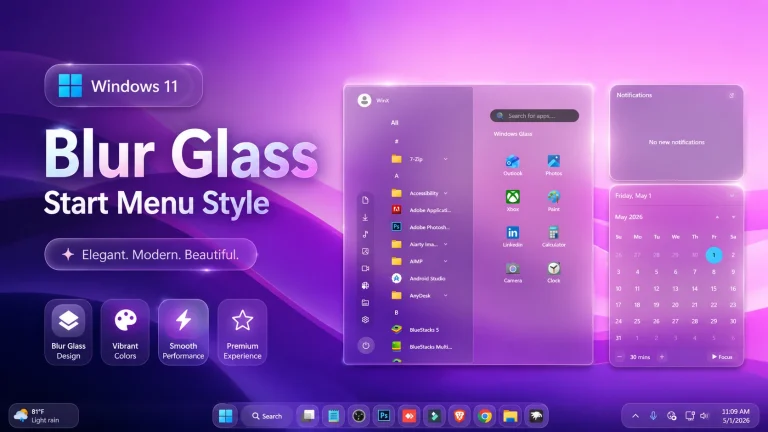
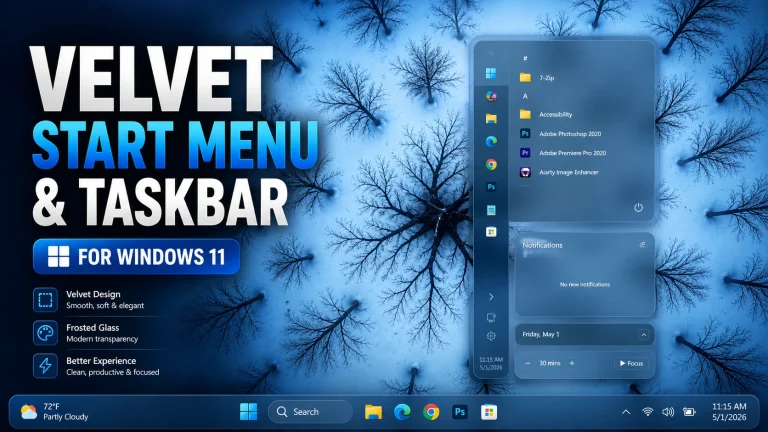
How to create windhawk?