Minimal Start Menu Style
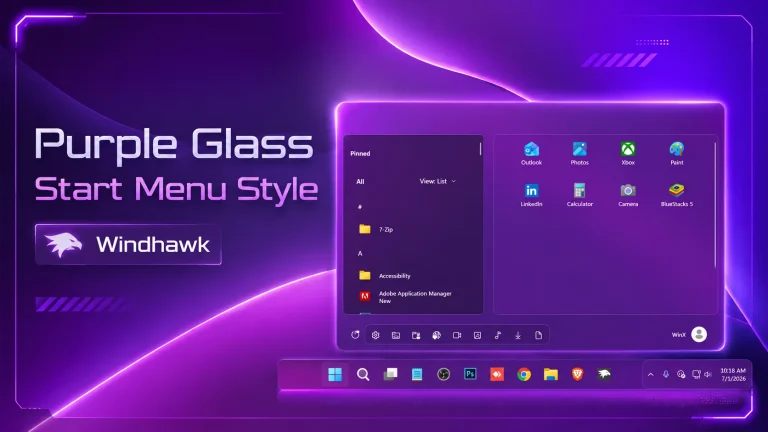
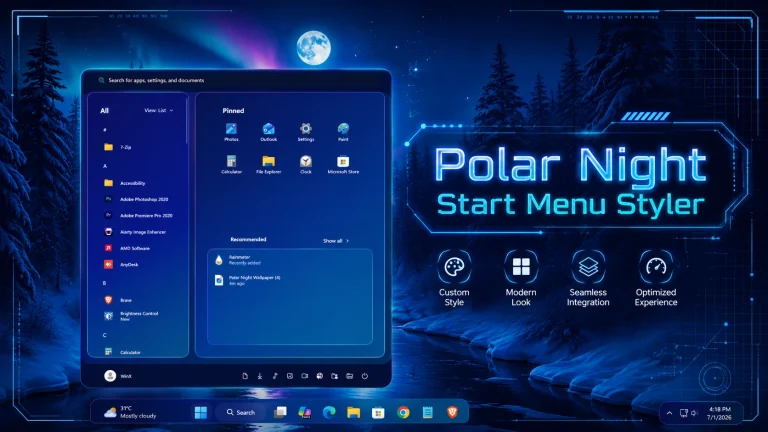
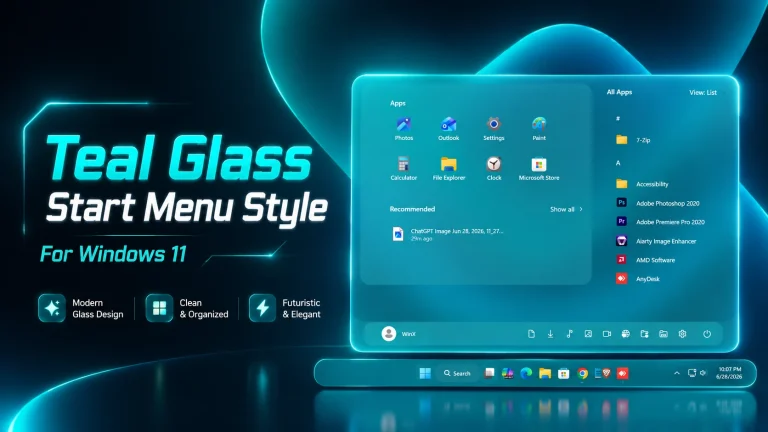
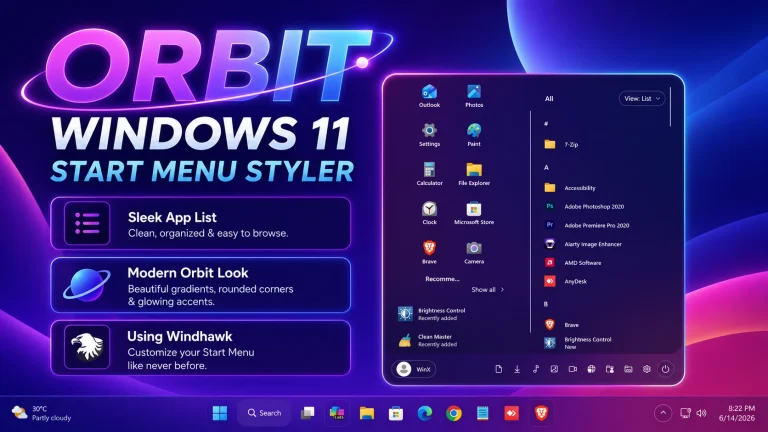
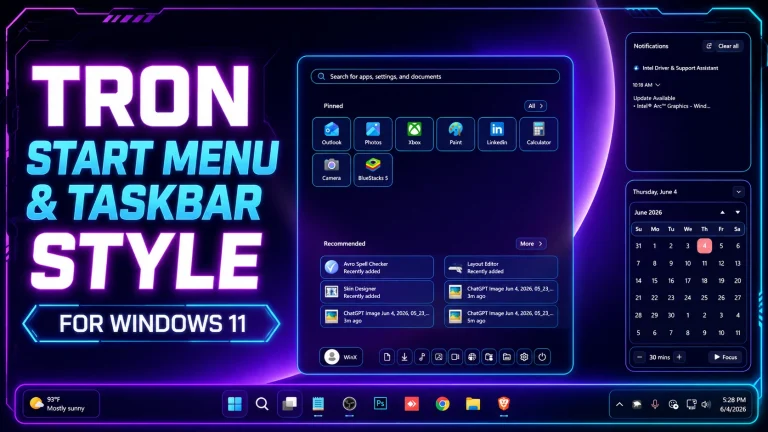
Minimal Start Menu Style : The Minimal Start Menu Style for Windhawk is a clean and modern customization mod that transforms your Windows Start Menu into a sleek, distraction-free interface. Designed for users who prefer simplicity and elegance, this style focuses on clarity, balance, and minimal visuals, giving your desktop a professional and refined look.

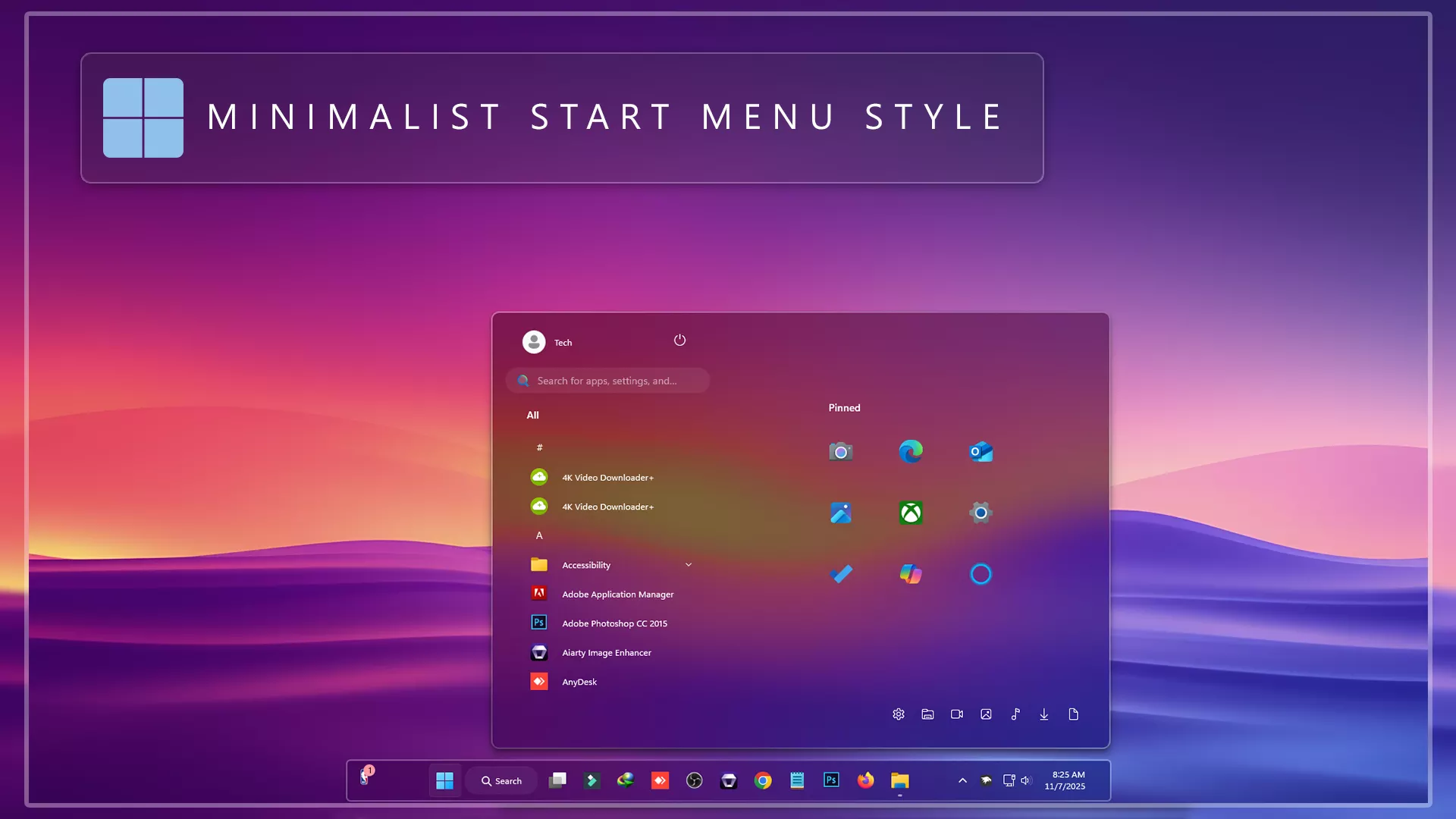
Minimal Start Menu Style – Windhawk for Windows 11
If you love a clean and distraction-free desktop experience, the Minimal Start Menu Style – Windhawk is the perfect customization for your Windows 11 setup. This elegant Start Menu design focuses on simplicity, modern aesthetics, and improved usability while maintaining the familiar functionality of Windows 11. Whether you are a productivity enthusiast, student, gamer, or professional user, this Windhawk Start Menu style can completely transform the way your desktop looks and feels.
What is Minimal Start Menu Style?
The Minimal Start Menu Style is a carefully designed Windhawk customization that removes unnecessary visual clutter and creates a sleek, modern Start Menu appearance. Instead of flashy effects and overloaded layouts, this style delivers a clean interface with balanced spacing, refined transparency, and a polished user experience.
The design blends perfectly with Windows 11’s modern UI language while offering a more organized and visually appealing Start Menu. Users who prefer a lightweight and elegant desktop environment will appreciate the simplicity and functionality of this customization.
Key Features of Minimal Start Menu Style
- Clean and modern Start Menu design.
- Optimized layout for better visibility.
- Minimalistic appearance with reduced visual clutter.
- Enhanced transparency and smooth aesthetics.
- Perfect compatibility with Windows 11.
- Easy installation using Windhawk.
- Lightweight customization with no noticeable performance impact.
- Suitable for both dark and light Windows themes.
Why Choose This Windhawk Start Menu Style?
Many Windows 11 users want a desktop that feels professional and organized. The default Start Menu works well, but it may not provide the clean visual appearance that some users prefer. The Minimal Start Menu Style solves this by delivering a simplified interface that looks modern and premium.
This customization helps reduce distractions and creates a focused workspace. The cleaner layout makes applications easier to locate while providing a more enjoyable desktop experience. Whether you use your computer for work, content creation, coding, studying, or entertainment, this style can improve your overall workflow.
Perfect for Minimalist Windows 11 Setups
The Minimal Start Menu Style is designed specifically for users who appreciate minimalism. If you enjoy clean desktop themes, glass effects, modern taskbars, elegant icon packs, and streamlined interfaces, this Windhawk customization will fit perfectly into your setup.
It pairs exceptionally well with custom wallpapers, Rainmeter widgets, modern cursor packs, and other Windows personalization tools. The result is a professional-looking desktop that feels both modern and efficient.
Easy Installation with Windhawk
Installing the Minimal Start Menu Style is simple. Windhawk provides a powerful platform for modifying and enhancing Windows features without replacing system files. Once installed, you can quickly apply this Start Menu style and enjoy an entirely refreshed Windows 11 experience.
Even users who are new to Windows customization can install and configure this style with minimal effort. The process is straightforward and does not require advanced technical knowledge.
Performance and Compatibility
One of the biggest advantages of this customization is its lightweight design. The Minimal Start Menu Style focuses on visual improvements without sacrificing system performance. It works smoothly on most Windows 11 systems and integrates naturally with the operating system.
The style is optimized for everyday use and is designed to maintain responsiveness while enhancing visual quality. This makes it an excellent choice for both high-end and mid-range computers.
Who Should Use Minimal Start Menu Style?
- Windows 11 customization enthusiasts.
- Users who prefer clean and modern interfaces.
- Students looking for a distraction-free workspace.
- Professionals seeking a polished desktop appearance.
- Gamers who want a sleek desktop design.
- Content creators and developers who appreciate minimalism.
- Download and install Windhawk
- Open Windhawk and install the Windows 11 Start Menu Styler mod
- Go to the Advanced tab
- Paste the provided configuration code into the “Mod settings” box
- Click Save to apply the style
- For more details, visit this GitHub guide
{ "controlStyles[0].target": "Windows.UI.Xaml.Controls.Grid#UndockedRoot", "controlStyles[0].styles[0]": "Visibility=Visible", "controlStyles[0].styles[1]": "Width=450", "controlStyles[0].styles[2]": "Margin=200,-10,0,0", "controlStyles[1].target": "Windows.UI.Xaml.Controls.Grid#AllAppsRoot", "controlStyles[1].styles[0]": "Visibility=Visible", "controlStyles[1].styles[1]": "Width=350", "controlStyles[1].styles[2]": "Transform3D:=<CompositeTransform3D TranslateX=\"-1350\" />", "controlStyles[1].styles[3]": "Margin=180,0,-220,0", "controlStyles[2].target": "Windows.UI.Xaml.Controls.Button#CloseAllAppsButton", "controlStyles[2].styles[0]": "Visibility=Collapsed", "controlStyles[3].target": "StartDocked.StartSizingFrame", "controlStyles[3].styles[0]": "MaxWidth=850", "controlStyles[3].styles[1]": "MinWidth=850", "controlStyles[3].styles[2]": "MaxHeight=600", "controlStyles[4].target": "Windows.UI.Xaml.Controls.Grid#ShowMoreSuggestions", "controlStyles[4].styles[0]": "Visibility=Collapsed", "controlStyles[5].target": "Windows.UI.Xaml.Controls.Button#ShowAllAppsButton", "controlStyles[5].styles[0]": "Visibility=Collapsed", "controlStyles[6].target": "Windows.UI.Xaml.Controls.GridView#RecommendedList > Windows.UI.Xaml.Controls.Border > Windows.UI.Xaml.Controls.ScrollViewer#ScrollViewer > Windows.UI.Xaml.Controls.Border#Root > Windows.UI.Xaml.Controls.Grid > Windows.UI.Xaml.Controls.ScrollContentPresenter#ScrollContentPresenter > Windows.UI.Xaml.Controls.ItemsPresenter > Windows.UI.Xaml.Controls.ItemsWrapGrid > Windows.UI.Xaml.Controls.GridViewItem", "controlStyles[6].styles[0]": "MaxWidth=190", "controlStyles[6].styles[1]": "MinWidth=190", "controlStyles[6].styles[2]": "Margin=0,0,0,0", "controlStyles[7].target": "StartDocked.AllAppsGridListView#AppsList", "controlStyles[7].styles[0]": "Padding=90,3,6,16", "controlStyles[8].target": "Windows.UI.Xaml.Controls.Grid#AllAppsPaneHeader", "controlStyles[8].styles[0]": "Margin=97,-10,0,0", "controlStyles[9].target": "Windows.UI.Xaml.Controls.Grid#SuggestionsParentContainer", "controlStyles[9].styles[0]": "Visibility=Collapsed", "controlStyles[10].target": "StartDocked.NavigationPaneView#NavigationPane", "controlStyles[10].styles[0]": "FlowDirection=0", "controlStyles[10].styles[1]": "Margin=30,0,30,0", "controlStyles[11].target": "StartDocked.PowerOptionsView", "controlStyles[11].styles[0]": "Margin=-580,-1056,-10,0", "controlStyles[11].styles[1]": "CornerRadius=10", "controlStyles[12].target": "Windows.UI.Xaml.Controls.ItemsStackPanel", "controlStyles[12].styles[0]": "FlowDirection=1", "controlStyles[13].target": "Windows.UI.Xaml.Controls.ListViewItem", "controlStyles[13].styles[0]": "FlowDirection=0", "controlStyles[14].target": "Windows.UI.Xaml.Controls.ItemsStackPanel > Windows.UI.Xaml.Controls.ListViewItem", "controlStyles[14].styles[0]": "FlowDirection=0", "controlStyles[15].target": "StartDocked.SearchBoxToggleButton#StartMenuSearchBox", "controlStyles[15].styles[0]": "Margin=23,-101,23,-514", "controlStyles[16].target": "Windows.UI.Xaml.Controls.TextBlock#NoSuggestionsWithoutSettingsLink", "controlStyles[16].styles[0]": "Margin=11,0,48,0", "controlStyles[17].target": "StartDocked.LauncherFrame > Windows.UI.Xaml.Controls.Grid#RootGrid > Windows.UI.Xaml.Controls.Grid#RootContent > Windows.UI.Xaml.Controls.Grid#MainContent > Windows.UI.Xaml.Controls.Grid#InnerContent > Windows.UI.Xaml.Shapes.Rectangle", "controlStyles[17].styles[0]": "Margin=67,7,0,21", "controlStyles[18].target": "Windows.UI.Xaml.Controls.SemanticZoom#ZoomControl", "controlStyles[18].styles[0]": "IsZoomOutButtonEnabled=true", "controlStyles[19].target": "Windows.UI.Xaml.Controls.Button#ZoomOutButton > Windows.UI.Xaml.Controls.ContentPresenter#ContentPresenter > Windows.UI.Xaml.Controls.TextBlock", "controlStyles[19].styles[0]": "Text=", "controlStyles[20].target": "Windows.UI.Xaml.Controls.Button#ZoomOutButton", "controlStyles[20].styles[0]": "Width=28", "controlStyles[20].styles[1]": "Height=28", "controlStyles[20].styles[2]": "Margin=0,-36,10,0", "controlStyles[20].styles[3]": "FontSize=14", "controlStyles[20].styles[4]": "CornerRadius=10", "controlStyles[20].styles[5]": "VerticalAlignment=0", "controlStyles[20].styles[6]": "Background=Transparent", "controlStyles[20].styles[7]": "BorderBrush=Transparent", "controlStyles[21].target": "Windows.UI.Xaml.Controls.ListView#ZoomAppsList", "controlStyles[21].styles[0]": "Padding=86,0,27,0", "controlStyles[22].target": "StartDocked.SearchBoxToggleButton", "controlStyles[22].styles[0]": "Height=35", "controlStyles[22].styles[1]": "Margin=-530,45,0,20", "controlStyles[22].styles[2]": "Width=280", "controlStyles[23].target": "StartMenu.PinnedList", "controlStyles[23].styles[0]": "Height=500", "controlStyles[23].styles[1]": "Margin=100,0,0,0", "controlStyles[24].target": "Windows.UI.Xaml.Controls.TextBlock#PinnedListHeaderText", "controlStyles[24].styles[0]": "Margin=100,-20,0,0", "controlStyles[25].target": "Windows.UI.Xaml.Controls.Grid#SuggestionsParentContainer", "controlStyles[25].styles[0]": "Margin=-20,0,0,0", "controlStyles[26].target": "Windows.UI.Xaml.Controls.Grid#TopLevelSuggestionsListHeader", "controlStyles[26].styles[0]": "Visibility=Collapsed", "controlStyles[27].target": "Windows.UI.Xaml.Controls.Border#ContentBorder > Windows.UI.Xaml.Controls.Grid#DroppedFlickerWorkaroundWrapper > Border@CommonStates", "controlStyles[27].styles[0]": "BorderBrush@Active:=<RevealBorderBrush Color=\"White\" TargetTheme=\"1\" Opacity=\"0.3\"/>", "controlStyles[27].styles[1]": "Background:=<RevealBorderBrush Color=\"Transparent\" TargetTheme=\"1\" Opacity=\"0.3\"/>\t", "controlStyles[27].styles[2]": "Margin=1", "controlStyles[27].styles[3]": "BorderBrush:=<RevealBorderBrush Color=\"Transparent\" TargetTheme=\"1\" Opacity=\"0.8\"/>", "controlStyles[28].target": "Windows.UI.Xaml.Controls.Border#ContentBorder > Windows.UI.Xaml.Controls.Grid#DroppedFlickerWorkaroundWrapper > Border#BackgroundBorder", "controlStyles[28].styles[0]": "Background:=<RevealBorderBrush Color=\"Transparent\" TargetTheme=\"0\" Opacity=\".1\"/>\t", "controlStyles[28].styles[1]": "Margin=2", "controlStyles[29].target": "Windows.UI.Xaml.Controls.TextBlock#PinnedListHeaderText", "controlStyles[29].styles[0]": "Visibility=Visible", "controlStyles[30].target": "Rectangle[4]", "controlStyles[30].styles[0]": "Margin=0,-20,0,0", "controlStyles[31].target": "Border#AcrylicBorder", "controlStyles[31].styles[0]": "CornerRadius=10", "controlStyles[31].styles[1]": "Margin=0", "controlStyles[31].styles[2]": "BorderThickness=2", "controlStyles[31].styles[3]": "Background:=<AcrylicBrush TintColor=\"{ThemeResource CardStrokeColorDefaultSolid}\" FallbackColor=\"{ThemeResource CardStrokeColorDefaultSolid}\" TintOpacity=\"0\" TintLuminosityOpacity=\".60\" Opacity=\"1\"/>", "controlStyles[31].styles[4]": "BorderBrush:=<LinearGradientBrush StartPoint=\"0,0\" EndPoint=\"1,1\" Opacity=\"0.6\"><GradientStop Color=\"#80ffffff\" Offset=\"0.0\" /><GradientStop Color=\"{ThemeResource SurfaceStrokeColorDefault}\" Offset=\"0.55\" /><GradientStop Color=\"#80ffffff\" Offset=\"1\" /></LinearGradientBrush>", "controlStyles[32].target": "Border#AcrylicOverlay", "controlStyles[32].styles[0]": "Visibility=Collapsed", "controlStyles[33].target": "Border#DropShadow", "controlStyles[33].styles[0]": "CornerRadius=10", "controlStyles[33].styles[1]": "Margin=0", "controlStyles[34].target": "Border#DropShadowDismissTarget", "controlStyles[34].styles[0]": "CornerRadius=10", "controlStyles[34].styles[1]": "Margin=0", "controlStyles[35].target": "StartDocked.PowerOptionsView > StartDocked.NavigationPaneButton > Grid > Border", "controlStyles[35].styles[0]": "CornerRadius=99", "controlStyles[35].styles[1]": "Margin=2,3,2,0", "controlStyles[36].target": "StartDocked.UserTileView", "controlStyles[36].styles[0]": "Margin=0,-1050,0,0", "controlStyles[37].target": "StartDocked.UserTileView > StartDocked.NavigationPaneButton > Grid > Border", "controlStyles[37].styles[0]": "Margin=8,0,0,0", "controlStyles[37].styles[1]": "CornerRadius=10", "controlStyles[38].target": "StartDocked.SearchBoxToggleButton > Grid > Border", "controlStyles[38].styles[0]": "Background=#11ffffff", "controlStyles[39].target": "StartDocked.LauncherFrame > Grid#RootGrid > Grid#RootContent > Grid#MainContent > Grid#InnerContent > Rectangle", "controlStyles[39].styles[0]": "Visibility=Collapsed", "controlStyles[40].target": "StartDocked.NavigationPaneView", "controlStyles[40].styles[0]": "Height=50", "controlStyles[41].target": "StartDocked.AppListView#NavigationPanePlacesListView", "controlStyles[41].styles[0]": "Margin=0,-30,0,0", "controlStyles[42].target": "StartDocked.AppListViewItem > Grid", "controlStyles[42].styles[0]": "Margin=2", "controlStyles[42].styles[1]": "BorderBrush:=<RevealBorderBrush Color=\"Transparent\" TargetTheme=\"1\" Opacity=\"1\"/>", "controlStyles[42].styles[2]": "BorderThickness=1", "controlStyles[42].styles[3]": "Background:=<RevealBorderBrush Color=\"Transparent\" TargetTheme=\"1\" Opacity=\"0.3\"/>\t", "controlStyles[43].target": "StartDocked.AppListViewItem > Grid#ContentBorder@CommonStates", "controlStyles[43].styles[0]": "CornerRadius=10", "controlStyles[44].target": "MenuFlyoutPresenter", "controlStyles[44].styles[0]": "BorderBrush:=<RevealBorderBrush Color=\"Transparent\" TargetTheme=\"1\" Opacity=\"0.8\"/>", "controlStyles[44].styles[1]": "BorderThickness=1", "controlStyles[45].target": "Windows.UI.Xaml.Controls.FlyoutPresenter[1]", "controlStyles[45].styles[0]": "Transform3D:=<CompositeTransform3D TranslateX=\"50\"/>", "controlStyles[46].target": "TextBlock#DisplayName", "controlStyles[46].styles[0]": "Visibility=Collapsed", "controlStyles[47].target": "StartDocked.LauncherFrame > Grid#RootPanel > Grid#RootGrid", "controlStyles[47].styles[0]": "MinWidth=850", "controlStyles[47].styles[1]": "MaxWidth=850", "controlStyles[48].target": "StartDocked.LauncherFrame > Grid#RootPanel > Grid#RootGrid > Grid#RootContent", "controlStyles[48].styles[0]": "MinWidth=850", "controlStyles[48].styles[1]": "MaxWidth=850", "disableNewStartMenuLayout": "legacyClassicLayout"}Final Thoughts
The Minimal Start Menu Style – Windhawk is an excellent choice for anyone who wants a cleaner, more elegant Windows 11 experience. Its modern appearance, simple layout, and lightweight performance make it one of the best Start Menu customizations for users who value both aesthetics and functionality.
If you’re looking for a stylish way to enhance your Windows 11 desktop without adding unnecessary complexity, this Windhawk Start Menu style is definitely worth trying. Transform your Start Menu into a sleek, organized, and visually appealing workspace with the Minimal Start Menu Style today.