Amazing Mid Aero Start Menu Style Windows 11
Amazing Mid Aero Start Menu Style Windows 11 : Mid Aero Start Menu Style blends the beauty of classic Aero transparency with a clean, modern Windows design. Inspired by the smooth glass look from the Windows 7 era, it reimagines that nostalgic feel with a refined and balanced layout perfect for Windows 10 and 11 users.

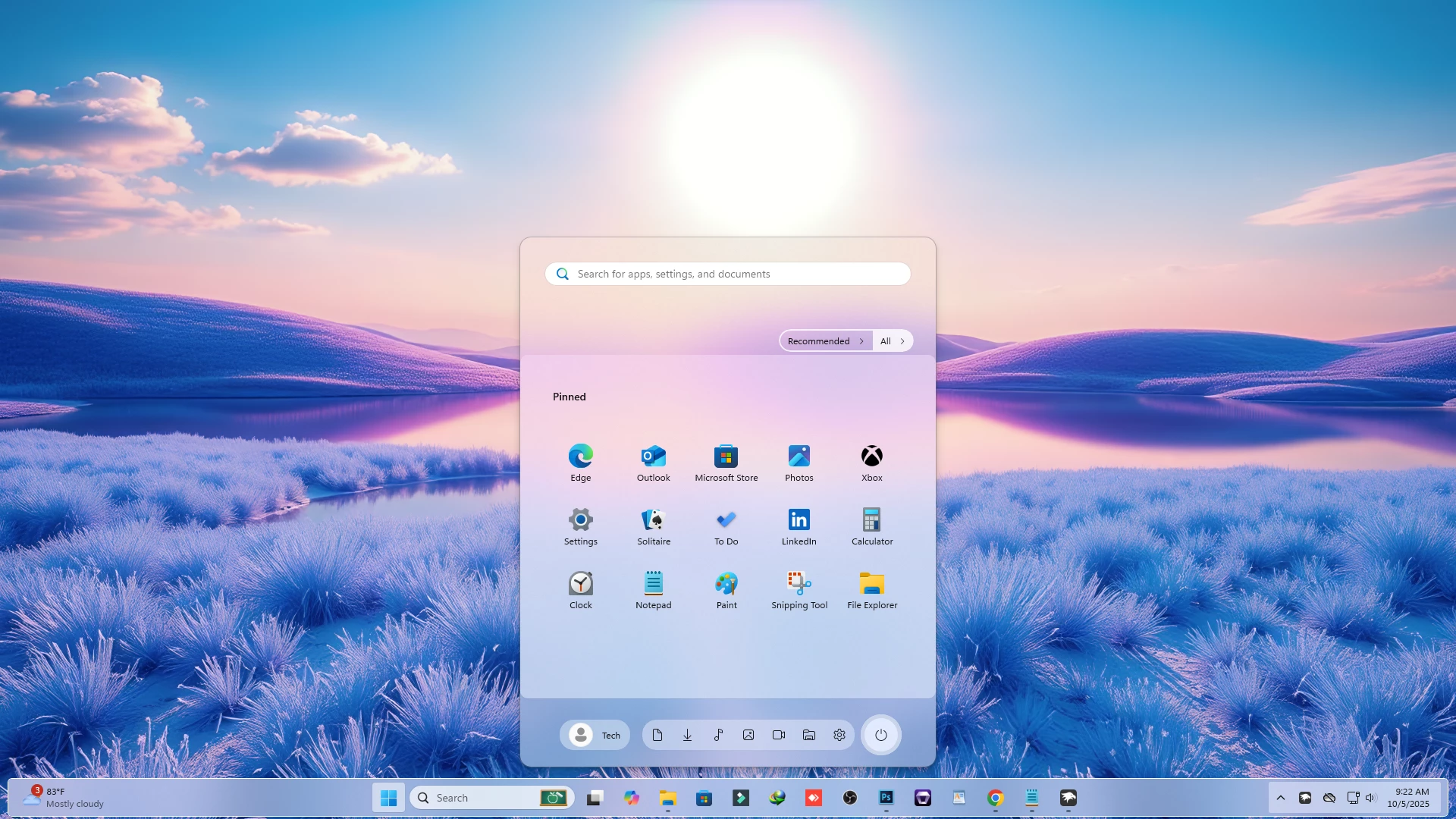
Mid Aero Start Menu Style for Windows 11
The Mid Aero Start Menu Style for Windows 11 is a beautiful Windhawk customization style designed for users who miss the classic Aero Glass look from the Windows 7 era. It brings back deep transparency, frosted blur, glowing borders, and a premium glass-like interface while keeping the modern performance and smooth experience of Windows 11.
Many long-time PC users still remember the Aero design as one of Microsoft’s most iconic visual styles. The transparent panels, soft reflections, and glass effects made Windows feel polished and futuristic. With this Mid Aero Start Menu Style, you can bring that nostalgic look back to Windows 11 without replacing system files or installing a heavy transformation pack.
Powered by Windhawk and the Windows 11 Start Menu Styler mod, this style gives your Start Menu a clean, transparent, and elegant appearance. It blends classic Aero visuals with modern Windows 11 design, making your desktop look both familiar and fresh.
What Is the Mid Aero Design Philosophy?
The Mid Aero design is a balanced version of the classic Aero Glass style. Instead of using overly heavy transparency or extreme blur, it focuses on a smooth middle point between clear glass and frosted acrylic. This makes the Start Menu look premium while keeping text, icons, and menu items easy to read.
The Mid Aero Start Menu Style for Windows 11 uses glass-inspired transparency, soft blur effects, subtle highlights, and glowing edges. It creates a layered visual effect where the Start Menu blends beautifully with your wallpaper but still remains clear enough for daily use.
Why Choose Mid Aero Start Menu Style?
The main reason to choose this style is its perfect mix of nostalgia and modern design. It gives you the classic Windows Aero feeling while maintaining the clean layout and usability of Windows 11. If you like transparent themes, glass taskbars, classic Windows customization, or Windows 7-inspired desktop setups, this style is an excellent choice.
It also works well for users who want a professional-looking desktop. The glass background, soft lighting, and smooth borders make the Start Menu feel more polished than the default Windows 11 menu.
Key Features of Mid Aero Start Menu Style
- Aero Glass Transparency: Adds a classic see-through glass effect to the Windows 11 Start Menu.
- Frosted Blur Effect: Creates a soft background blur for better readability and premium visual depth.
- Glowing Borders: Gives the Start Menu a clean separation from the desktop background.
- Modern Acrylic Feel: Blends classic Aero visuals with Windows 11-style modern materials.
- Wallpaper Friendly: Looks great with dark, light, abstract, nature, and gradient wallpapers.
- Lightweight Customization: Uses Windhawk mods without heavily affecting system performance.
- Classic and Modern Mix: Perfect for users who want Windows 7-style glass effects on Windows 11.
Why This Style Is Better for Productivity
Customization is not only about appearance. A clean Start Menu can also improve your workflow. The Mid Aero Start Menu Style for Windows 11 creates better visual separation between the Start Menu and the desktop, making it easier to find apps quickly.
The transparent glass background, glowing edges, and organized layout help your eyes focus on important icons and menu items. If your setup removes unnecessary clutter or reduces the Recommended section, you can get more useful space for pinned apps and frequently used tools.
Best Desktop Setup for This Style
The Mid Aero Start Menu Style looks best with glass-based desktop setups. You can pair it with a transparent taskbar, classic glass icons, minimal wallpapers, and Rainmeter widgets to create a complete Aero-inspired Windows 11 theme.
For a nostalgic setup, use Windows 7-style wallpapers or classic blue glass icons. For a modern look, use dark abstract wallpapers, Mica-style taskbars, and soft gradient backgrounds. This style is flexible enough to match both retro and modern desktop designs.
Download Windhawk To Use The Style
How to Install Mid Aero Start Menu Style
- Download and install Windhawk.
- Open Windhawk and install the Windows 11 Start Menu Styler mod.
- Open the mod settings page.
- Go to the Advanced tab.
- Paste the provided configuration code into the Mod settings box.
- Click Save to apply the style.
- Restart Windows Explorer if the style does not appear instantly.
- For more details, visit this GitHub guide.
Compatibility
This customization works perfectly on Windows 11 versions up to 24H2. However, after the Windows 11 25H2 update, this mod is no longer compatible and will not work properly due to changes introduced in the newer Windows version.
- Windows 11 21H2 – YES
- Windows 11 22H2 – YES
- Windows 11 23H2 – YES
- Windows 11 24H2 – YES (Fully Compatible)
- Windows 11 25H2 – NO (Not Supported)
What is included in this?
- Windhawk Start Menu Mods
- Windhawk Taskbar Mods
- Windhawk Taskbar Size Mods
{ "controlStyles[0].target": "StartDocked.StartSizingFrame", "controlStyles[0].styles[0]": "MaxWidth=550", "controlStyles[0].styles[1]": "MinWidth=550", "controlStyles[0].styles[2]": "MaxHeight=700", "controlStyles[1].target": "Grid#RootContent", "controlStyles[1].styles[0]": "MinWidth=550", "controlStyles[1].styles[1]": "MaxWidth=550", "controlStyles[2].target": "StartDocked.LauncherFrame > Grid#RootPanel > Grid#RootGrid", "controlStyles[2].styles[0]": "MinWidth=550", "controlStyles[2].styles[1]": "MaxWidth=550", "controlStyles[3].target": "StartDocked.LauncherFrame > Grid#RootPanel > Grid#RootGrid > Grid#RootContent", "controlStyles[3].styles[0]": "MinWidth=550", "controlStyles[3].styles[1]": "MaxWidth=550", "controlStyles[4].target": "Windows.UI.Xaml.Controls.Grid#TopLevelSuggestionsListHeader", "controlStyles[4].styles[0]": "Visibility=Collapsed", "controlStyles[5].target": "StartMenu.PinnedList", "controlStyles[5].styles[0]": "Height=380", "controlStyles[5].styles[1]": "RenderTransform:=<TranslateTransform Y=\"100\" X=\"0\" />", "controlStyles[6].target": "Windows.UI.Xaml.Controls.Grid#ShowMoreSuggestions", "controlStyles[6].styles[0]": "RenderTransform:=<TranslateTransform Y=\"-448\" />", "controlStyles[7].target": "Windows.UI.Xaml.Controls.Grid#NoTopLevelSuggestionsText", "controlStyles[7].styles[0]": "Visibility=Collapsed", "controlStyles[8].target": "Windows.UI.Xaml.Controls.Grid#ShowMoreSuggestions > Windows.UI.Xaml.Controls.Button > Windows.UI.Xaml.Controls.ContentPresenter > Windows.UI.Xaml.Controls.StackPanel > Windows.UI.Xaml.Controls.TextBlock", "controlStyles[8].styles[0]": "Text=Recommended", "controlStyles[9].target": "Windows.UI.Xaml.Controls.Border#DropShadow", "controlStyles[9].styles[0]": "CornerRadius=15", "controlStyles[10].target": "StartDocked.LauncherFrame > Grid#RootGrid > Grid#RootContent > Grid#MainContent > Grid#InnerContent > Rectangle", "controlStyles[10].styles[0]": "Visibility=Collapsed", "controlStyles[11].target": "Border#AcrylicBorder", "controlStyles[11].styles[0]": "CornerRadius=15", "controlStyles[11].styles[1]": "Background:=<AcrylicBrush TintColor=\"{ThemeResource CardStrokeColorDefaultSolid}\" FallbackColor=\"{ThemeResource CardStrokeColorDefaultSolid}\" TintOpacity=\"0\" TintLuminosityOpacity=\".5\" Opacity=\"1\"/>", "controlStyles[12].target": "Border#AcrylicOverlay", "controlStyles[12].styles[0]": "CornerRadius=10", "controlStyles[12].styles[1]": "Margin=0,100,0,80", "controlStyles[12].styles[2]": "Background:=<AcrylicBrush TintColor=\"{ThemeResource CardStrokeColorDefaultSolid}\" FallbackColor=\"{ThemeResource CardStrokeColorDefaultSolid}\" TintOpacity=\"0\" TintLuminosityOpacity=\".55\" Opacity=\"1\"/>", "controlStyles[12].styles[3]": "RenderTransform:=<TranslateTransform Y=\"55\" X=\"0\" />", "controlStyles[13].target": "Windows.UI.Xaml.Controls.Grid#AllAppsRoot", "controlStyles[13].styles[0]": "Margin=0,20,0,40", "controlStyles[14].target": "Windows.UI.Xaml.Controls.Grid#UndockedRoot", "controlStyles[14].styles[0]": "Margin=0,20,0,40", "controlStyles[15].target": "StartDocked.NavigationPaneView#NavigationPane > Windows.UI.Xaml.Controls.Grid#RootPanel", "controlStyles[15].styles[0]": "Margin=0,-10,0,10", "controlStyles[16].target": "StartDocked.AppListView#NavigationPanePlacesListView > Windows.UI.Xaml.Controls.Border", "controlStyles[16].styles[0]": "Background:=<AcrylicBrush TintColor=\"{ThemeResource CardStrokeColorDefaultSolid}\" FallbackColor=\"{ThemeResource CardStrokeColorDefaultSolid}\" TintOpacity=\"0\" TintLuminosityOpacity=\".5\" Opacity=\"1\"/>", "controlStyles[16].styles[1]": "CornerRadius=18", "controlStyles[16].styles[2]": "Margin=0,0,15,0", "controlStyles[17].target": "StartDocked.NavigationPaneButton#PowerButton > Windows.UI.Xaml.Controls.Grid@CommonStates > Windows.UI.Xaml.Controls.Border#BackgroundBorder", "controlStyles[17].styles[0]": "Background:=<AcrylicBrush TintColor=\"{ThemeResource CardStrokeColorDefaultSolid}\" FallbackColor=\"{ThemeResource CardStrokeColorDefaultSolid}\" TintOpacity=\"0\" TintLuminosityOpacity=\"1\" Opacity=\"1\"/>", "controlStyles[17].styles[1]": "BorderBrush@Normal:=<AcrylicBrush TintColor=\"{ThemeResource SurfaceStrokeColorDefault}\" FallbackColor=\"{ThemeResource SurfaceStrokeColorDefault}\" TintOpacity=\"0\" TintLuminosityOpacity=\".1\" Opacity=\"1\"/>", "controlStyles[17].styles[2]": "CornerRadius=30", "controlStyles[17].styles[3]": "BorderThickness=5", "controlStyles[17].styles[4]": "Margin=-7", "controlStyles[17].styles[5]": "BorderBrush@PointerOver:=<AcrylicBrush TintColor=\"{ThemeResource SystemAccentColor}\" FallbackColor=\"{ThemeResource SystemAccentColor}\" TintOpacity=\".8\" TintLuminosityOpacity=\".5\" Opacity=\"1\"/>", "controlStyles[18].target": "StartDocked.NavigationPaneButton#UserTileButton > Grid > Border#BackgroundBorder", "controlStyles[18].styles[0]": "Background:=<AcrylicBrush TintColor=\"{ThemeResource CardStrokeColorDefaultSolid}\" FallbackColor=\"{ThemeResource CardStrokeColorDefaultSolid}\" TintOpacity=\"0\" TintLuminosityOpacity=\".5\" Opacity=\"1\"/>", "controlStyles[18].styles[1]": "CornerRadius=18", "controlStyles[19].target": "Windows.UI.Xaml.Controls.Button#ShowAllAppsButton > Windows.UI.Xaml.Controls.ContentPresenter#ContentPresenter@CommonStates", "controlStyles[19].styles[0]": "Background@Normal:=<SolidColorBrush Color=\"{ThemeResource SystemChromeAltHighColor}\" Opacity=\".8\"/>", "controlStyles[19].styles[1]": "Background@PointerOver:=<SolidColorBrush Color=\"{ThemeResource SystemBaseLowColor}\" Opacity=\"1\" />", "controlStyles[19].styles[2]": "Padding=10,7", "controlStyles[19].styles[3]": "Margin=0,0,-35,0", "controlStyles[19].styles[4]": "CornerRadius=0,15,15,0", "controlStyles[19].styles[5]": "BorderThickness=0", "controlStyles[20].target": "Windows.UI.Xaml.Controls.Button#ShowMoreSuggestionsButton > Windows.UI.Xaml.Controls.ContentPresenter#ContentPresenter@CommonStates", "controlStyles[20].styles[0]": "Background@Normal:=<SolidColorBrush Color=\"{ThemeResource SystemAltMediumLowColor}\" Opacity=\"0\" />", "controlStyles[20].styles[1]": "BorderBrush@Normal:=<SolidColorBrush Color=\"{ThemeResource SystemChromeAltHighColor}\" Opacity=\".8\"/>", "controlStyles[20].styles[2]": "Padding=10,5", "controlStyles[20].styles[3]": "Margin=0,0,19,0", "controlStyles[20].styles[4]": "CornerRadius=15,0,0,15", "controlStyles[20].styles[5]": "BorderThickness=2,2,0,2", "controlStyles[20].styles[6]": "Background@PointerOver:=<SolidColorBrush Color=\"{ThemeResource SystemBaseLowColor}\" Opacity=\".7\" />", "controlStyles[20].styles[7]": "BorderBrush@PointerOver:=<SolidColorBrush Color=\"{ThemeResource SystemBaseLowColor}\" Opacity=\"1\"/>", "controlStyles[21].target": "Windows.UI.Xaml.Controls.Button#HideMoreSuggestionsButton > Windows.UI.Xaml.Controls.ContentPresenter#ContentPresenter", "controlStyles[21].styles[0]": "Background:=<SolidColorBrush Color=\"{ThemeResource SystemChromeMediumLowColor}\" Opacity=\"1\"/>", "controlStyles[21].styles[1]": "Padding=10,6", "controlStyles[21].styles[2]": "Margin=0,0,-35,0", "controlStyles[21].styles[3]": "CornerRadius=15", "controlStyles[22].target": "Windows.UI.Xaml.Controls.Button#CloseAllAppsButton > Windows.UI.Xaml.Controls.ContentPresenter#ContentPresenter", "controlStyles[22].styles[0]": "Background:=<SolidColorBrush Color=\"{ThemeResource SystemChromeMediumLowColor}\" Opacity=\"1\"/>", "controlStyles[22].styles[1]": "Padding=10,6", "controlStyles[22].styles[2]": "Margin=0,0,-35,0", "controlStyles[22].styles[3]": "CornerRadius=15", "controlStyles[23].target": "Windows.UI.Xaml.Controls.TextBlock#PinnedListHeaderText", "controlStyles[23].styles[0]": "RenderTransform:=<TranslateTransform Y=\"75\" X=\"-20\" />", "controlStyles[24].target": "Border#ContentBorder@CommonStates > Grid#DroppedFlickerWorkaroundWrapper > Border", "controlStyles[24].styles[0]": "FocusVisualPrimaryBrush:=<SolidColorBrush Color=\"#b3cefd\" Opacity=\".55\"/>", "controlStyles[24].styles[1]": "CornerRadius=5", "controlStyles[24].styles[2]": "Height=80", "controlStyles[24].styles[3]": "Width=92", "controlStyles[25].target": "Windows.UI.Xaml.Controls.Border#ContentBorder > Windows.UI.Xaml.Controls.Grid#DroppedFlickerWorkaroundWrapper > Border@CommonStates", "controlStyles[25].styles[0]": "Background:=<LinearGradientBrush StartPoint=\"0.5,0\" EndPoint=\"0,0.5\"><GradientStop Color=\"#268ccf7e\" Offset=\"0\" /><GradientStop Color=\"#26e5c76b\" Offset=\"1\" /></LinearGradientBrush>", "controlStyles[25].styles[1]": "BorderBrush:=<LinearGradientBrush StartPoint=\"0.5,0\" EndPoint=\"0,0.5\"><GradientStop Color=\"#828ccf7e\" Offset=\"0\" /><GradientStop Color=\"#82e5c76b\" Offset=\"1\" /></LinearGradientBrush>", "controlStyles[25].styles[2]": "CornerRadius=6", "controlStyles[26].target": "Windows.UI.Xaml.Controls.Border#ContentBorder > Windows.UI.Xaml.Controls.Grid#DroppedFlickerWorkaroundWrapper > Border#BackgroundBorder", "controlStyles[26].styles[0]": "Background=transparent", "disableNewStartMenuLayout": "1"}Conclusion
The Mid Aero Start Menu style for Windows 11 is a love letter to the era of beautiful software design. It proves that you don’t have to sacrifice modern features to enjoy the classic glass aesthetics we all loved. If you want a desktop that stands out from the flat, boring designs of today, installing the Mid Aero style is the best decision you can make for your PC setup.