

Flare Start Menu Style For Windows 11
Flare Start Menu Style : flare Start Menu Style brings a fresh and modern twist to your Windows experience, designed for users who love sleek visuals and smooth functionality. With its glowing accents, clean layout, and minimal design, Flare makes your Start Menu look more stylish while keeping it simple and easy to use.

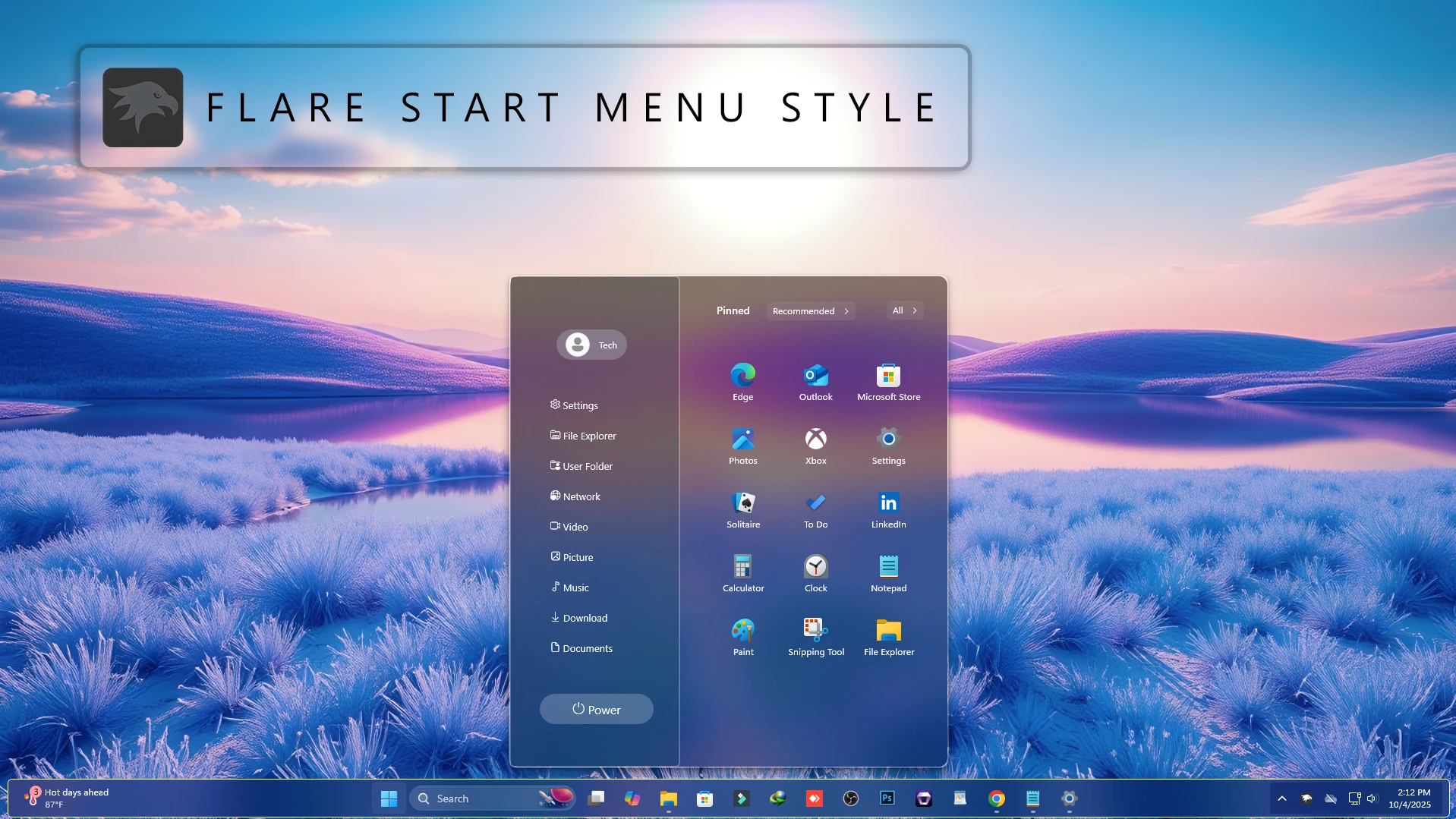
Flare Start Menu Style for Windows 11
The Flare Start Menu Style for Windows 11 is a modern and stylish Windhawk customization setup designed for users who want a cleaner, brighter, and more premium desktop experience. It transforms the default Windows 11 Start Menu with glass-inspired effects, smooth transparency, vibrant accent lighting, and a refined visual layout.
Windows 11 already has a fresh and minimal interface, but many users still want more personality and control over their desktop. The Flare Start Menu Style is perfect for users who enjoy modern Windows customization, glass themes, gradient taskbars, and clean desktop setups. It gives your Start Menu a polished look without making the interface feel complicated.
Using Windhawk and the Windows 11 Start Menu Styler mod, this style adds a balanced mix of visual beauty and practical usability. The design focuses on readability, smooth spacing, transparent backgrounds, and accent glow effects that work well with different wallpapers and taskbar styles.
Download Windhawk To Use The Style
How to Install
- Download and install Windhawk.
- Open Windhawk and install the Windows 11 Start Menu Styler mod.
- Open the mod settings page.
- Go to the Advanced tab.
- Paste the provided configuration code into the Mod settings box.
- Click Save to apply the style.
- Restart Windows Explorer if the style does not appear instantly.
- For more details, visit this GitHub guide.
Compatibility
This customization works perfectly on Windows 11 versions up to 24H2. However, after the Windows 11 25H2 update, this mod is no longer compatible and will not work properly due to changes introduced in the newer Windows version.
- Windows 11 21H2 – YES
- Windows 11 22H2 – YES
- Windows 11 23H2 – YES
- Windows 11 24H2 – YES (Fully Compatible)
- Windows 11 25H2 – NO (Not Supported)
What is included in this?
- Windhawk Start Menu Mods
{ "controlStyles[0].target": "Windows.UI.Xaml.Controls.Grid#TopLevelSuggestionsListHeader", "controlStyles[0].styles[0]": "Visibility=Collapsed", "controlStyles[1].target": "Windows.UI.Xaml.Controls.Grid#NoTopLevelSuggestionsText", "controlStyles[1].styles[0]": "Height=0", "controlStyles[2].target": "Windows.UI.Xaml.Controls.Grid#TopLevelSuggestionsContainer", "controlStyles[2].styles[0]": "Height=0", "controlStyles[3].target": "Windows.UI.Xaml.Controls.Grid#ShowMoreSuggestions", "controlStyles[3].styles[0]": "RenderTransform:=<TranslateTransform Y=\"-560\" X=\"-120\" />", "controlStyles[4].target": "StartMenu.PinnedList", "controlStyles[4].styles[0]": "Height=293", "controlStyles[4].styles[1]": "RenderTransform:=<TranslateTransform Y=\"-10\" X=\"195\" />", "controlStyles[5].target": "Windows.UI.Xaml.Controls.Grid#ShowMoreSuggestions > Windows.UI.Xaml.Controls.Button > Windows.UI.Xaml.Controls.ContentPresenter > Windows.UI.Xaml.Controls.StackPanel > Windows.UI.Xaml.Controls.TextBlock", "controlStyles[5].styles[0]": "Text=Recommended", "controlStyles[6].target": "StartDocked.StartSizingFrame", "controlStyles[6].styles[0]": "MaxHeight=650", "controlStyles[6].styles[1]": "MaxWidth=580", "controlStyles[6].styles[2]": "MinWidth=580", "controlStyles[6].styles[3]": "Width=580", "controlStyles[7].target": "Grid#RootContent", "controlStyles[7].styles[0]": "MinWidth=580", "controlStyles[7].styles[1]": "MaxWidth=580", "controlStyles[8].target": "StartDocked.LauncherFrame > Grid#RootPanel > Grid#RootGrid", "controlStyles[8].styles[0]": "MinWidth=580", "controlStyles[8].styles[1]": "MaxWidth=580", "controlStyles[9].target": "StartDocked.LauncherFrame > Grid#RootPanel > Grid#RootGrid > Grid#RootContent", "controlStyles[9].styles[0]": "MinWidth=580", "controlStyles[9].styles[1]": "MaxWidth=580", "controlStyles[10].target": "Windows.UI.Xaml.Controls.Grid#UndockedRoot", "controlStyles[10].styles[0]": "HorizontalAlignment=Left", "controlStyles[10].styles[1]": "Margin=0,0,0,0", "controlStyles[10].styles[2]": "Width=640", "controlStyles[11].target": "Border#AcrylicOverlay", "controlStyles[11].styles[0]": "Background:=<AcrylicBrush TintColor=\"#401f4b58\" TintOpacity=\"0.8\" />", "controlStyles[11].styles[1]": "Width=225", "controlStyles[11].styles[2]": "RenderTransform:=<TranslateTransform Y=\"2\" X=\"-415\" />", "controlStyles[11].styles[3]": "CornerRadius=5", "controlStyles[11].styles[4]": "Margin=0,-2,0,-62", "controlStyles[11].styles[5]": "BorderBrush=#40ffffff", "controlStyles[11].styles[6]": "BorderThickness=2", "controlStyles[12].target": "StartMenu.PinnedList#StartMenuPinnedList", "controlStyles[12].styles[0]": "Height=450", "controlStyles[12].styles[1]": "Margin=-170,40,0,0", "controlStyles[12].styles[2]": "MaxWidth=405", "controlStyles[13].target": "StartDocked.NavigationPaneView", "controlStyles[13].styles[0]": "Height=180", "controlStyles[13].styles[1]": "Margin=0,-750,0,0", "controlStyles[13].styles[2]": "Transform3D:=<CompositeTransform3D TranslateX=\"215\" RotationZ=\"270\" />", "controlStyles[13].styles[3]": "VerticalAlignment=1", "controlStyles[14].target": "Windows.UI.Xaml.Controls.ItemsStackPanel > StartDocked.AppListViewItem", "controlStyles[14].styles[0]": "FlowDirection=0", "controlStyles[14].styles[1]": "Height=180", "controlStyles[15].target": "StartDocked.AppListViewItem > Grid#ContentBorder > Windows.UI.Xaml.Controls.ContentPresenter#ContentPresenter", "controlStyles[15].styles[0]": "VerticalAlignment=2", "controlStyles[15].styles[1]": "Width=105", "controlStyles[16].target": "StartDocked.AppListViewItem > Grid#ContentBorder > Windows.UI.Xaml.Controls.ContentPresenter#ContentPresenter > Windows.UI.Xaml.Controls.FontIcon", "controlStyles[16].styles[0]": "Margin=20,0,-45,0", "controlStyles[16].styles[1]": "Transform3D:=<CompositeTransform3D TranslateX=\"-13\" RotationZ=\"90\" />", "controlStyles[16].styles[2]": "Width=125", "controlStyles[17].target": "StartDocked.AppListViewItem > Grid#ContentBorder > Windows.UI.Xaml.Controls.ContentPresenter#ContentPresenter > Windows.UI.Xaml.Controls.FontIcon > Grid > TextBlock", "controlStyles[17].styles[0]": "FontFamily=Segoe UI, Segoe Fluent Icons", "controlStyles[17].styles[1]": "FontSize=13", "controlStyles[17].styles[2]": "HorizontalAlignment=Left", "controlStyles[18].target": "StartDocked.NavigationPaneView > Grid#RootPanel", "controlStyles[18].styles[0]": "FlowDirection=1", "controlStyles[19].target": "StartDocked.NavigationPaneButton#PowerButton", "controlStyles[19].styles[0]": "Width=150", "controlStyles[19].styles[1]": "CornerRadius=40", "controlStyles[20].target": "StartDocked.PowerOptionsView", "controlStyles[20].styles[0]": "Margin=-300,0,0,-910", "controlStyles[20].styles[1]": "Transform3D:=<CompositeTransform3D TranslateX=\"-100\" TranslateY=\"-500\" RotationZ=\"-90\" />", "controlStyles[21].target": "StartDocked.NavigationPaneButton#UserTileButton > Grid > ContentPresenter", "controlStyles[21].styles[0]": "FlowDirection=0", "controlStyles[22].target": "Windows.UI.Xaml.Controls.TextBlock[Text=]", "controlStyles[22].styles[0]": "FontFamily=Segoe UI, Segoe Fluent Icons", "controlStyles[22].styles[1]": "Text= Power", "controlStyles[23].target": "Windows.UI.Xaml.Controls.TextBlock[Text=]", "controlStyles[23].styles[0]": "Text= Documents", "controlStyles[24].target": "Windows.UI.Xaml.Controls.TextBlock[Text=]", "controlStyles[24].styles[0]": "Text= Download", "controlStyles[25].target": "Windows.UI.Xaml.Controls.TextBlock[Text=]", "controlStyles[25].styles[0]": "Text= Music", "controlStyles[26].target": "Windows.UI.Xaml.Controls.TextBlock[Text=]", "controlStyles[26].styles[0]": "Text= Picture", "controlStyles[27].target": "Windows.UI.Xaml.Controls.TextBlock[Text=]", "controlStyles[27].styles[0]": "Text= Video", "controlStyles[28].target": "Windows.UI.Xaml.Controls.TextBlock[Text=]", "controlStyles[28].styles[0]": "Text= Network", "controlStyles[29].target": "Windows.UI.Xaml.Controls.TextBlock[Text=]", "controlStyles[29].styles[0]": "Text= File Explorer", "controlStyles[30].target": "Windows.UI.Xaml.Controls.Grid#AllAppsRoot", "controlStyles[30].styles[0]": "Margin=190,0,70,0", "controlStyles[31].target": "Button#ShowAllAppsButton > ContentPresenter#ContentPresenter@CommonStates", "controlStyles[31].styles[0]": "RenderTransform:=<TranslateTransform Y=\"-6\" X=\"-30\" />", "controlStyles[32].target": "StartDocked.NavigationPaneButton#PowerButton > Grid > Border#BackgroundBorder", "controlStyles[32].styles[0]": "Background:=#46c9d8ed", "controlStyles[32].styles[1]": "CornerRadius=20", "controlStyles[33].target": "StartDocked.UserTileView#UserTile", "controlStyles[33].styles[0]": "Transform3D:=<CompositeTransform3D TranslateX=\"420\" TranslateY=\"100\" RotationZ=\"270\" />", "controlStyles[33].styles[1]": "Margin=300,-200,-300,0", "controlStyles[34].target": "Border#AcrylicBorder", "controlStyles[34].styles[0]": "Background:=<AcrylicBrush TintColor=\"{ThemeResource CardStrokeColorDefaultSolid}\" FallbackColor=\"{ThemeResource CardStrokeColorDefaultSolid}\" TintOpacity=\"0\" TintLuminosityOpacity=\".55\" Opacity=\"1\"/>", "controlStyles[34].styles[1]": "BorderThickness=2", "controlStyles[34].styles[2]": "CornerRadius=12", "controlStyles[34].styles[3]": "Margin=0", "controlStyles[34].styles[4]": "BorderBrush:=#40ffffff", "controlStyles[34].styles[5]": "Width=580", "controlStyles[34].styles[6]": "HorizontalAlignment=Left", "controlStyles[35].target": "StartDocked.SearchBoxToggleButton", "controlStyles[35].styles[0]": "Visibility=Collapsed", "controlStyles[36].target": "StartDocked.SearchBoxToggleButton > Grid > Windows.UI.Xaml.Controls.Border", "controlStyles[36].styles[0]": "Background:=<AcrylicBrush TintColor=\"{ThemeResource CardStrokeColorDefaultSolid}\" FallbackColor=\"{ThemeResource CardStrokeColorDefaultSolid}\" TintOpacity=\".3\" TintLuminosityOpacity=\".5\" Opacity=\"1\"/>", "controlStyles[36].styles[1]": "CornerRadius=5", "controlStyles[37].target": "Border#ContentBorder@CommonStates > Grid#DroppedFlickerWorkaroundWrapper > Border", "controlStyles[37].styles[0]": "CornerRadius=5", "controlStyles[37].styles[1]": "FocusVisualPrimaryBrush:=<SolidColorBrush Color=\"#b3cefd\" Opacity=\".10\"/>", "controlStyles[37].styles[2]": "Height=80", "controlStyles[37].styles[3]": "Width=92", "controlStyles[38].target": "StartDocked.NavigationPaneButton#UserTileButton > Grid@CommonStates > Border", "controlStyles[38].styles[0]": "CornerRadius=5", "controlStyles[38].styles[1]": "Height=40", "controlStyles[38].styles[2]": "Margin=0,0,0,0", "controlStyles[39].target": "Windows.UI.Xaml.Controls.TextBlock[Text=]", "controlStyles[39].styles[0]": "Text= Settings", "controlStyles[40].target": "Windows.UI.Xaml.Controls.TextBlock[Text=]", "controlStyles[40].styles[0]": "Text= User Folder", "controlStyles[41].target": "Windows.UI.Xaml.Controls.TextBlock#PinnedListHeaderText", "controlStyles[41].styles[0]": "Visibility=Collapsed", "controlStyles[42].target": "StartDocked.LauncherFrame > Grid#RootGrid > Grid#RootContent > Grid#MainContent > Grid#InnerContent > Rectangle", "controlStyles[42].styles[0]": "Visibility=Collapsed", "controlStyles[43].target": "Windows.UI.Xaml.Controls.Grid#MoreSuggestionsRoot", "controlStyles[43].styles[0]": "Margin=240,0,80,0", "controlStyles[44].target": "StartDocked.UserTileView#UserTile > StartDocked.NavigationPaneButton#UserTileButton", "controlStyles[44].styles[0]": "Margin=-10,0,0,0", "controlStyles[45].target": "StartDocked.UserTileView#UserTile > StartDocked.NavigationPaneButton#UserTileButton > Grid > Border", "controlStyles[45].styles[0]": "Background:=#46c9d8ed", "controlStyles[45].styles[1]": "CornerRadius=20", "controlStyles[46].target": "Windows.UI.Xaml.Controls.Border#BorderElement", "controlStyles[46].styles[0]": "CornerRadius=20", "controlStyles[47].target": "Microsoft.UI.Xaml.Controls.PipsPager#PinnedListPipsPager", "controlStyles[47].styles[0]": "Visibility=Collapsed","controlStyles[48].target": "Windows.UI.Xaml.Shapes.Rectangle","controlStyles[48].styles[0]": "Visibility=Collapsed", "disableNewStartMenuLayout": "1"}You may also like
5 Comments
Leave a Reply
Disclaimer: All themes, visual styles, and concepts shared on this website are unofficial, fan-made creations built from imagination for customization purposes. We are not affiliated with, endorsed by, or sponsored by Microsoft or any other official brand.
what is that taskbar you are using?
https://www.linkvegastheme.com/flare-taskbar-style/
hi. thank you for this great menu and .i have paste the code in winhawk but how come left side is blank??
is there something else i need to instal?
thanks
Windows 11 25H2 ?
yes. i am currently on 25h2