

Minimal Start Menu Style for Windows 11 Using Windhawk
Customize your Windows 11 desktop with the Minimal Start Menu Style using Windhawk. Enjoy a clean, modern, lightweight, and distraction-free Start Menu experience with smooth design and better usability.

Minimal Start Menu Style for Windows 11
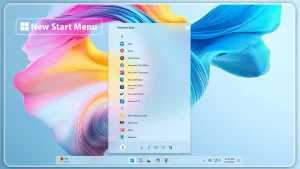
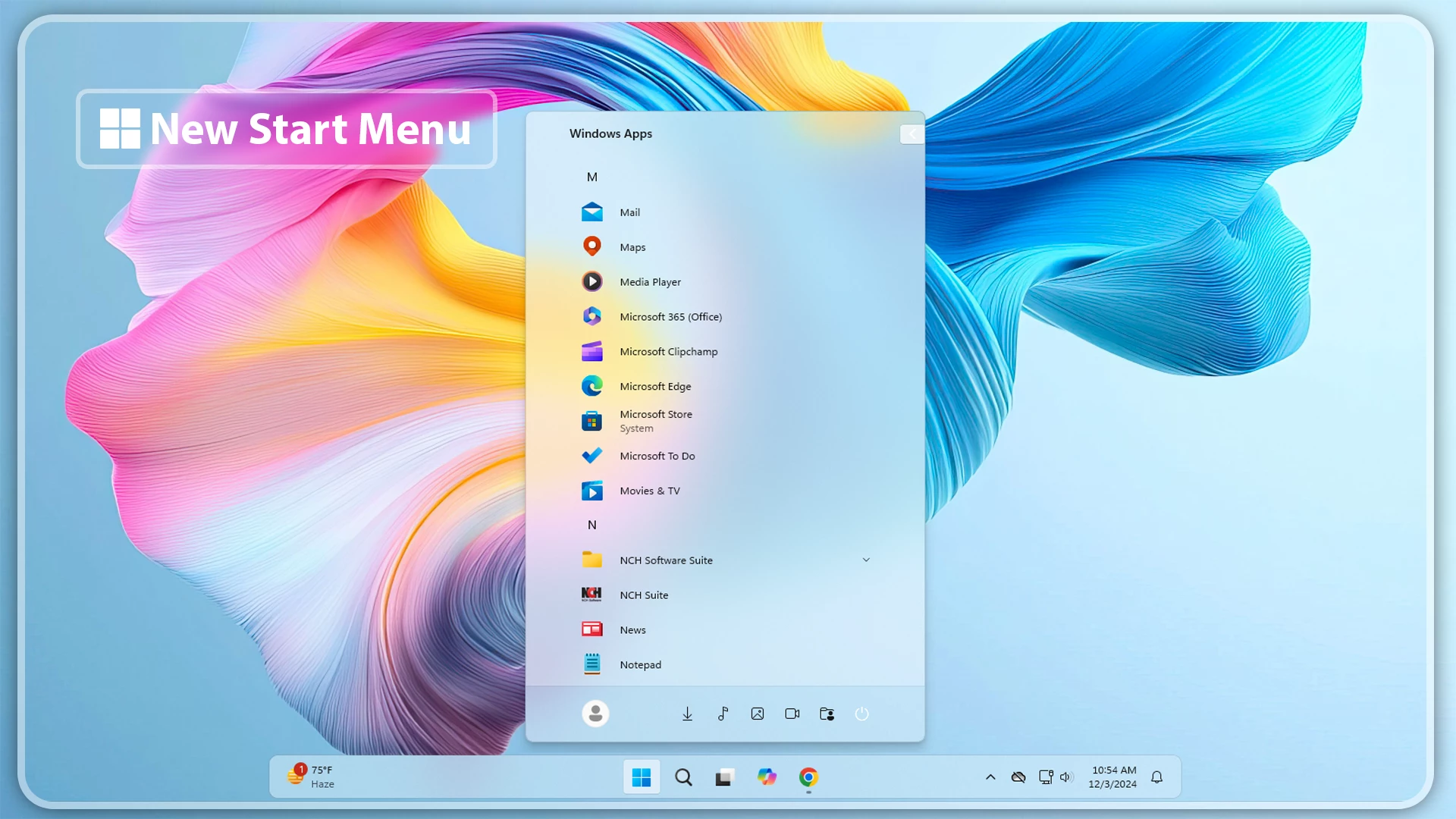
The Minimal Start Menu Style for Windows 11 gives the Start Menu a lighter, cleaner appearance with a frosted glass look and a more focused app-list layout. Instead of using the default mixed presentation, the design centers attention on a translucent panel with a simple apps list, a compact footer area, and a softer overall visual style.
The layout keeps the original Windows 11 Start Menu underneath and changes supported properties through Windhawk. The result feels cleaner and more open, especially when paired with bright wallpapers, pastel backgrounds, or other light desktop setups.
Design Overview
The style uses a light translucent panel with rounded corners and a soft glass effect. The main section is centered on the screen and focuses on the app list rather than a busy pinned-area layout. A compact title area at the top and a clean row of controls at the bottom help the menu feel more balanced.
The overall look works particularly well with colorful or airy wallpapers. The frosted surface allows the background to influence the visual mood without making the menu difficult to read. The end result is minimal, but not plain.
What This Style Changes
- Cleaner Start Menu width and spacing
- Light frosted-glass visual treatment
- Centered app-list-focused layout
- Rounded corners and softer surfaces
- Simplified footer area with compact controls
- Reduced visual clutter compared to a busier default layout
- Applied through Windows 11 Start Menu Styler in Windhawk
Requirements
- Windows 11
- Windhawk
- Windows 11 Start Menu Styler mod
- A backup of your current Start Menu Styler configuration before replacing it
Compatibility
This configuration is intended for Windows 11 and was last tested on Windows 11 25H2 build 26200.9457. Earlier versions such as 22H2, 23H2, and 24H2 may still work, but interface behavior can vary between Windows builds and after major updates.
Because Start Menu elements can change over time, it is a good idea to keep a copy of your current settings before applying a new layout. If something does not look correct after an update, check whether Windhawk and Start Menu Styler are fully updated.
Download Windhawk to Use the Style
How to Install
- Download and install Windhawk.
- Open Windhawk and install the Windows 11 Start Menu Styler mod.
- Open the mod settings and go to the Advanced tab.
- Back up your existing Start Menu Styler configuration.
- Copy the complete JSON configuration provided below.
- Paste it into the appropriate configuration field.
- Click Save to apply the style.
Important: The configuration below is in JSON format. Apply it through the Advanced settings rather than a YAML or Textual-mode workflow.
Minimal Start Menu Style Configuration
{ "theme": "", "disableNewStartMenuLayout": "forceNewLayout", "controlStyles[0].target": "Grid#MainMenu", "controlStyles[0].styles[0]": "Width=460", "controlStyles[0].styles[1]": "MinWidth=460", "controlStyles[0].styles[2]": "MaxWidth=460", "controlStyles[1].target": "StartMenu.StartBlendedFlexFrame > Grid#FrameRoot", "controlStyles[1].styles[0]": "MaxHeight=740", "controlStyles[2].target": "StartMenu.SearchBoxToggleButton", "controlStyles[2].styles[0]": "Height=0", "controlStyles[2].styles[1]": "MinHeight=0", "controlStyles[2].styles[2]": "Visibility=Collapsed", "controlStyles[3].target": "Frame#StartFrame", "controlStyles[3].styles[0]": "Margin=0,-64,0,0", "controlStyles[4].target": "Border#AcrylicBorder", "controlStyles[4].styles[0]": "Background:=<AcrylicBrush BackgroundSource=\"Backdrop\" TintColor=\"{ThemeResource CardStrokeColorDefaultSolid}\" FallbackColor=\"{ThemeResource CardStrokeColorDefaultSolid}\" TintOpacity=\"0\" TintLuminosityOpacity=\".60\" Opacity=\"1\"/>", "controlStyles[4].styles[1]": "BorderBrush:=<AcrylicBrush BackgroundSource=\"Backdrop\" TintColor=\"{ThemeResource SurfaceStrokeColorDefault}\" FallbackColor=\"{ThemeResource SurfaceStrokeColorDefault}\" TintOpacity=\"0\" TintLuminosityOpacity=\".25\" Opacity=\"1\"/>", "controlStyles[4].styles[2]": "BorderThickness=1", "controlStyles[5].target": "Border#AcrylicOverlay", "controlStyles[5].styles[0]": "Background=Transparent", "controlStyles[5].styles[1]": "BorderBrush=Transparent", "controlStyles[6].target": "Border#AppBorder", "controlStyles[6].styles[0]": "Background:=<AcrylicBrush BackgroundSource=\"Backdrop\" TintColor=\"{ThemeResource CardStrokeColorDefaultSolid}\" FallbackColor=\"{ThemeResource CardStrokeColorDefaultSolid}\" TintOpacity=\"0\" TintLuminosityOpacity=\".85\" Opacity=\"1\"/>", "controlStyles[6].styles[1]": "BorderBrush:=<AcrylicBrush BackgroundSource=\"Backdrop\" TintColor=\"{ThemeResource SurfaceStrokeColorDefault}\" FallbackColor=\"{ThemeResource SurfaceStrokeColorDefault}\" TintOpacity=\"0\" TintLuminosityOpacity=\".25\" Opacity=\"1\"/>", "controlStyles[7].target": "Border#LayerBorder", "controlStyles[7].styles[0]": "Visibility=Collapsed", "controlStyles[8].target": "Grid#PinnedListHeaderGrid", "controlStyles[8].styles[0]": "Visibility=Collapsed", "controlStyles[9].target": "Grid#ShowMorePinnedGrid", "controlStyles[9].styles[0]": "Visibility=Collapsed", "controlStyles[10].target": "StartMenu.PinnedList#StartMenuPinnedList", "controlStyles[10].styles[0]": "Visibility=Collapsed", "controlStyles[10].styles[1]": "MinHeight=0", "controlStyles[10].styles[2]": "Height=0", "controlStyles[11].target": "Grid#TopLevelSuggestionsRoot", "controlStyles[11].styles[0]": "Visibility=Collapsed", "controlStyles[12].target": "Grid#TopLevelSuggestionsListHeader", "controlStyles[12].styles[0]": "Visibility=Collapsed", "controlStyles[13].target": "Grid#TopLevelSuggestionsContainer", "controlStyles[13].styles[0]": "Visibility=Collapsed", "controlStyles[14].target": "Grid#NoTopLevelSuggestionsText", "controlStyles[14].styles[0]": "Visibility=Collapsed", "controlStyles[15].target": "Grid#ShowMoreSuggestions", "controlStyles[15].styles[0]": "Visibility=Collapsed", "controlStyles[16].target": "Grid#AllListHeading", "controlStyles[16].styles[0]": "Visibility=Visible", "controlStyles[16].styles[1]": "Margin=0,16,0,8", "controlStyles[17].target": "Grid#AllListHeading > TextBlock#AllListHeadingText", "controlStyles[17].styles[0]": "Text=Windows Apps", "controlStyles[17].styles[1]": "Margin=50,8,12,8", "controlStyles[17].styles[2]": "VerticalAlignment=Center", "controlStyles[18].target": "Grid#AllListHeading > Microsoft.UI.Xaml.Controls.DropDownButton#ViewSelectionButton", "controlStyles[18].styles[0]": "Margin=0,4,24,4", "controlStyles[18].styles[1]": "Height=32", "controlStyles[18].styles[2]": "MinWidth=0", "controlStyles[18].styles[3]": "FontSize=12", "controlStyles[18].styles[4]": "CornerRadius=8", "controlStyles[19].target": "GridView#AllAppsGrid > Border > ScrollViewer#ScrollViewer", "controlStyles[19].styles[0]": "HorizontalScrollMode=Disabled", "controlStyles[19].styles[1]": "HorizontalScrollBarVisibility=Disabled", "controlStyles[19].styles[2]": "VerticalScrollMode=Enabled", "controlStyles[19].styles[3]": "VerticalScrollBarVisibility=Auto", "controlStyles[20].target": "GridView#AllAppsGrid > Border > ScrollViewer#ScrollViewer > Border#Root > Grid > ScrollContentPresenter#ScrollContentPresenter > ItemsPresenter > ItemsWrapGrid", "controlStyles[20].styles[0]": "Margin=48,0,32,16", "controlStyles[20].styles[1]": "MaximumRowsOrColumns=1", "controlStyles[20].styles[2]": "Orientation=Horizontal", "controlStyles[21].target": "Grid#NavPanePlaceholder", "controlStyles[21].styles[0]": "Margin=24,0,24,0", "controlStyles[22].target": "TextBlock#UserTileNameText", "controlStyles[22].styles[0]": "Visibility=Collapsed", "controlStyles[23].target": "StartDocked.UserTileView > StartDocked.NavigationPaneButton > Grid > Border", "controlStyles[23].styles[0]": "Margin=8,0,8,0", "controlStyles[24].target": "StartDocked.PowerOptionsView", "controlStyles[24].styles[0]": "Margin=-10,0,0,0", "controlStyles[25].target": "StartDocked.PowerOptionsView > StartDocked.NavigationPaneButton > Grid > Border", "controlStyles[25].styles[0]": "CornerRadius=10", "controlStyles[26].target": "StartMenu.StartMenuCompanion#RightCompanion", "controlStyles[26].styles[0]": "Visibility=Collapsed", "controlStyles[27].target": "Windows.UI.Xaml.Controls.Primitives.ToggleButton#ShowHideCompanion", "controlStyles[27].styles[0]": "Visibility=Collapsed"}How to Remove the Style
- Open Windhawk and locate the Windows 11 Start Menu Styler mod.
- Disable the mod if you want to return to the default Windows 11 Start Menu.
- If you prefer to keep the mod installed, restore your previous configuration instead.
- Close and reopen the Start Menu if the change does not refresh immediately.
Disclaimer: This Start Menu style is an unofficial Windows customization provided for personalization purposes. It is not developed, endorsed, or supported by Microsoft. Compatibility may vary depending on your Windows build, Windhawk version, Start Menu Styler version, installed mods, display settings, and system configuration. Keep a backup of your existing settings before applying changes.
Final Thoughts
Minimal Start Menu Style for Windows 11 is a good fit for users who want a lighter and cleaner Start Menu without replacing the original Windows component. The frosted glass look, centered panel, simplified app list, and compact footer controls create a calm layout that feels more refined than the default presentation.
If you want the design to feel closer to the screenshot style, pair it with a light wallpaper, a simple taskbar setup, and a clean desktop background. Keeping the rest of the desktop uncluttered usually helps this kind of Start Menu style look its best.
Frequently Asked Questions
Do I need Windhawk for this Start Menu style?
Yes. The configuration is made for Windhawk and requires the Windows 11 Start Menu Styler mod.
Is the configuration JSON or YAML?
It is JSON and should be applied through the Start Menu Styler Advanced settings.
Does this replace the Windows 11 Start Menu?
No. It changes supported properties of the existing Windows 11 Start Menu through Windhawk.
Will it look exactly the same on every PC?
Not always. Windows build differences, display scaling, and other active mods can affect the final appearance.
Can Windows updates affect the style?
Yes. A Windows update can change Start Menu interface elements, which may affect how the configuration behaves.
How do I return to the default Start Menu?
Disable the Windows 11 Start Menu Styler mod or restore the settings you backed up before applying this configuration.
You may also like
One comment
Leave a Reply
Disclaimer: All themes, visual styles, and concepts shared on this website are unofficial, fan-made creations built from imagination for customization purposes. We are not affiliated with, endorsed by, or sponsored by Microsoft or any other official brand.
thanks man