Zen Valley Start Menu Style for Windows 11
Zen Valley Start Menu Style is a clean Windows 11 customization featuring a soft transparent design, organized navigation panel, custom app tiles, and a balanced layout. Designed for Windows 11 25H2, it supports both dark and light modes for a smooth and personalized desktop experience.

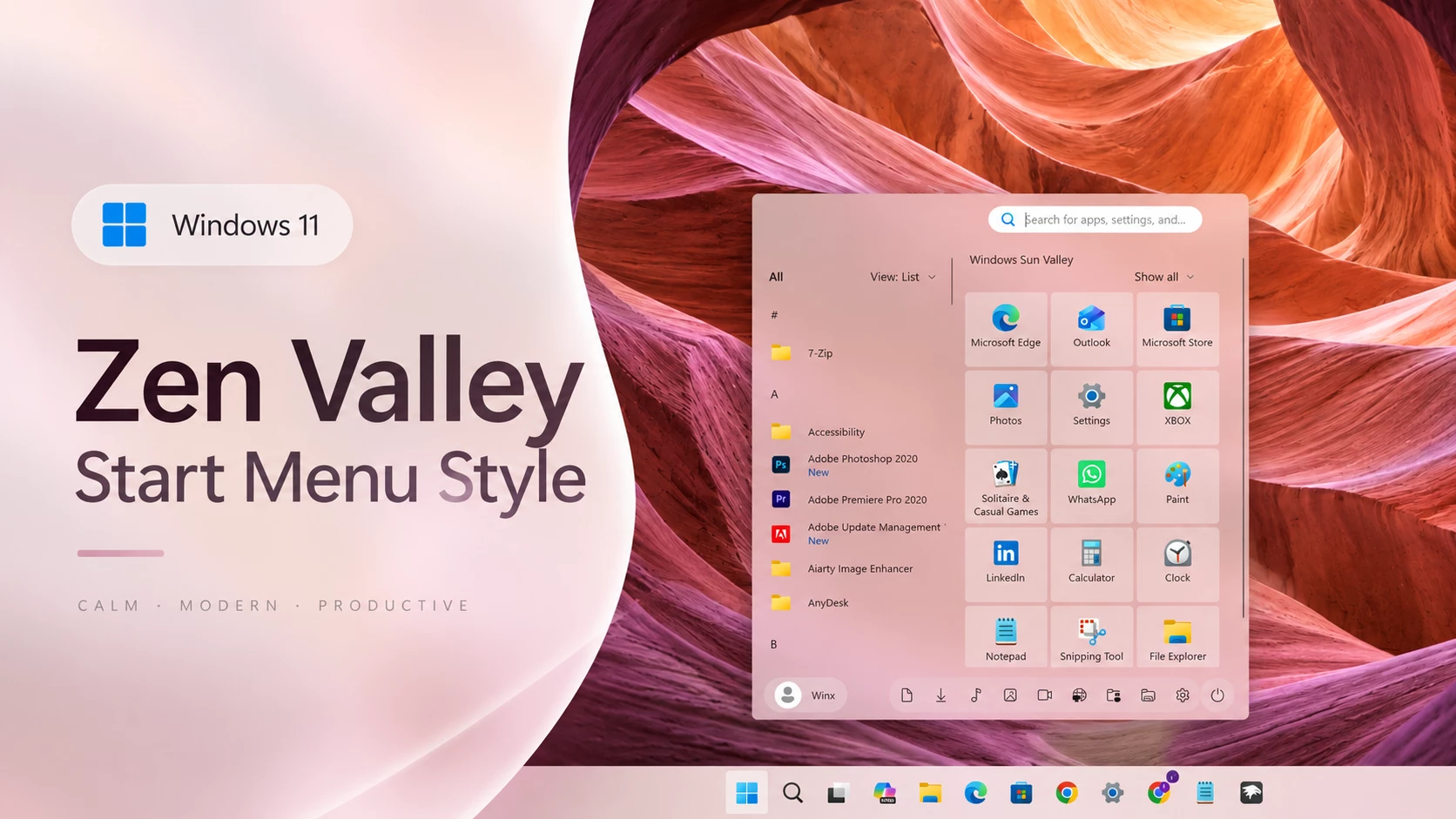
Zen Valley Start Menu Style for Windows 11
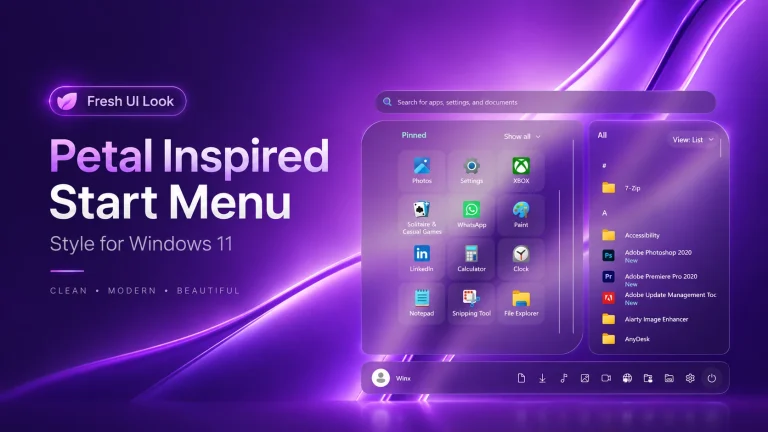
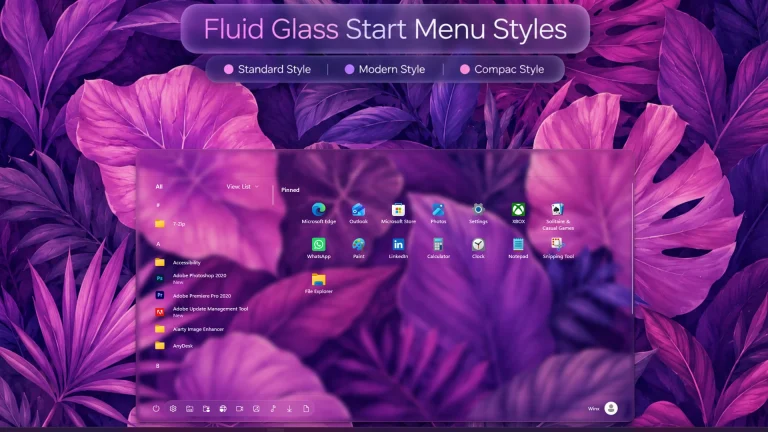
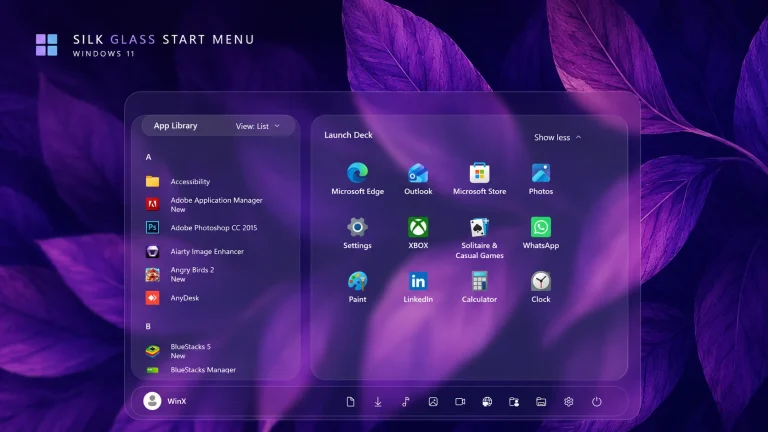
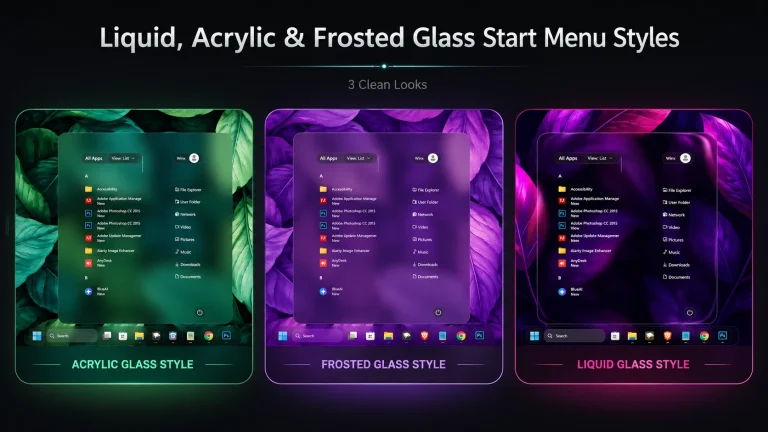
The Zen Valley Start Menu Style is a clean and balanced Windows 11 customization designed for users who enjoy a simple, organized, and comfortable desktop experience. This style brings a fresh look to the Start Menu by improving the layout, spacing, and overall visual appearance while keeping the familiar Windows 11 workflow.
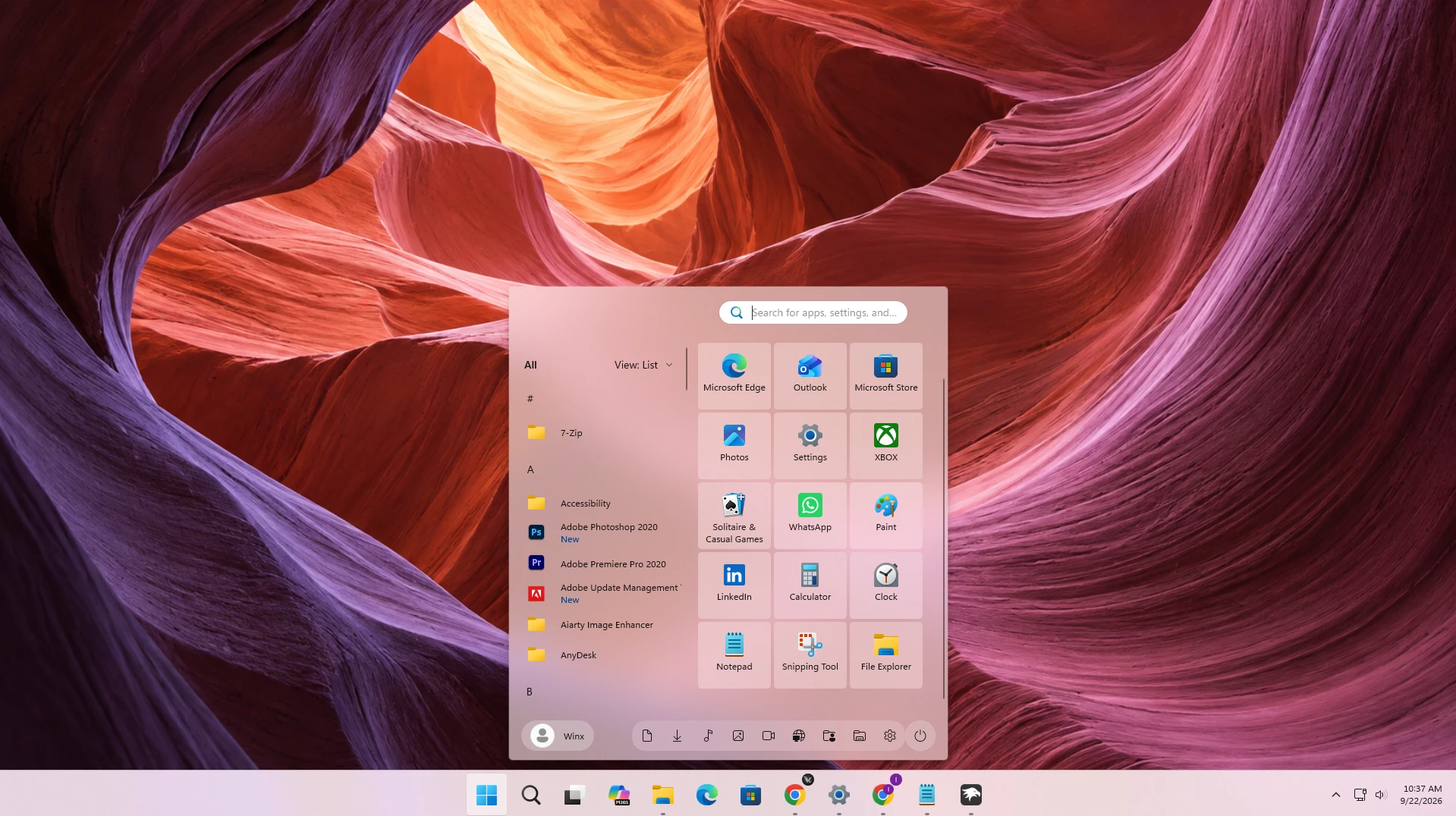
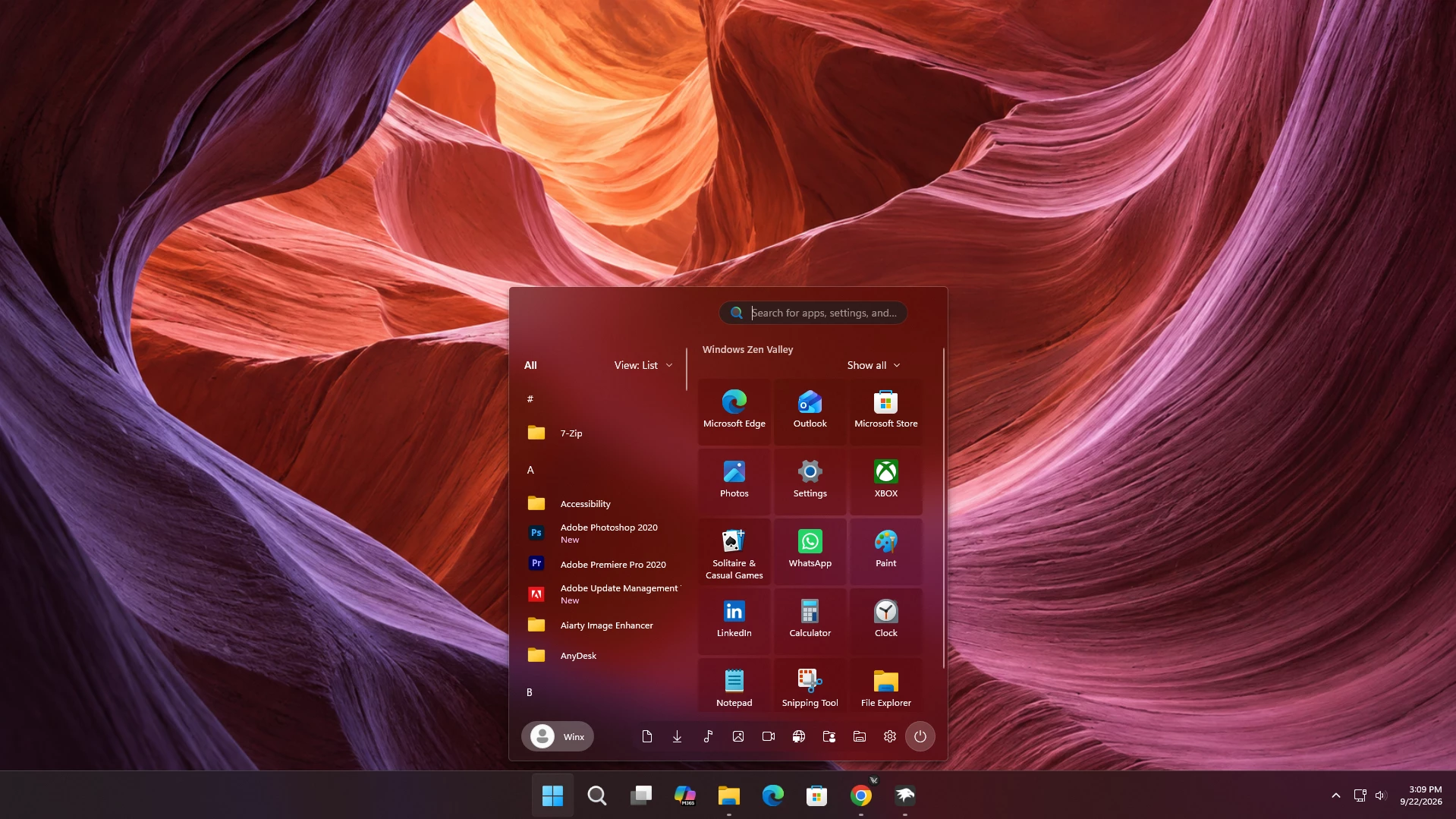
Zen Valley introduces a soft transparent design with a carefully arranged interface that feels natural in daily use. It includes a redesigned navigation panel at the bottom, a user button on the left side, and a power button on the right side for quick access. The pinned apps section features custom tile backgrounds, giving applications a more structured and polished appearance.
What is Zen Valley Start Menu Style?
Zen Valley Start Menu Style is a custom Windows 11 Start Menu design created to provide a cleaner and more personalized interface. It is built for users who want a minimal desktop setup without losing the original Windows experience.
The design includes a search bar positioned at the top-right corner and a wallpaper panel on the left side, creating a more organized and user-friendly layout. The soft transparency effect blends smoothly with different desktop backgrounds, making it suitable for both dark mode and light mode environments.
This Start Menu style has been prepared for Windows 11 25H2, offering a customized appearance while maintaining easy access to applications and system options.
Features of Zen Valley Start Menu Style
- Clean and Organized Layout: A carefully arranged Start Menu design with improved spacing and alignment for a smoother experience.
- Custom Navigation Panel: Includes a bottom navigation area with a user button on the left and a power button on the right for quick access.
- Tile-Based Pinned Apps: Pinned applications come with custom background tiles, creating a more structured and attractive app section.
- Integrated Search and Wallpaper Panel: Features a top-right search bar and a left-side wallpaper panel for a unique desktop feel.
- Soft Transparent Appearance: Uses a subtle transparency effect that works beautifully with different wallpapers and desktop setups.
- Dark Mode and Light Mode Support: Designed to work smoothly with both Windows 11 appearance modes.
- Windows 11 25H2 Ready: Optimized for the latest Windows 11 25H2 environment.
- Perfect for Custom Desktops: Works well with Rainmeter skins, custom taskbar styles, and minimal wallpaper setups.
Troubleshooting
If the pinned apps appear missing after applying the Zen Valley Start Menu Style, you can easily fix the issue by restarting the Windows customization mod. Simply disable the mod, enable it again, and the pinned apps should appear normally.
Download Windhawk To Use The Style
Compatibility
- Windows 11 21H2: May work, but not recommended for the best experience
- Windows 11 22H2: May work, but compatibility can vary
- Windows 11 23H2: Recommended
- Windows 11 24H2: Recommended
- Windows 11 25H2: YES work, but test carefully after Windows updates
What is included in this?
- Windhawk Start Menu Mods
- Windhawk Taskbar Mods
Installation steps:
- Download & Install windhawk.
- install & Open the Windows 11 Start Menu Styler mod in Windhawk.
- Go to the “Advanced” tab.
- Copy the content below to the text box under “Mod settings” and click “Save”.
{ "theme": "Zen Valley Start Menu Style By Link Vegas", "disableNewStartMenuLayout": "newLayoutSideBySide", "controlStyles[0].target": "Grid#MainMenu", "controlStyles[0].styles[0]": "Width=580", "controlStyles[0].styles[1]": "MinWidth=580", "controlStyles[0].styles[2]": "MaxWidth=580", "controlStyles[1].target": "Grid#FrameRoot", "controlStyles[1].styles[0]": "MaxHeight=650", "controlStyles[2].target": "Grid#SideBySidePinnedWrapper", "controlStyles[2].styles[0]": "ColumnDefinitions:=<ColumnDefinitionCollection><ColumnDefinition Width=\"240*\"/><ColumnDefinition Width=\"340*\"/></ColumnDefinitionCollection>", "controlStyles[3].target": "GridView#AllAppsGrid > Border > Grid#SideBySidePinnedWrapper > ScrollViewer#ScrollViewer", "controlStyles[3].styles[0]": "Grid.Column=0", "controlStyles[3].styles[1]": "HorizontalScrollMode=Disabled", "controlStyles[3].styles[2]": "HorizontalScrollBarVisibility=Disabled", "controlStyles[3].styles[3]": "VerticalScrollMode=Enabled", "controlStyles[3].styles[4]": "VerticalScrollBarVisibility=Auto", "controlStyles[4].target": "ScrollViewer#SideBySidePinnedScrollViewer", "controlStyles[4].styles[0]": "Grid.Column=1", "controlStyles[4].styles[1]": "HorizontalScrollMode=Disabled", "controlStyles[4].styles[2]": "HorizontalScrollBarVisibility=Disabled", "controlStyles[4].styles[3]": "VerticalScrollMode=Enabled", "controlStyles[4].styles[4]": "VerticalScrollBarVisibility=Auto", "controlStyles[5].target": "Grid#TopLevelSuggestionsRoot", "controlStyles[5].styles[0]": "Visibility=Collapsed", "controlStyles[6].target": "StartMenu.SearchBoxToggleButton", "controlStyles[6].styles[0]": "Width=250", "controlStyles[6].styles[1]": "HorizontalAlignment=Right", "controlStyles[6].styles[2]": "Margin=0,16,24,12", "controlStyles[7].target": "Grid#PinnedListHeaderGrid", "controlStyles[7].styles[0]": "Margin=16,8,12,12", "controlStyles[8].target": "TextBlock#PinnedListHeaderText", "controlStyles[8].styles[0]": "Text=Windows Sun Valley", "controlStyles[8].styles[1]": "FontSize=13", "controlStyles[8].styles[2]": "FontWeight=SemiBold", "controlStyles[8].styles[3]": "Opacity=0.75", "controlStyles[8].styles[4]": "Margin=0", "controlStyles[9].target": "StartMenu.PinnedList#StartMenuPinnedList", "controlStyles[9].styles[0]": "Margin=4,0,4,16", "controlStyles[9].styles[1]": "Padding=0", "controlStyles[9].styles[2]": "Width=Auto", "controlStyles[9].styles[3]": "MinWidth=0", "controlStyles[9].styles[4]": "MaxWidth=10000", "controlStyles[9].styles[5]": "Height=Auto", "controlStyles[9].styles[6]": "MinHeight=0", "controlStyles[9].styles[7]": "MaxHeight=10000", "controlStyles[10].target": "GridView#PinnedList", "controlStyles[10].styles[0]": "Width=Auto", "controlStyles[10].styles[1]": "MinWidth=0", "controlStyles[10].styles[2]": "MaxWidth=10000", "controlStyles[10].styles[3]": "Height=Auto", "controlStyles[10].styles[4]": "MinHeight=0", "controlStyles[10].styles[5]": "MaxHeight=480", "controlStyles[10].styles[6]": "Padding=0", "controlStyles[10].styles[7]": "Margin=0", "controlStyles[10].styles[8]": "HorizontalAlignment=Stretch", "controlStyles[11].target": "GridView#PinnedList > Border > ScrollViewer > Border > Grid > ScrollContentPresenter > ItemsPresenter > ItemsWrapGrid > GridViewItem", "controlStyles[11].styles[0]": "Width=96", "controlStyles[11].styles[1]": "Height=88", "controlStyles[11].styles[2]": "MinWidth=96", "controlStyles[11].styles[3]": "MaxWidth=96", "controlStyles[11].styles[4]": "Margin=2", "controlStyles[11].styles[5]": "Padding=0", "controlStyles[11].styles[6]": "HorizontalContentAlignment=Stretch", "controlStyles[11].styles[7]": "VerticalContentAlignment=Stretch", "controlStyles[12].target": "GridView#PinnedList > Border > ScrollViewer > Border > Grid > ScrollContentPresenter > ItemsPresenter > ItemsWrapGrid > GridViewItem > Border#ContentBorder@CommonStates", "controlStyles[12].styles[0]": "CornerRadius=4", "controlStyles[12].styles[1]": "Background@Normal:=<AcrylicBrush TintColor=\"{ThemeResource CardStrokeColorDefaultSolid}\" FallbackColor=\"{ThemeResource CardStrokeColorDefaultSolid}\" TintOpacity=\"0\" TintLuminosityOpacity=\".45\" Opacity=\"1\"/>", "controlStyles[12].styles[2]": "Background@PointerOver:=<AcrylicBrush TintColor=\"{ThemeResource CardStrokeColorDefaultSolid}\" FallbackColor=\"{ThemeResource CardStrokeColorDefaultSolid}\" TintOpacity=\"0\" TintLuminosityOpacity=\".30\" Opacity=\"1\"/>", "controlStyles[13].target": "Grid#AllListHeading > TextBlock#AllListHeadingText", "controlStyles[13].styles[0]": "Margin=20,6,8,7", "controlStyles[14].target": "Grid#AllListHeading > Microsoft.UI.Xaml.Controls.DropDownButton#ViewSelectionButton", "controlStyles[14].styles[0]": "Margin=0,0,12,0", "controlStyles[15].target": "Grid#SideBySidePinnedWrapper > ScrollViewer#ScrollViewer > Border#Root > Grid > ScrollContentPresenter > ItemsPresenter > ItemsWrapGrid", "controlStyles[15].styles[0]": "Margin=12,0,12,14", "controlStyles[16].target": "Grid#MainMenu > Border#AcrylicBorder", "controlStyles[16].styles[0]": "Background:=<AcrylicBrush TintColor=\"{ThemeResource CardStrokeColorDefaultSolid}\" FallbackColor=\"{ThemeResource CardStrokeColorDefaultSolid}\" TintOpacity=\"0\" TintLuminosityOpacity=\".65\" Opacity=\"1\"/>", "controlStyles[16].styles[1]": "BorderBrush:=<SolidColorBrush Color=\"#35FFFFFF\"/>", "controlStyles[16].styles[2]": "BorderThickness=1", "controlStyles[16].styles[3]": "CornerRadius=5", "controlStyles[16].styles[4]": "Margin=0", "controlStyles[17].target": "Grid#MainMenu > Grid#MainContent > Border#AcrylicOverlay", "controlStyles[17].styles[0]": "Visibility=Collapsed", "controlStyles[18].target": "Border#DropShadow", "controlStyles[18].styles[0]": "CornerRadius=5", "controlStyles[19].target": "Grid#MainMenu > Grid#MainContent > Grid", "controlStyles[19].styles[0]": "Background=Transparent", "controlStyles[20].target": "Grid#NavPanePlaceholder", "controlStyles[20].styles[0]": "Margin=16,0,16,0", "controlStyles[21].target": "StartDocked.AppListView#NavigationPanePlacesListView > Border", "controlStyles[21].styles[0]": "Background:=<AcrylicBrush TintColor=\"{ThemeResource CardStrokeColorDefaultSolid}\" FallbackColor=\"{ThemeResource CardStrokeColorDefaultSolid}\" TintOpacity=\"0\" TintLuminosityOpacity=\".25\" Opacity=\"1\"/>", "controlStyles[21].styles[1]": "CornerRadius=17", "controlStyles[22].target": "StartDocked.NavigationPaneButton#UserTileButton > Grid > Border", "controlStyles[22].styles[0]": "Background:=<SolidColorBrush Color=\"#40FFFFFF\"/>", "controlStyles[22].styles[1]": "CornerRadius=20", "controlStyles[23].target": "StartDocked.NavigationPaneButton#PowerButton > Grid@CommonStates > Border#BackgroundBorder", "controlStyles[23].styles[0]": "Background:=<SolidColorBrush Color=\"#30FFFFFF\"/>", "controlStyles[23].styles[1]": "CornerRadius=20", "controlStyles[23].styles[2]": "BorderThickness=1", "controlStyles[23].styles[3]": "BorderBrush@Normal:=<SolidColorBrush Color=\"#20FFFFFF\"/>", "controlStyles[23].styles[4]": "BorderBrush@PointerOver:=<SolidColorBrush Color=\"{ThemeResource SystemAccentColor}\"/>", "controlStyles[24].target": "StartMenu.PinnedList#StartMenuPinnedList > Grid#Root", "controlStyles[24].styles[0]": "Padding=0", "controlStyles[24].styles[1]": "Margin=0", "controlStyles[24].styles[2]": "MinWidth=0", "controlStyles[24].styles[3]": "HorizontalAlignment=Stretch", "controlStyles[25].target": "GridView#PinnedList > Border > ScrollViewer", "controlStyles[25].styles[0]": "Padding=0", "controlStyles[25].styles[1]": "Margin=0", "controlStyles[25].styles[2]": "MinWidth=0", "controlStyles[25].styles[3]": "HorizontalScrollMode=Disabled", "controlStyles[25].styles[4]": "HorizontalScrollBarVisibility=Disabled", "controlStyles[25].styles[5]": "VerticalScrollMode=Enabled", "controlStyles[25].styles[6]": "VerticalScrollBarVisibility=Auto", "controlStyles[25].styles[7]": "ZoomMode=Disabled", "controlStyles[26].target": "GridView#PinnedList > Border > ScrollViewer > Border", "controlStyles[26].styles[0]": "Padding=0", "controlStyles[26].styles[1]": "Margin=0", "controlStyles[27].target": "GridView#PinnedList > Border > ScrollViewer > Border > Grid > ScrollContentPresenter > ItemsPresenter", "controlStyles[27].styles[0]": "Padding=0", "controlStyles[27].styles[1]": "Margin=0,0,0,12", "controlStyles[27].styles[2]": "MinWidth=0", "controlStyles[27].styles[3]": "HorizontalAlignment=Stretch", "controlStyles[28].target": "GridView#PinnedList > Border > ScrollViewer > Border > Grid > ScrollContentPresenter > ItemsPresenter > ItemsWrapGrid", "controlStyles[28].styles[0]": "Margin=0", "controlStyles[28].styles[1]": "MaximumRowsOrColumns=3", "controlStyles[28].styles[2]": "ItemWidth=100", "controlStyles[28].styles[3]": "ItemHeight=92", "controlStyles[28].styles[4]": "HorizontalAlignment=Center", "controlStyles[29].target": "StartMenu.PinnedListTile", "controlStyles[29].styles[0]": "Width=Auto", "controlStyles[29].styles[1]": "MinWidth=0", "controlStyles[29].styles[2]": "Height=Auto", "controlStyles[29].styles[3]": "HorizontalAlignment=Stretch", "controlStyles[30].target": "StartMenu.PinnedListTile > Grid#Root", "controlStyles[30].styles[0]": "Width=Auto", "controlStyles[30].styles[1]": "MinWidth=0", "controlStyles[30].styles[2]": "Margin=0", "controlStyles[30].styles[3]": "HorizontalAlignment=Stretch", "controlStyles[31].target": "StartMenu.PinnedListTile > Grid#Root > Grid#DisplayNameAndDownloadIconContainer", "controlStyles[31].styles[0]": "Margin=4,0,4,0", "controlStyles[31].styles[1]": "MinWidth=0", "controlStyles[31].styles[2]": "HorizontalAlignment=Stretch", "controlStyles[32].target": "StartMenu.PinnedListTile > Grid#Root > Grid#DisplayNameAndDownloadIconContainer > TextBlock#DisplayName", "controlStyles[32].styles[0]": "Width=Auto", "controlStyles[32].styles[1]": "MinWidth=0", "controlStyles[32].styles[2]": "MaxWidth=88", "controlStyles[32].styles[3]": "TextWrapping=Wrap", "controlStyles[32].styles[4]": "MaxLines=2", "controlStyles[32].styles[5]": "TextTrimming=CharacterEllipsis", "controlStyles[32].styles[6]": "TextAlignment=Center"}Final Words
Zen Valley Start Menu Style brings a clean and balanced look to Windows 11 while keeping the experience simple and familiar. With its soft transparent design, organized navigation panel, customized app tiles, and support for both dark and light modes, it creates a comfortable desktop environment for everyday use.
Designed for Windows 11 25H2, this customization is a great choice for users who enjoy minimal layouts and personalized desktop setups. Combine it with matching wallpapers, Rainmeter skins, and taskbar styles to create a complete Windows customization experience.
If you face any issues with missing pinned apps after applying the style, simply disable and re-enable the customization mod or restart Windows to refresh the interface.