macOS Inspired Start Menu Style – Windows 11
Insane macOS Start Menu Style : Bring a clean macOS-style Start Menu to Windows 11 using Windhawk. Enjoy a minimal layout, smooth animations, rounded corners, and modern blur effects—all without heavy software. Perfect for users who love Apple-inspired design and premium Windows customization.

macOS Inspired Start Menu Style – Windows 11
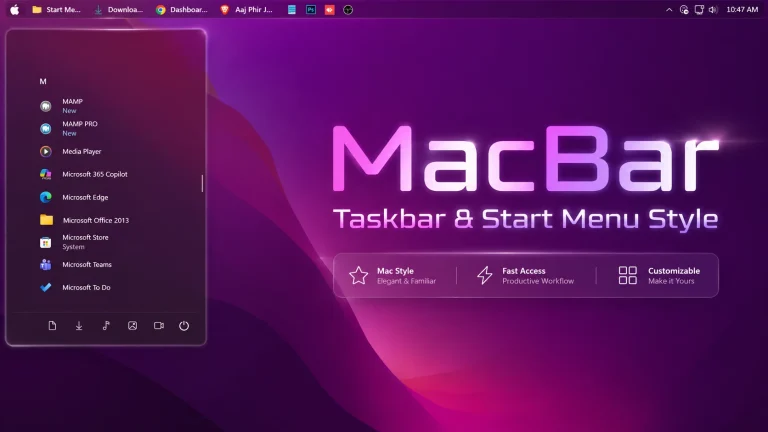
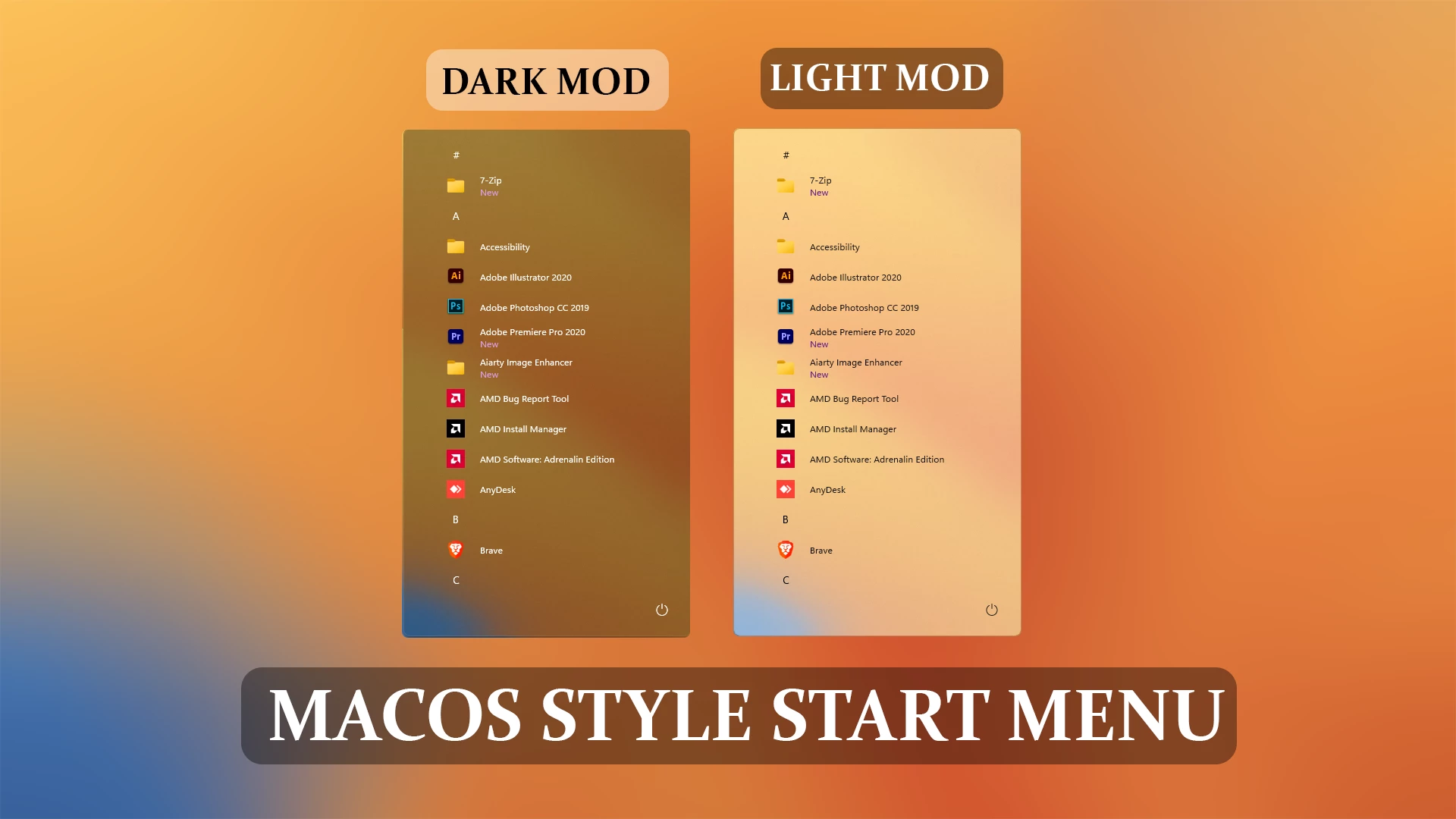
The macOS Inspired Start Menu Style – Windows 11 is a modern Windows 11 customization designed for users who enjoy the clean and elegant feel of macOS-inspired desktop layouts. Created for Windhawk Start Menu Styler, this style redesigns the Windows 11 Start Menu with a popup-style appearance inspired by the menu panel experience found in macOS.
This customization does not turn Windows 11 into macOS or recreate the original macOS interface. Instead, it brings a similar visual feeling through a clean popup layout, smooth transparency effects, rounded corners, balanced spacing, and a modern desktop appearance. When combined with a customized taskbar and other macOS-inspired elements, it can create a complete and visually consistent desktop setup.
macOS Inspired Popup Style for Windows 11
The idea behind the macOS Inspired Start Menu Style – Windows 11 comes from the simple popup menu experience users see when interacting with the menu bar area on macOS. This Start Menu style recreates a similar concept by providing a compact and elegant popup interface for accessing Windows applications and features.
The design focuses on creating a smooth and modern user experience while keeping the original Windows 11 functionality. It adds a fresh visual layer for users who want a different Start Menu appearance without replacing the Windows system interface.
Why Choose macOS Inspired Start Menu Style – Windows 11?
Many Windows users enjoy the simplicity and visual balance of macOS-style desktop designs. This customization provides a way to achieve a similar atmosphere on Windows 11 through layout adjustments, transparency effects, and modern styling.
- macOS-inspired popup Start Menu appearance
- Clean and modern Windows 11 interface
- Smooth transparency and glass effects
- Rounded corners with balanced spacing
- Designed for Windhawk Start Menu Styler
- Works well with customized taskbars
- Suitable for minimalist desktop setups
- Creates a modern macOS-inspired desktop feeling
Designed for Complete macOS Inspired Desktop Setups
For the best visual experience, this Start Menu style works well when combined with a customized taskbar, macOS-inspired icons, wallpapers, and other Windows personalization tools. Using matching desktop elements helps create a more complete and consistent appearance.
The Start Menu itself focuses on providing the popup-style feeling inspired by macOS rather than replacing Windows with another operating system. It is a visual customization created for users who enjoy experimenting with different desktop styles.
Optimized for Windhawk Start Menu Styler
The macOS Inspired Start Menu Style – Windows 11 is created specifically for Windhawk Start Menu Styler. Users can apply the customization through Windhawk and adjust their Windows 11 Start Menu appearance according to their preferred desktop setup.
As with other Windows customizations, compatibility may depend on Windows versions, Windhawk updates, Start Menu Styler versions, and system configurations.
Features of macOS Inspired Start Menu Style – Windows 11
- Popup-style Start Menu design inspired by macOS concepts
- Modern transparent interface
- Clean application arrangement
- Soft rounded visual elements
- Minimal and elegant appearance
- Works well with custom taskbar setups
- Suitable for modern Windows 11 transformations
- Designed for desktop personalization enthusiasts
Download Windhawk To Use The Style
Compatibility
- Windows 11 21H2: May work, but not recommended for the best experience
- Windows 11 22H2: YES
- Windows 11 23H2: YES
- Windows 11 24H2: YES
- Windows 11 25H2: NO
Installation Steps
- Download and install Windhawk.
- Install and open the Windows 11 Start Menu Styler mod in Windhawk.
- Go to the “Advanced” tab.
- Copy the configuration into the “Mod settings” section.
- Click “Save” and apply the changes.
{ "theme": "", "disableNewStartMenuLayout": "forceNewLayout", "controlStyles[0].target": "Grid#MainMenu", "controlStyles[0].styles[0]": "Width=380", "controlStyles[0].styles[1]": "MinWidth=380", "controlStyles[0].styles[2]": "MaxWidth=380", "controlStyles[1].target": "StartMenu.StartBlendedFlexFrame > Grid#FrameRoot", "controlStyles[1].styles[0]": "Height=670", "controlStyles[1].styles[1]": "MaxHeight=670", "controlStyles[2].target": "StartMenu.SearchBoxToggleButton", "controlStyles[2].styles[0]": "Height=0", "controlStyles[2].styles[1]": "MinHeight=0", "controlStyles[2].styles[2]": "Visibility=Collapsed", "controlStyles[3].target": "Frame#StartFrame", "controlStyles[3].styles[0]": "Margin=0,-64,0,0", "controlStyles[4].target": "Border#AcrylicBorder", "controlStyles[4].styles[0]": "Background:=<AcrylicBrush BackgroundSource=\"Backdrop\" TintColor=\"{ThemeResource CardStrokeColorDefaultSolid}\" FallbackColor=\"{ThemeResource CardStrokeColorDefaultSolid}\" TintOpacity=\"0\" TintLuminosityOpacity=\".45\" Opacity=\"1\"/>", "controlStyles[4].styles[1]": "BorderBrush:=<AcrylicBrush BackgroundSource=\"Backdrop\" TintColor=\"{ThemeResource SurfaceStrokeColorDefault}\" FallbackColor=\"{ThemeResource SurfaceStrokeColorDefault}\" TintOpacity=\"0\" TintLuminosityOpacity=\".55\" Opacity=\"1\"/>", "controlStyles[4].styles[2]": "BorderThickness=1", "controlStyles[4].styles[3]": "CornerRadius=8", "controlStyles[4].styles[4]": "Margin=0", "controlStyles[5].target": "Border#AcrylicOverlay", "controlStyles[5].styles[0]": "Visibility=Collapsed", "controlStyles[6].target": "Border#AppBorder", "controlStyles[6].styles[0]": "Background:=<AcrylicBrush BackgroundSource=\"Backdrop\" TintColor=\"{ThemeResource CardStrokeColorDefaultSolid}\" FallbackColor=\"{ThemeResource CardStrokeColorDefaultSolid}\" TintOpacity=\"0\" TintLuminosityOpacity=\".85\" Opacity=\"1\"/>", "controlStyles[6].styles[1]": "BorderBrush:=<AcrylicBrush BackgroundSource=\"Backdrop\" TintColor=\"{ThemeResource SurfaceStrokeColorDefault}\" FallbackColor=\"{ThemeResource SurfaceStrokeColorDefault}\" TintOpacity=\"0\" TintLuminosityOpacity=\".25\" Opacity=\"1\"/>", "controlStyles[7].target": "Border#LayerBorder", "controlStyles[7].styles[0]": "Visibility=Collapsed", "controlStyles[8].target": "Grid#PinnedListHeaderGrid", "controlStyles[8].styles[0]": "Visibility=Collapsed", "controlStyles[9].target": "Grid#ShowMorePinnedGrid", "controlStyles[9].styles[0]": "Visibility=Collapsed", "controlStyles[10].target": "StartMenu.PinnedList#StartMenuPinnedList", "controlStyles[10].styles[0]": "Visibility=Collapsed", "controlStyles[10].styles[1]": "MinHeight=0", "controlStyles[10].styles[2]": "Height=0", "controlStyles[11].target": "Grid#TopLevelSuggestionsRoot", "controlStyles[11].styles[0]": "Visibility=Collapsed", "controlStyles[12].target": "Grid#TopLevelSuggestionsListHeader", "controlStyles[12].styles[0]": "Visibility=Collapsed", "controlStyles[13].target": "Grid#TopLevelSuggestionsContainer", "controlStyles[13].styles[0]": "Visibility=Collapsed", "controlStyles[14].target": "Grid#NoTopLevelSuggestionsText", "controlStyles[14].styles[0]": "Visibility=Collapsed", "controlStyles[15].target": "Grid#ShowMoreSuggestions", "controlStyles[15].styles[0]": "Visibility=Collapsed", "controlStyles[16].target": "Grid#AllListHeading", "controlStyles[16].styles[0]": "Visibility=Collapsed", "controlStyles[16].styles[1]": "MinHeight=0", "controlStyles[16].styles[2]": "Height=0", "controlStyles[16].styles[3]": "Margin=0", "controlStyles[17].target": "GridView#AllAppsGrid > Border > ScrollViewer#ScrollViewer", "controlStyles[17].styles[0]": "HorizontalScrollMode=Disabled", "controlStyles[17].styles[1]": "HorizontalScrollBarVisibility=Disabled", "controlStyles[17].styles[2]": "VerticalScrollMode=Enabled", "controlStyles[17].styles[3]": "VerticalScrollBarVisibility=Auto", "controlStyles[18].target": "GridView#AllAppsGrid > Border > ScrollViewer#ScrollViewer > Border#Root > Grid > ScrollContentPresenter#ScrollContentPresenter > ItemsPresenter > ItemsWrapGrid", "controlStyles[18].styles[0]": "Margin=40,0,20,12", "controlStyles[18].styles[1]": "MaximumRowsOrColumns=1", "controlStyles[18].styles[2]": "Orientation=Horizontal", "controlStyles[19].target": "Grid#NavPanePlaceholder", "controlStyles[19].styles[0]": "Height=48", "controlStyles[19].styles[1]": "MinHeight=0", "controlStyles[19].styles[2]": "Margin=20,0,20,0", "controlStyles[19].styles[3]": "Background:=", "controlStyles[20].target": "TextBlock#UserTileNameText", "controlStyles[20].styles[0]": "Visibility=Collapsed", "controlStyles[21].target": "StartDocked.PowerOptionsView", "controlStyles[21].styles[0]": "Grid.Row=0", "controlStyles[21].styles[1]": "Grid.Column=1", "controlStyles[21].styles[2]": "Grid.ColumnSpan=1", "controlStyles[21].styles[3]": "HorizontalAlignment=Right", "controlStyles[21].styles[4]": "VerticalAlignment=Center", "controlStyles[21].styles[5]": "Margin=0", "controlStyles[21].styles[6]": "FlowDirection=LeftToRight", "controlStyles[22].target": "StartDocked.PowerOptionsView > StartDocked.NavigationPaneButton > Grid > Border", "controlStyles[22].styles[0]": "CornerRadius=10", "controlStyles[23].target": "StartMenu.StartMenuCompanion#RightCompanion", "controlStyles[23].styles[0]": "Visibility=Collapsed", "controlStyles[24].target": "Windows.UI.Xaml.Controls.Primitives.ToggleButton#ShowHideCompanion", "controlStyles[24].styles[0]": "Visibility=Collapsed", "controlStyles[25].target": "Grid#TopLevelHeader", "controlStyles[25].styles[0]": "MinHeight=0", "controlStyles[25].styles[1]": "Margin=0,12,0,0", "controlStyles[25].styles[2]": "Padding=0", "controlStyles[26].target": "GridView#AllAppsGrid", "controlStyles[26].styles[0]": "MinWidth=0", "controlStyles[26].styles[1]": "Margin=0", "controlStyles[26].styles[2]": "Padding=0", "controlStyles[27].target": "StartDocked.NavigationPaneView", "controlStyles[27].styles[0]": "Height=48", "controlStyles[27].styles[1]": "MinHeight=0", "controlStyles[27].styles[2]": "Margin=0", "controlStyles[27].styles[3]": "Background:=", "controlStyles[28].target": "StartDocked.NavigationPaneView > Grid#RootPanel", "controlStyles[28].styles[0]": "Height=48", "controlStyles[28].styles[1]": "Margin=0", "controlStyles[28].styles[2]": "Background:=", "controlStyles[28].styles[3]": "RowDefinitions:=<RowDefinitionCollection><RowDefinition Height=\"*\"/></RowDefinitionCollection>", "controlStyles[28].styles[4]": "ColumnDefinitions:=<ColumnDefinitionCollection><ColumnDefinition Width=\"*\"/><ColumnDefinition Width=\"44\"/></ColumnDefinitionCollection>", "controlStyles[29].target": "StartDocked.UserTileView", "controlStyles[29].styles[0]": "Visibility=Collapsed", "controlStyles[30].target": "StartDocked.AppListView#NavigationPanePlacesListView", "controlStyles[30].styles[0]": "Visibility=Collapsed", "controlStyles[31].target": "Border#StartDropShadow", "controlStyles[31].styles[0]": "CornerRadius=8"}Taskbar & Explorer
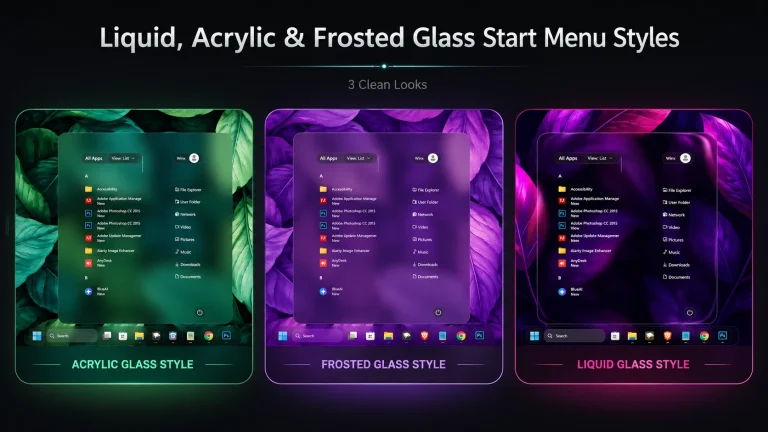
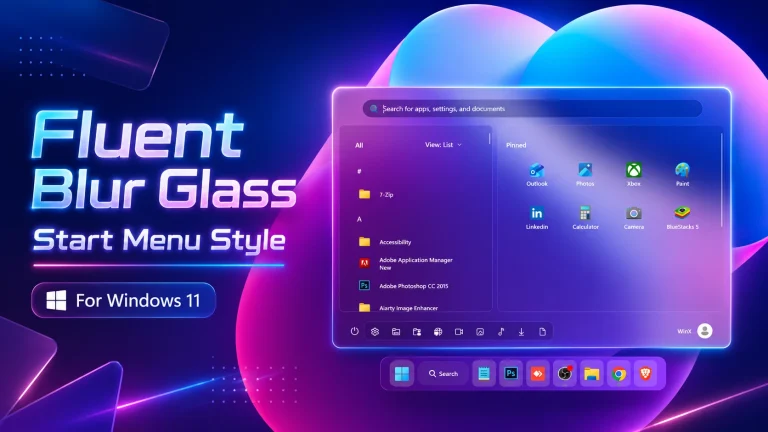
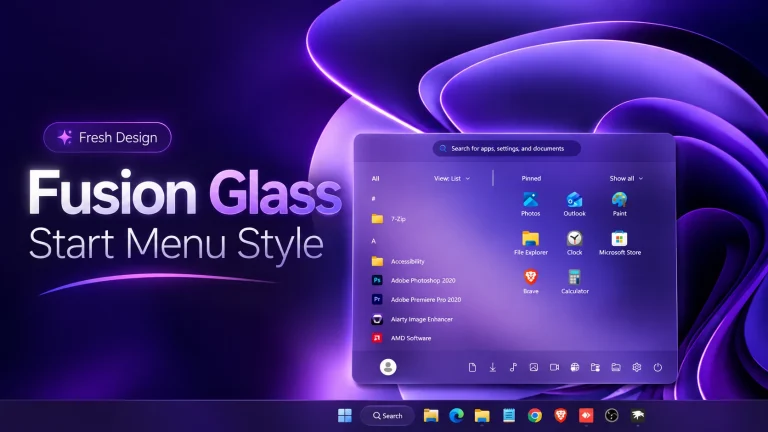
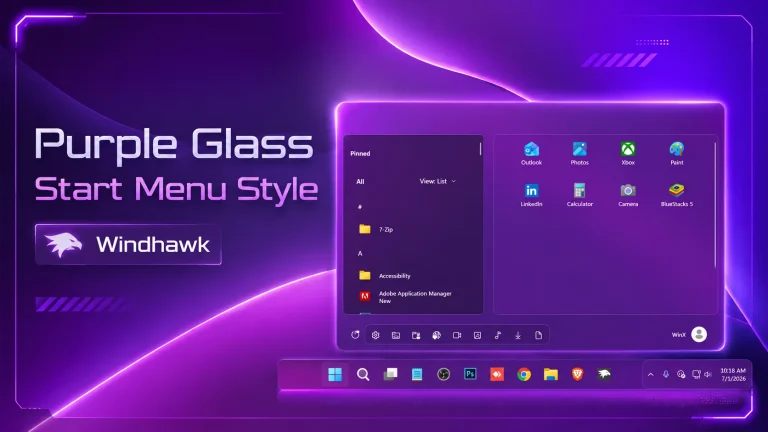
If you want to give your Windows 11 Start Menu a next-level frosted glass look, Frost Glass Ultimate for Windhawk is the perfect choice. Clean design, smooth blur effects, and deep customization make it one of the best Start Menu styling mods available today..
⚠️ Disclaimer: This Windhawk Start Menu Style is provided for Windows UI personalization and educational purposes only. It is an unofficial customization and is not developed, endorsed, or supported by Apple or Microsoft. This style is inspired by macOS design concepts but does not recreate the macOS operating system or provide an actual macOS interface. Compatibility may vary depending on your Windows version, Windhawk version, Start Menu Styler version, and system configuration. Always keep a backup of your current settings before applying changes.
Final Word
The macOS Inspired Start Menu Style – Windows 11 is a simple way to bring a clean and elegant popup-style design to your Windows desktop. Inspired by the visual feeling of macOS menu interactions, this customization creates a modern and refined Start Menu experience while keeping the flexibility of Windows 11.