

Frost Glass Start Menu Style For Windows 11
Frost Glass Ultra Start Menu Style transforms the Windows Start Menu with a crystal-clear frosted glass design, featuring smooth blur, refined transparency, and a modern glassmorphism look. It delivers a premium, elegant, and highly customizable Start Menu experience while staying lightweight and performance-Friendly

Frost Glass Start Menu Style For Windows 11
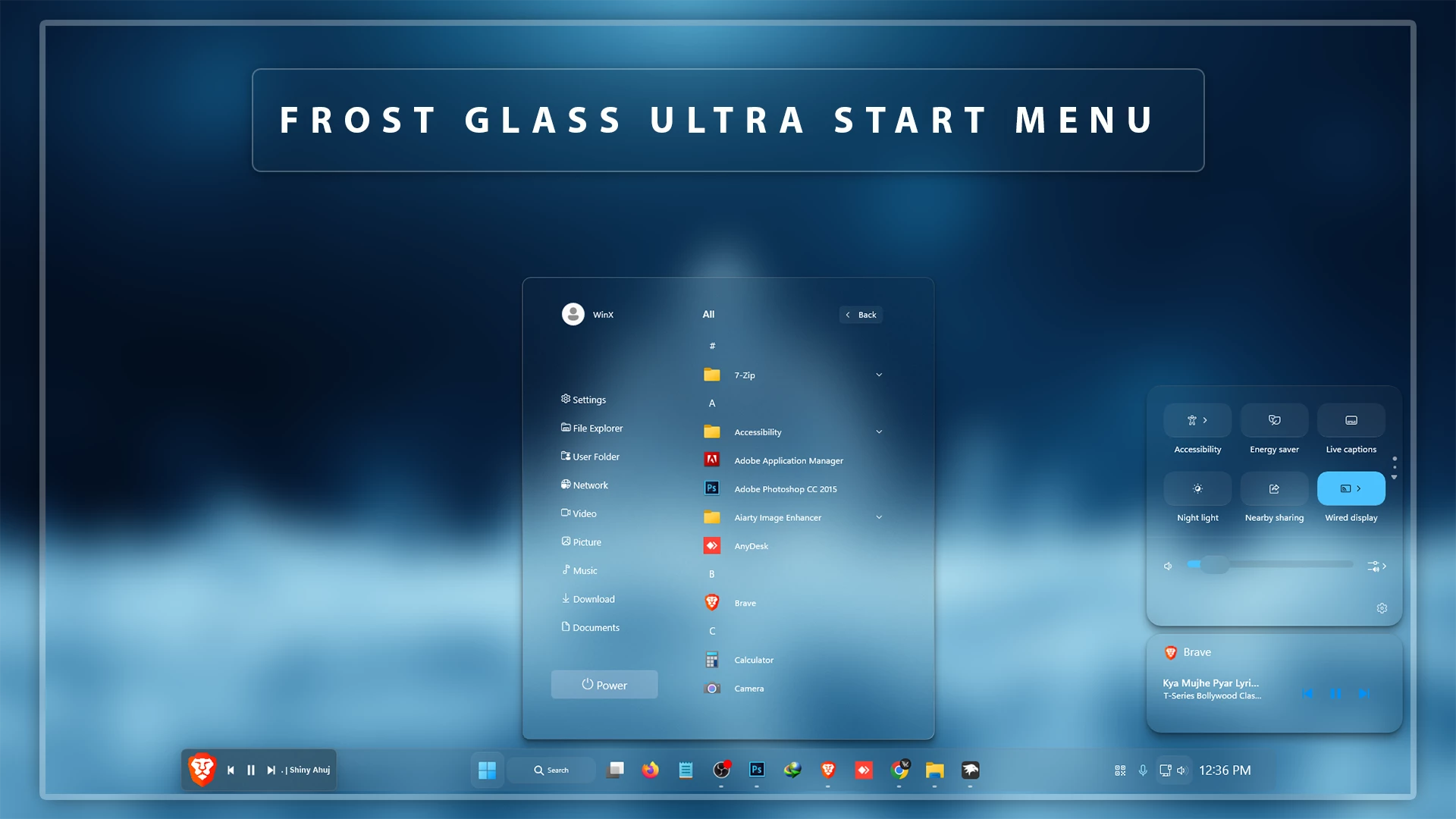
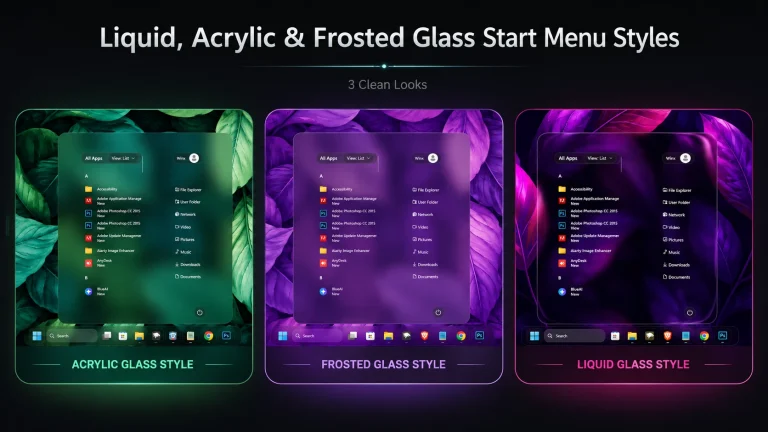
Frost Glass Start Menu Style For Windows 11 gives the Start Menu a compact glass look with soft transparency, rounded corners, and a lightly tinted acrylic background. The layout is narrower than the standard Windows 11 Start Menu, so it takes up less space while keeping the important controls easy to reach.
The menu is split into two clear areas. A shortcut section sits on the left for commonly used locations and system controls, while the main area on the right is used for apps. The result feels familiar enough for everyday use, but much cleaner than the default layout.
Compact Two-Section Start Menu Layout
The left side keeps shortcuts such as Settings, File Explorer, the user folder, Network, Videos, Pictures, Music, Downloads, Documents, and Power together in one place. The app area stays separate on the right, which makes the menu easier to scan without turning it into a large panel.
The transparent background lets some of the wallpaper color pass through, while the rounded frame and thin border help the menu stay clearly separated from the desktop. It works especially well with simple blue, dark, or gradient wallpapers.
Features
- Compact two-section Start Menu layout
- Left-side shortcuts for frequently used Windows locations
- Separate app area for a cleaner layout
- Quick access to Settings, File Explorer, Network, media folders, and Documents
- Dedicated Power button inside the shortcut section
- Soft acrylic transparency with a frosted-glass appearance
- Rounded corners with a subtle border around the menu
- Narrow design that leaves more of the desktop visible
- Matches well with the Frost Glass Taskbar and Explorer styles
Download Windhawk To Use The Style
Compatibility
- Windows 11 21H2: Not tested
- Windows 11 22H2: Not tested
- Windows 11 23H2: Not tested
- Windows 11 24H2: Use the older configuration provided below
- Windows 11 25H2: Yes
The first configuration below is intended for the newer Windows 11 Start Menu layout. A separate older configuration is included later in the post for Windows 11 24H2.
How to Install Frost Glass Start Menu Style
- Download and install Windhawk.
- Open Windhawk and install the Windows 11 Start Menu Styler mod.
- Open the mod settings and go to the Advanced tab.
- Copy the Frost Glass Start Menu configuration provided below.
- Paste the configuration into the text box under Mod settings.
- Click Save to apply the style.
Frost Glass Start Menu Configuration
{ "theme": "", "disableNewStartMenuLayout": "forceNewLayout", "controlStyles[0].target": "StartMenu.StartBlendedFlexFrame > Grid#FrameRoot", "controlStyles[0].styles[0]": "Height=650", "controlStyles[0].styles[1]": "MinHeight=650", "controlStyles[0].styles[2]": "MaxHeight=650", "controlStyles[1].target": "Grid#MainMenu", "controlStyles[1].styles[0]": "Width=640", "controlStyles[1].styles[1]": "MinWidth=640", "controlStyles[1].styles[2]": "MaxWidth=640", "controlStyles[1].styles[3]": "CornerRadius=12", "controlStyles[2].target": "Grid#MainMenu > Grid#MainContent > Frame#StartFrame", "controlStyles[2].styles[0]": "Margin=210,0,16,0", "controlStyles[2].styles[1]": "HorizontalAlignment=Stretch", "controlStyles[2].styles[2]": "MinWidth=0", "controlStyles[2].styles[3]": "MaxWidth=414", "controlStyles[3].target": "StartMenu.SearchBoxToggleButton", "controlStyles[3].styles[0]": "Visibility=Visible", "controlStyles[3].styles[1]": "Height=35", "controlStyles[3].styles[2]": "MinHeight=35", "controlStyles[3].styles[3]": "Width=394", "controlStyles[3].styles[4]": "MinWidth=0", "controlStyles[3].styles[5]": "MaxWidth=394", "controlStyles[3].styles[6]": "HorizontalAlignment=Right", "controlStyles[3].styles[7]": "Margin=0,12,20,12", "controlStyles[4].target": "StartMenu.SearchBoxToggleButton > Grid > Border", "controlStyles[4].styles[0]": "Background:=<AcrylicBrush TintColor=\"{ThemeResource CardStrokeColorDefaultSolid}\" FallbackColor=\"{ThemeResource CardStrokeColorDefaultSolid}\" TintOpacity=\"0.3\" TintLuminosityOpacity=\"0.5\" Opacity=\"1\" />", "controlStyles[4].styles[1]": "CornerRadius=5", "controlStyles[5].target": "StartMenu.PinnedList", "controlStyles[5].styles[0]": "Visibility=Visible", "controlStyles[5].styles[1]": "Height=Auto", "controlStyles[5].styles[2]": "MinHeight=450", "controlStyles[5].styles[3]": "MaxHeight=10000", "controlStyles[5].styles[4]": "Width=360", "controlStyles[5].styles[5]": "MinWidth=0", "controlStyles[5].styles[6]": "MaxWidth=360", "controlStyles[5].styles[7]": "Margin=0,8,0,0", "controlStyles[5].styles[8]": "HorizontalAlignment=Center", "controlStyles[5].styles[9]": "RenderTransform:=<TranslateTransform X=\"0\" Y=\"0\" />", "controlStyles[6].target": "StartMenu.PinnedList > Grid#Root", "controlStyles[6].styles[0]": "Width=360", "controlStyles[6].styles[1]": "MinWidth=0", "controlStyles[6].styles[2]": "MaxWidth=360", "controlStyles[6].styles[3]": "Margin=0", "controlStyles[6].styles[4]": "Padding=0", "controlStyles[7].target": "StartMenu.PinnedList > Grid#Root > GridView#PinnedList", "controlStyles[7].styles[0]": "Visibility=Visible", "controlStyles[7].styles[1]": "Width=360", "controlStyles[7].styles[2]": "MinWidth=0", "controlStyles[7].styles[3]": "MaxWidth=360", "controlStyles[7].styles[4]": "Margin=0", "controlStyles[7].styles[5]": "Padding=0", "controlStyles[7].styles[6]": "HorizontalAlignment=Stretch", "controlStyles[8].target": "GridView#PinnedList > Border", "controlStyles[8].styles[0]": "Margin=0", "controlStyles[8].styles[1]": "Padding=0", "controlStyles[8].styles[2]": "MinWidth=0", "controlStyles[9].target": "GridView#PinnedList > Border > ScrollViewer", "controlStyles[9].styles[0]": "Width=360", "controlStyles[9].styles[1]": "MinWidth=0", "controlStyles[9].styles[2]": "MaxWidth=360", "controlStyles[9].styles[3]": "Margin=0", "controlStyles[9].styles[4]": "Padding=0", "controlStyles[9].styles[5]": "HorizontalScrollMode=Disabled", "controlStyles[9].styles[6]": "HorizontalScrollBarVisibility=Disabled", "controlStyles[9].styles[7]": "VerticalScrollBarVisibility=Auto", "controlStyles[10].target": "GridView#PinnedList > Border > ScrollViewer > Border#Root", "controlStyles[10].styles[0]": "Margin=0", "controlStyles[10].styles[1]": "Padding=0", "controlStyles[10].styles[2]": "MinWidth=0", "controlStyles[11].target": "GridView#PinnedList > Border > ScrollViewer > Border > Grid > ScrollContentPresenter", "controlStyles[11].styles[0]": "Margin=0", "controlStyles[11].styles[1]": "MinWidth=0", "controlStyles[11].styles[2]": "HorizontalAlignment=Stretch", "controlStyles[12].target": "GridView#PinnedList > Border > ScrollViewer > Border > Grid > ScrollContentPresenter > ItemsPresenter", "controlStyles[12].styles[0]": "Margin=0", "controlStyles[12].styles[1]": "Padding=0", "controlStyles[12].styles[2]": "MinWidth=0", "controlStyles[12].styles[3]": "HorizontalAlignment=Center", "controlStyles[13].target": "GridView#PinnedList > Border > ScrollViewer > Border > Grid > ScrollContentPresenter > ItemsPresenter > ItemsWrapGrid", "controlStyles[13].styles[0]": "MaximumRowsOrColumns=3", "controlStyles[13].styles[1]": "ItemWidth=104", "controlStyles[13].styles[2]": "ItemHeight=80", "controlStyles[13].styles[3]": "Margin=0", "controlStyles[13].styles[4]": "HorizontalAlignment=Center", "controlStyles[14].target": "GridView#PinnedList > Border > ScrollViewer > Border > Grid > ScrollContentPresenter > ItemsPresenter > ItemsWrapGrid > GridViewItem", "controlStyles[14].styles[0]": "Width=104", "controlStyles[14].styles[1]": "MinWidth=0", "controlStyles[14].styles[2]": "MaxWidth=104", "controlStyles[14].styles[3]": "Height=80", "controlStyles[14].styles[4]": "Margin=0", "controlStyles[14].styles[5]": "Padding=0", "controlStyles[15].target": "GridView#PinnedList > Border > ScrollViewer > Border > Grid > ScrollContentPresenter > ItemsPresenter > ItemsWrapGrid > GridViewItem > Border#ContentBorder > Grid#DroppedFlickerWorkaroundWrapper > Border", "controlStyles[15].styles[0]": "CornerRadius=5", "controlStyles[15].styles[1]": "FocusVisualPrimaryBrush:=<SolidColorBrush Color=\"#B3CEFD\" Opacity=\"0.10\" />", "controlStyles[16].target": "TextBlock#PinnedListHeaderText", "controlStyles[16].styles[0]": "Visibility=Visible", "controlStyles[16].styles[1]": "Margin=12,0,0,0", "controlStyles[17].target": "Grid#PinnedListHeaderGrid", "controlStyles[17].styles[0]": "Margin=0", "controlStyles[17].styles[1]": "MinWidth=0", "controlStyles[17].styles[2]": "Padding=8,4,8,4", "controlStyles[17].styles[3]": "Background=#46C9D8ED", "controlStyles[17].styles[4]": "CornerRadius=5", "controlStyles[18].target": "Grid#TopLevelHeader", "controlStyles[18].styles[0]": "Width=394", "controlStyles[18].styles[1]": "MinWidth=0", "controlStyles[18].styles[2]": "MaxWidth=394", "controlStyles[18].styles[3]": "Margin=0", "controlStyles[18].styles[4]": "Padding=0", "controlStyles[18].styles[5]": "HorizontalAlignment=Center", "controlStyles[19].target": "Grid#ShowMorePinnedGrid", "controlStyles[19].styles[0]": "Margin=0", "controlStyles[20].target": "Border#AcrylicBorder", "controlStyles[20].styles[0]": "Background:=<AcrylicBrush TintColor=\"{ThemeResource CardStrokeColorDefaultSolid}\" FallbackColor=\"{ThemeResource CardStrokeColorDefaultSolid}\" TintOpacity=\"0\" TintLuminosityOpacity=\"0.05\" Opacity=\"1\" />", "controlStyles[20].styles[1]": "BorderBrush:=<LinearGradientBrush StartPoint=\"0,0\" EndPoint=\"1,1\" Opacity=\"0.6\"><GradientStop Color=\"#80FFFFFF\" Offset=\"0\" /><GradientStop Color=\"{ThemeResource SurfaceStrokeColorDefault}\" Offset=\"0.55\" /><GradientStop Color=\"#80FFFFFF\" Offset=\"1\" /></LinearGradientBrush>", "controlStyles[20].styles[2]": "BorderThickness=1", "controlStyles[20].styles[3]": "CornerRadius=12", "controlStyles[20].styles[4]": "Margin=0", "controlStyles[20].styles[5]": "HorizontalAlignment=Stretch", "controlStyles[21].target": "Grid#MainMenu > Grid#MainContent > Border#AcrylicOverlay", "controlStyles[21].styles[0]": "Visibility=Collapsed", "controlStyles[22].target": "Border#StartDropShadow", "controlStyles[22].styles[0]": "CornerRadius=12", "controlStyles[23].target": "StartDocked.NavigationPaneView", "controlStyles[23].styles[0]": "Height=180", "controlStyles[23].styles[1]": "Margin=0,-750,0,0", "controlStyles[23].styles[2]": "Transform3D:=<CompositeTransform3D TranslateX=\"155\" RotationZ=\"270\" />", "controlStyles[23].styles[3]": "VerticalAlignment=Center", "controlStyles[23].styles[4]": "Canvas.ZIndex=10", "controlStyles[24].target": "StartDocked.NavigationPaneView > Grid#RootPanel", "controlStyles[24].styles[0]": "FlowDirection=RightToLeft", "controlStyles[25].target": "ItemsStackPanel > StartDocked.AppListViewItem", "controlStyles[25].styles[0]": "FlowDirection=LeftToRight", "controlStyles[25].styles[1]": "Height=180", "controlStyles[26].target": "StartDocked.AppListViewItem > Grid#ContentBorder > ContentPresenter#ContentPresenter", "controlStyles[26].styles[0]": "VerticalAlignment=Bottom", "controlStyles[26].styles[1]": "Width=105", "controlStyles[27].target": "StartDocked.AppListViewItem > Grid#ContentBorder > ContentPresenter#ContentPresenter > FontIcon", "controlStyles[27].styles[0]": "Margin=20,0,-45,0", "controlStyles[27].styles[1]": "Transform3D:=<CompositeTransform3D TranslateX=\"-13\" RotationZ=\"90\" />", "controlStyles[27].styles[2]": "Width=125", "controlStyles[28].target": "StartDocked.AppListViewItem > Grid#ContentBorder > ContentPresenter#ContentPresenter > FontIcon > Grid > TextBlock", "controlStyles[28].styles[0]": "FontFamily=Segoe UI, Segoe Fluent Icons", "controlStyles[28].styles[1]": "FontSize=13", "controlStyles[28].styles[2]": "HorizontalAlignment=Left", "controlStyles[29].target": "StartDocked.UserTileView", "controlStyles[29].styles[0]": "Visibility=Collapsed", "controlStyles[30].target": "StartDocked.NavigationPaneButton#PowerButton", "controlStyles[30].styles[0]": "Width=150", "controlStyles[30].styles[1]": "CornerRadius=5", "controlStyles[31].target": "StartDocked.NavigationPaneButton#PowerButton > Grid > Border#BackgroundBorder", "controlStyles[31].styles[0]": "Background:=<SolidColorBrush Color=\"#46C9D8ED\" />", "controlStyles[31].styles[1]": "CornerRadius=5", "controlStyles[32].target": "StartDocked.PowerOptionsView", "controlStyles[32].styles[0]": "Margin=-300,0,0,-910", "controlStyles[32].styles[1]": "Transform3D:=<CompositeTransform3D TranslateX=\"-100\" TranslateY=\"-500\" RotationZ=\"-90\" />", "controlStyles[32].styles[2]": "Canvas.ZIndex=20", "controlStyles[33].target": "TextBlock[Text=\uE7E8]", "controlStyles[33].styles[0]": "FontFamily=Segoe UI, Segoe Fluent Icons", "controlStyles[33].styles[1]": "Text=\uE7E8 Power", "controlStyles[34].target": "TextBlock[Text=\uE7C3]", "controlStyles[34].styles[0]": "Text=\uE7C3 Documents", "controlStyles[35].target": "TextBlock[Text=\uE896]", "controlStyles[35].styles[0]": "Text=\uE896 Download", "controlStyles[36].target": "TextBlock[Text=\uEC4F]", "controlStyles[36].styles[0]": "Text=\uEC4F Music", "controlStyles[37].target": "TextBlock[Text=\uEB9F]", "controlStyles[37].styles[0]": "Text=\uEB9F Picture", "controlStyles[38].target": "TextBlock[Text=\uE714]", "controlStyles[38].styles[0]": "Text=\uE714 Video", "controlStyles[39].target": "TextBlock[Text=\uEC27]", "controlStyles[39].styles[0]": "Text=\uEC27 Network", "controlStyles[40].target": "TextBlock[Text=\uEC50]", "controlStyles[40].styles[0]": "Text=\uEC50 File Explorer", "controlStyles[41].target": "TextBlock[Text=\uE713]", "controlStyles[41].styles[0]": "Text=\uE713 Settings", "controlStyles[42].target": "TextBlock[Text=\uEC25]", "controlStyles[42].styles[0]": "Text=\uEC25 User Folder"}Older Configuration For Windows 11 24H2
If you are using Windows 11 24H2, use the older configuration below instead of the updated 25H2 version. The Start Menu structure changed between Windows versions, so keeping the configurations separate helps avoid mixing targets from different layouts.
{ "controlStyles[0].target": "Windows.UI.Xaml.Controls.Grid#TopLevelSuggestionsListHeader", "controlStyles[0].styles[0]": "Visibility=Collapsed", "controlStyles[1].target": "Windows.UI.Xaml.Controls.Grid#NoTopLevelSuggestionsText", "controlStyles[1].styles[0]": "Height=0", "controlStyles[2].target": "Windows.UI.Xaml.Controls.Grid#TopLevelSuggestionsContainer", "controlStyles[2].styles[0]": "Height=0", "controlStyles[3].target": "Windows.UI.Xaml.Controls.Grid#ShowMoreSuggestions", "controlStyles[3].styles[0]": "RenderTransform:=<TranslateTransform Y=\"-560\" X=\"-120\" />", "controlStyles[4].target": "StartMenu.PinnedList", "controlStyles[4].styles[0]": "Height=293", "controlStyles[4].styles[1]": "RenderTransform:=<TranslateTransform Y=\"-10\" X=\"195\" />", "controlStyles[5].target": "Windows.UI.Xaml.Controls.Grid#ShowMoreSuggestions > Windows.UI.Xaml.Controls.Button > Windows.UI.Xaml.Controls.ContentPresenter > Windows.UI.Xaml.Controls.StackPanel > Windows.UI.Xaml.Controls.TextBlock", "controlStyles[5].styles[0]": "Text=Recommended", "controlStyles[6].target": "StartDocked.StartSizingFrame", "controlStyles[6].styles[0]": "MaxHeight=650", "controlStyles[6].styles[1]": "MaxWidth=580", "controlStyles[6].styles[2]": "MinWidth=580", "controlStyles[6].styles[3]": "Width=580", "controlStyles[7].target": "Windows.UI.Xaml.Controls.Grid#UndockedRoot", "controlStyles[7].styles[0]": "HorizontalAlignment=Left", "controlStyles[7].styles[1]": "Margin=0,0,0,0", "controlStyles[7].styles[2]": "Width=640", "controlStyles[8].target": "Border#AcrylicOverlay ", "controlStyles[8].styles[0]": "HorizontalAlignment=Right", "controlStyles[8].styles[1]": "Margin=0,0,0,-65", "controlStyles[8].styles[2]": "Width=125", "controlStyles[9].target": "StartMenu.PinnedList#StartMenuPinnedList", "controlStyles[9].styles[0]": "Height=450", "controlStyles[9].styles[1]": "Margin=-170,40,0,0", "controlStyles[9].styles[2]": "MaxWidth=405", "controlStyles[10].target": "StartDocked.NavigationPaneView", "controlStyles[10].styles[0]": "Height=180", "controlStyles[10].styles[1]": "Margin=0,-750,0,0", "controlStyles[10].styles[2]": "Transform3D:=<CompositeTransform3D TranslateX=\"215\" RotationZ=\"270\" />", "controlStyles[10].styles[3]": "VerticalAlignment=1", "controlStyles[11].target": "Windows.UI.Xaml.Controls.ItemsStackPanel > StartDocked.AppListViewItem", "controlStyles[11].styles[0]": "FlowDirection=0", "controlStyles[11].styles[1]": "Height=180", "controlStyles[12].target": "StartDocked.AppListViewItem > Grid#ContentBorder > Windows.UI.Xaml.Controls.ContentPresenter#ContentPresenter ", "controlStyles[12].styles[0]": "VerticalAlignment=2", "controlStyles[12].styles[1]": "Width=105", "controlStyles[13].target": "StartDocked.AppListViewItem > Grid#ContentBorder > Windows.UI.Xaml.Controls.ContentPresenter#ContentPresenter > Windows.UI.Xaml.Controls.FontIcon", "controlStyles[13].styles[0]": "Margin=20,0,-45,0", "controlStyles[13].styles[1]": "Transform3D:=<CompositeTransform3D TranslateX=\"-13\" RotationZ=\"90\" />", "controlStyles[13].styles[2]": "Width=125", "controlStyles[14].target": "StartDocked.AppListViewItem > Grid#ContentBorder > Windows.UI.Xaml.Controls.ContentPresenter#ContentPresenter > Windows.UI.Xaml.Controls.FontIcon > Grid > TextBlock", "controlStyles[14].styles[0]": "FontFamily=Segoe UI, Segoe Fluent Icons", "controlStyles[14].styles[1]": "FontSize=13", "controlStyles[14].styles[2]": "HorizontalAlignment=Left", "controlStyles[15].target": "StartDocked.NavigationPaneView > Grid#RootPanel", "controlStyles[15].styles[0]": "FlowDirection=1", "controlStyles[16].target": "StartDocked.NavigationPaneButton#PowerButton", "controlStyles[16].styles[0]": "Width=150", "controlStyles[16].styles[1]": "CornerRadius=40", "controlStyles[17].target": "StartDocked.PowerOptionsView", "controlStyles[17].styles[0]": "Margin=-300,0,0,-910", "controlStyles[17].styles[1]": "Transform3D:=<CompositeTransform3D TranslateX=\"-100\" TranslateY=\"-500\" RotationZ=\"-90\" />", "controlStyles[18].target": "StartDocked.NavigationPaneButton#UserTileButton > Grid > ContentPresenter", "controlStyles[18].styles[0]": "FlowDirection=0", "controlStyles[19].target": "Windows.UI.Xaml.Controls.TextBlock[Text=]", "controlStyles[19].styles[0]": "FontFamily=Segoe UI, Segoe Fluent Icons", "controlStyles[19].styles[1]": "Text= Power", "controlStyles[20].target": "Windows.UI.Xaml.Controls.TextBlock[Text=]", "controlStyles[20].styles[0]": "Text= Documents", "controlStyles[21].target": "Windows.UI.Xaml.Controls.TextBlock[Text=]", "controlStyles[21].styles[0]": "Text= Download", "controlStyles[22].target": "Windows.UI.Xaml.Controls.TextBlock[Text=]", "controlStyles[22].styles[0]": "Text= Music", "controlStyles[23].target": "Windows.UI.Xaml.Controls.TextBlock[Text=]", "controlStyles[23].styles[0]": "Text= Picture", "controlStyles[24].target": "Windows.UI.Xaml.Controls.TextBlock[Text=]", "controlStyles[24].styles[0]": "Text= Video", "controlStyles[25].target": "Windows.UI.Xaml.Controls.TextBlock[Text=]", "controlStyles[25].styles[0]": "Text= Network", "controlStyles[26].target": "Windows.UI.Xaml.Controls.Grid#MoreSuggestionsRoot", "controlStyles[26].styles[0]": "Margin=30,0,220,0", "controlStyles[27].target": "Windows.UI.Xaml.Controls.TextBlock[Text=]", "controlStyles[27].styles[0]": "Text= File Explorer", "controlStyles[28].target": "Windows.UI.Xaml.Controls.Grid#AllAppsRoot", "controlStyles[28].styles[0]": "Margin=190,0,70,0", "controlStyles[29].target": "Button#ShowAllAppsButton > ContentPresenter#ContentPresenter@CommonStates", "controlStyles[29].styles[0]": "RenderTransform:=<TranslateTransform Y=\"-6\" X=\"-30\" />", "controlStyles[30].target": "StartDocked.NavigationPaneButton#PowerButton > Grid > Border#BackgroundBorder", "controlStyles[30].styles[0]": "Background:=#46c9d8ed", "controlStyles[30].styles[1]": "CornerRadius=5", "controlStyles[31].target": "StartDocked.UserTileView#UserTile", "controlStyles[31].styles[0]": "Visibility=Collapsed", "controlStyles[32].target": "Border#AcrylicBorder", "controlStyles[32].styles[0]": "Background:=<AcrylicBrush TintColor=\"{ThemeResource CardStrokeColorDefaultSolid}\" FallbackColor=\"{ThemeResource CardStrokeColorDefaultSolid}\" TintOpacity=\"0\" TintLuminosityOpacity=\".05\" Opacity=\"1\"/>", "controlStyles[32].styles[1]": "BorderBrush:=<LinearGradientBrush StartPoint=\"0,0\" EndPoint=\"1,1\" Opacity=\"0.6\"><GradientStop Color=\"#80ffffff\" Offset=\"0.0\" /><GradientStop Color=\"{ThemeResource SurfaceStrokeColorDefault}\" Offset=\"0.55\" /><GradientStop Color=\"#80ffffff\" Offset=\"1\" /></LinearGradientBrush>", "controlStyles[32].styles[2]": "BorderThickness=1", "controlStyles[32].styles[3]": "CornerRadius=10", "controlStyles[32].styles[4]": "Margin=0", "controlStyles[33].target": "StartDocked.SearchBoxToggleButton ", "controlStyles[33].styles[0]": "Visibility=Visible", "controlStyles[34].target": "StartDocked.SearchBoxToggleButton > Grid > Windows.UI.Xaml.Controls.Border", "controlStyles[34].styles[0]": "Background:=<AcrylicBrush TintColor=\"{ThemeResource CardStrokeColorDefaultSolid}\" FallbackColor=\"{ThemeResource CardStrokeColorDefaultSolid}\" TintOpacity=\".3\" TintLuminosityOpacity=\".5\" Opacity=\"1\"/>", "controlStyles[34].styles[1]": "CornerRadius=5", "controlStyles[35].target": "Border#AcrylicOverlay", "controlStyles[35].styles[0]": "Visibility=Collapsed", "controlStyles[36].target": "Border#ContentBorder@CommonStates > Grid#DroppedFlickerWorkaroundWrapper > Border", "controlStyles[36].styles[0]": "CornerRadius=5", "controlStyles[36].styles[1]": "FocusVisualPrimaryBrush:=<SolidColorBrush Color=\"#b3cefd\" Opacity=\".10\"/>", "controlStyles[36].styles[2]": "Height=80", "controlStyles[36].styles[3]": "Width=92", "controlStyles[37].target": "Windows.UI.Xaml.Controls.Border#ContentBorder@CommonStates > Windows.UI.Xaml.Controls.Grid#DroppedFlickerWorkaroundWrapper > Border#BackgroundBorder", "controlStyles[38].target": "StartDocked.NavigationPaneButton#UserTileButton > Grid@CommonStates > Border ", "controlStyles[38].styles[0]": "CornerRadius=5", "controlStyles[38].styles[1]": "Height=40", "controlStyles[38].styles[2]": "Margin=-0,0,0,0", "controlStyles[39].target": "Windows.UI.Xaml.Controls.TextBlock[Text=]", "controlStyles[39].styles[0]": "Text= Settings", "controlStyles[40].target": "Windows.UI.Xaml.Controls.TextBlock[Text=]", "controlStyles[40].styles[0]": "Text= User Folder", "controlStyles[41].target": "Windows.UI.Xaml.Controls.TextBlock#PinnedListHeaderText", "controlStyles[41].styles[0]": "Margin=210,-10,0,0", "controlStyles[42].target": "StartDocked.LauncherFrame > Grid#RootGrid > Grid#RootContent > Grid#MainContent > Grid#InnerContent > Rectangle", "controlStyles[42].styles[0]": "Visibility=Collapsed", "controlStyles[43].target": "Windows.UI.Xaml.Controls.Grid#MoreSuggestionsRoot", "controlStyles[43].styles[0]": "Margin=240,0,80,0", "controlStyles[44].target": "StartDocked.UserTileView#UserTile > StartDocked.NavigationPaneButton#UserTileButton", "controlStyles[44].styles[0]": "Margin=-10,0,0,0", "controlStyles[45].target": "StartDocked.UserTileView#UserTile > StartDocked.NavigationPaneButton#UserTileButton > Grid > Border", "controlStyles[46].target": "Windows.UI.Xaml.Controls.Border#BorderElement", "controlStyles[46].styles[0]": "CornerRadius=20", "controlStyles[47].target": "Border#AcrylicBorder", "controlStyles[47].styles[0]": "CornerRadius=12", "controlStyles[47].styles[1]": "Width=580", "controlStyles[47].styles[2]": "HorizontalAlignment=Left", "controlStyles[48].target": "Microsoft.UI.Xaml.Controls.PipsPager#PinnedListPipsPager", "controlStyles[48].styles[0]": "Visibility=Collapsed", "controlStyles[49].target": "Windows.UI.Xaml.Controls.TextBlock#PinnedListHeaderText", "controlStyles[49].styles[0]": "Background=#46c9d8ed", "controlStyles[50].target": "StartDocked.LauncherFrame > Grid#RootPanel > Grid#RootGrid", "controlStyles[50].styles[0]": "MinWidth=580", "controlStyles[50].styles[1]": "MaxWidth=580", "controlStyles[51].target": "StartDocked.LauncherFrame > Grid#RootPanel > Grid#RootGrid > Grid#RootContent", "controlStyles[51].styles[0]": "MinWidth=580", "controlStyles[51].styles[1]": "MaxWidth=580", "disableNewStartMenuLayout": "legacyClassicLayout"}Matching Taskbar & Explorer Styles
You can pair the Start Menu with the matching Frost Glass taskbar and File Explorer styles for a more consistent Windows 11 desktop setup.
How to Remove the Start Menu Style
- Open Windhawk.
- Find the Windows 11 Start Menu Styler mod.
- Disable the mod to stop applying the custom Start Menu style.
- If you no longer need the mod, you can uninstall it from Windhawk.
Disclaimer
⚠️ Disclaimer: This Windhawk Start Menu Style is provided for Windows UI personalization purposes. It is an unofficial customization and is not developed, endorsed, or supported by Microsoft. Windows updates may change interface elements used by custom styles, so compatibility can vary between builds. Creating a System Restore Point or keeping a backup of your current configuration before making major changes is recommended. Windows and related trademarks belong to Microsoft.
Final Word
Frost Glass gives the Windows 11 Start Menu a compact layout that fits naturally with a clean glass-style desktop. The separate shortcut panel keeps frequently used locations close at hand, while the app section remains easy to browse without making the menu unnecessarily wide.
The soft transparent background, rounded edges, and restrained spacing work especially well with the matching Frost Glass taskbar and Explorer styles.
Frequently Asked Questions
Do I need Windhawk to use Frost Glass Start Menu Style?
Yes. Windhawk and the Windows 11 Start Menu Styler mod are required to apply the configuration.
Which configuration should I use on Windows 11 25H2?
Use the first Frost Glass Start Menu configuration provided in this post.
Which configuration should I use on Windows 11 24H2?
Use the older Windows 11 24H2 configuration provided in the separate section below the main configuration.
Does this style replace the Windows Start Menu?
No. It changes the appearance and layout of the existing Windows 11 Start Menu through the Windows 11 Start Menu Styler mod.
Can Windows updates affect the style?
Yes. Windows updates can change Start Menu interface elements, so an updated Windhawk mod or revised configuration may sometimes be needed.
You may also like
Disclaimer: All themes, visual styles, and concepts shared on this website are unofficial, fan-made creations built from imagination for customization purposes. We are not affiliated with, endorsed by, or sponsored by Microsoft or any other official brand.