Minimal Glass Start Menu Style
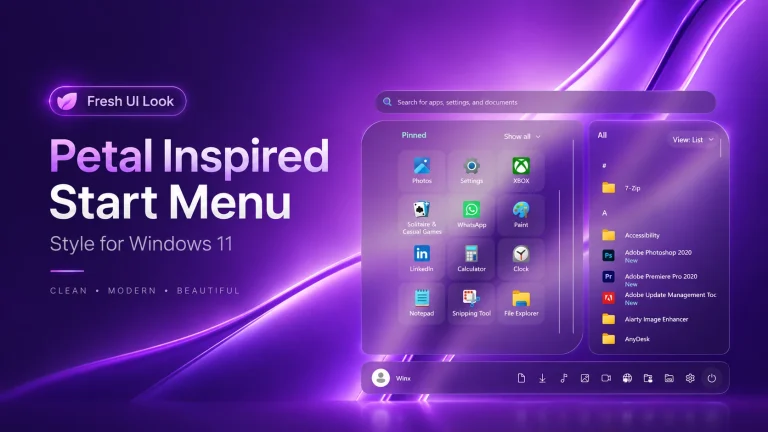
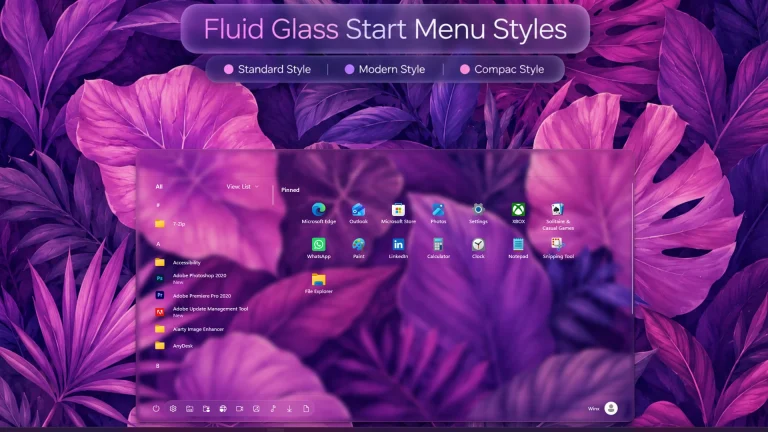
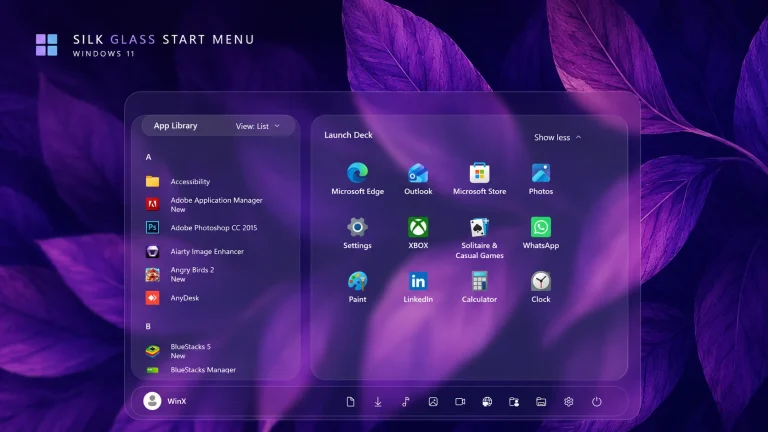
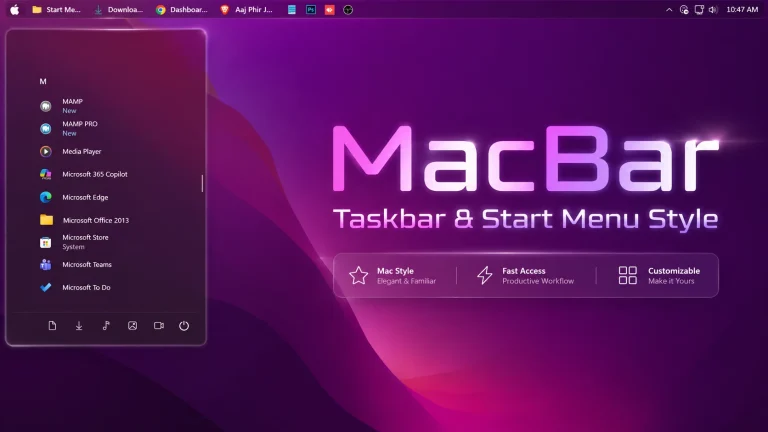
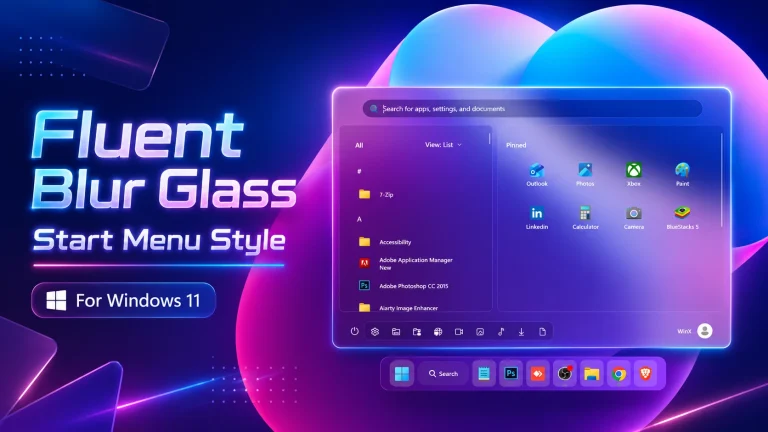
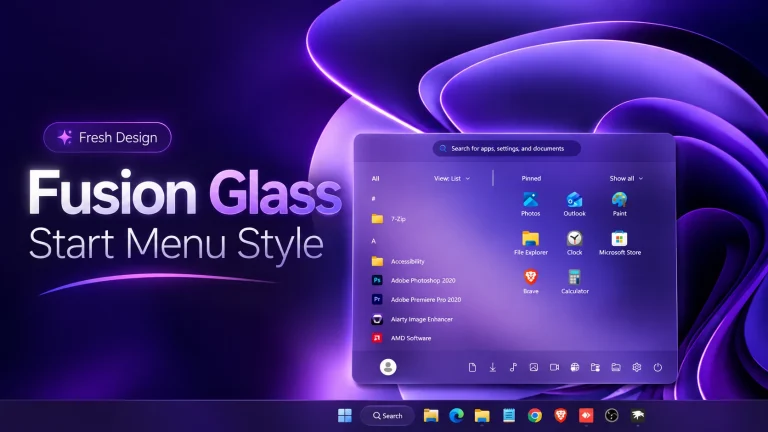
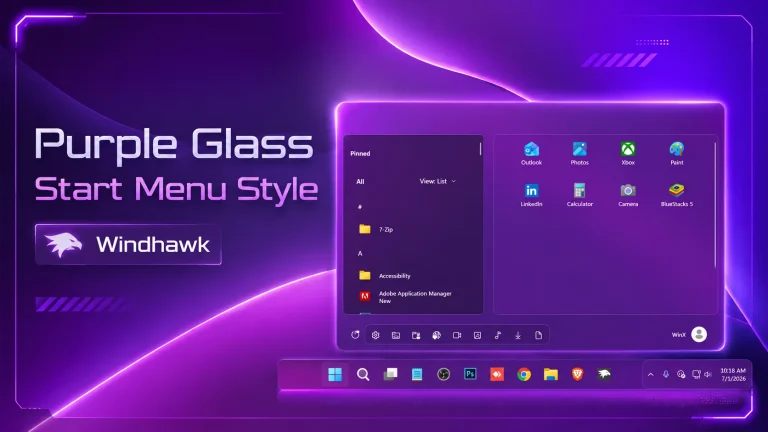
Minimal Glass Start Menu Style : Upgrade your Windows 11 desktop with the Minimal Glass Start Menu Style for Windhawk. This lightweight and modern design adds a smooth translucent glass effect with soft blur, clean spacing, and rounded corners. Perfect for users who love a minimal and elegant look without sacrificing performance.

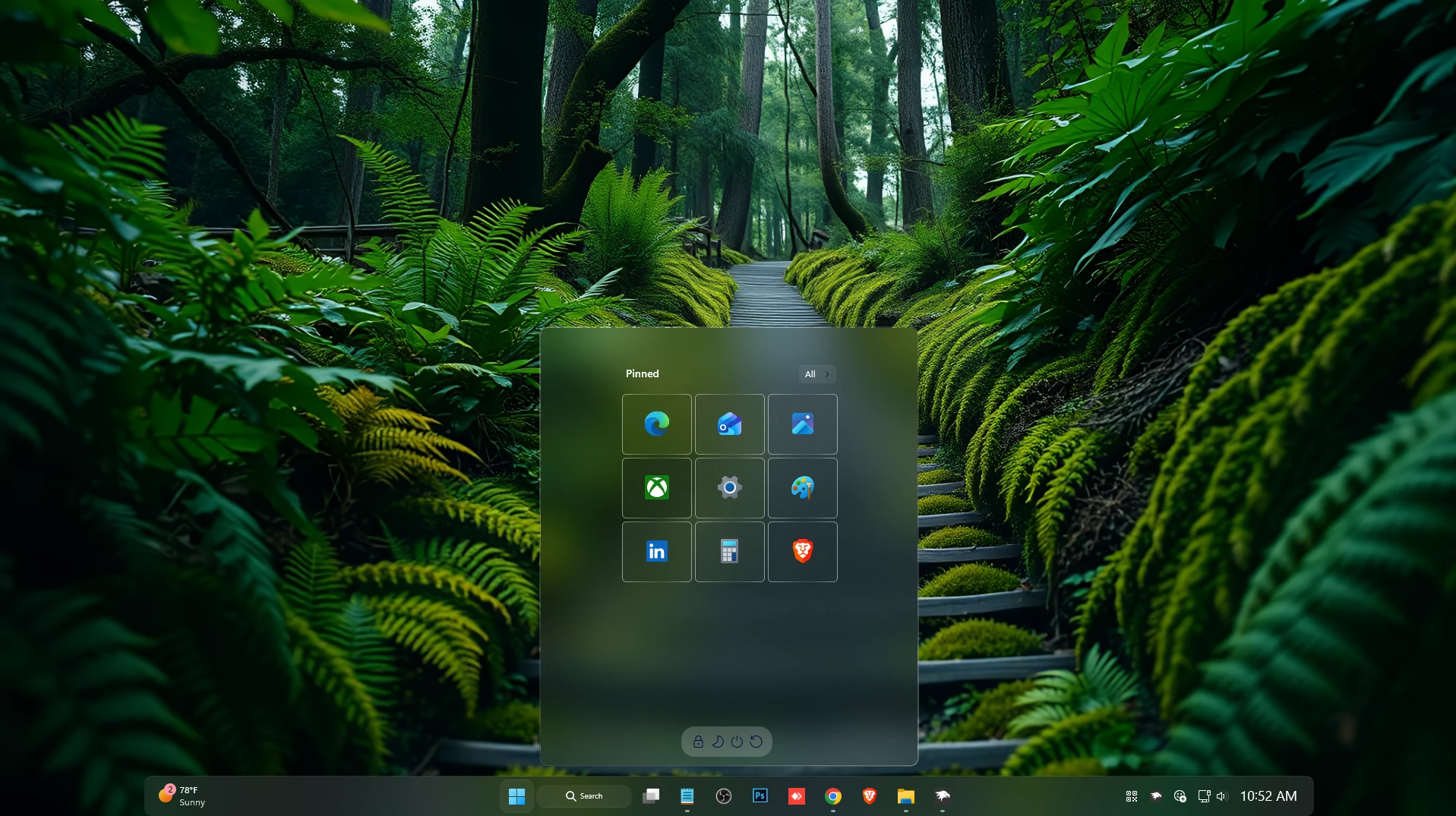
Minimal Glass Start Menu Style for Windows 11
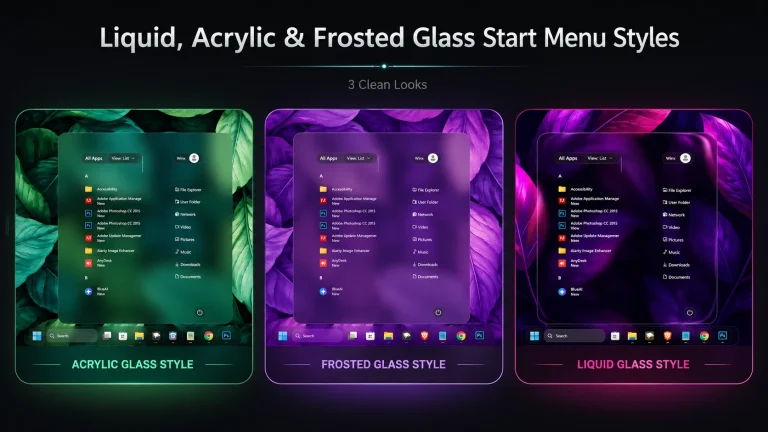
The Minimal Glass Start Menu Style is a modern Windows 11 customization designed for users who appreciate simplicity, elegance, and a clean desktop experience. Inspired by glassmorphism design principles, this style transforms the default Windows 11 Start Menu into a refined interface featuring subtle transparency, smooth visual effects, and a minimalist appearance. Whether you are creating a professional workstation, a stylish personal setup, or a modern productivity-focused desktop, the Minimal Glass Start Menu Style offers a perfect balance between aesthetics and usability.
One of the standout features of the Minimal Glass Start Menu Style is its transparent glass-inspired design. The carefully crafted visual elements allow the desktop background to softly blend through the Start Menu, creating a premium and lightweight look. Unlike bulky customization themes that add unnecessary visual clutter, this style focuses on delivering a clean interface that enhances the overall Windows 11 experience while maintaining excellent readability and functionality.
Clean and Elegant Glass Design
The Minimal Glass Start Menu Style introduces a polished glass effect that seamlessly integrates with the Windows 11 design language. The transparent background, smooth edges, and modern layout provide a sophisticated appearance that complements both light and dark desktop themes. Users who enjoy minimalistic desktop customization will appreciate the balanced visual design that keeps the Start Menu looking professional and organized.
Why Choose Minimal Glass Start Menu Style?
- Beautiful glassmorphism-inspired design.
- Clean and distraction-free Start Menu appearance.
- Modern transparent visual effects.
- Perfect compatibility with Windows 11 aesthetics.
- Ideal for minimalist desktop customization.
- Pairs well with custom taskbars and icon packs.
- Professional and premium visual experience.
- Suitable for both light and dark desktop themes.
Download Windhawk To Use The Style
Compatibility
- Windows 11 21H2: May work, but not recommended for the best experience
- Windows 11 22H2: May work, but compatibility can vary
- Windows 11 23H2: Recommended
- Windows 11 24H2: Recommended
- Windows 11 25H2:NO
Installation steps:
- Download & Install windhawk.
- install & Open the Windows 11 Start Menu Styler mod in Windhawk.
- Go to the “Advanced” tab.
- Copy the content below to the text box under “Mod settings” and click “Save”.
{ "theme": "Minimal Glass Start menu by WinX", "controlStyles[0].target": "Windows.UI.Xaml.Controls.Grid#UndockedRoot", "controlStyles[0].styles[0]": "Width=350", "controlStyles[0].styles[1]": "Margin=0,-40,0,0", "controlStyles[1].target": "Windows.UI.Xaml.Controls.Grid#AllAppsRoot", "controlStyles[1].styles[0]": "Width=420", "controlStyles[1].styles[1]": "Transform3D:=<CompositeTransform3D TranslateX=\"0\" />", "controlStyles[1].styles[2]": "Margin=0,0,0,0", "controlStyles[2].target": "Windows.UI.Xaml.Controls.Grid#ShowMoreSuggestions", "controlStyles[2].styles[0]": "RenderTransform:=<TranslateTransform Y=\"-474\" X=\"-142\" />", "controlStyles[3].target": "Windows.UI.Xaml.Controls.Grid#SuggestionsParentContainer", "controlStyles[3].styles[0]": "Visibility=Collapsed", "controlStyles[4].target": "Windows.UI.Xaml.Controls.Grid#TopLevelSuggestionsListHeader", "controlStyles[4].styles[0]": "Width=450", "controlStyles[5].target": "StartDocked.SearchBoxToggleButton", "controlStyles[5].styles[0]": "Visibility=Collapsed", "controlStyles[6].target": "Windows.UI.Xaml.Controls.Grid#TopLevelRoot > Windows.UI.Xaml.Controls.Border", "controlStyles[7].target": "Windows.UI.Xaml.Controls.Button#CloseAllAppsButton", "controlStyles[7].styles[0]": "Margin=0,0,0,0", "controlStyles[8].target": "StartMenu.PinnedList", "controlStyles[8].styles[0]": "Height=340", "controlStyles[9].target": "StartDocked.NavigationPaneView#Margin", "controlStyles[9].styles[0]": "Margin=210,0,210,0", "controlStyles[10].target": "Windows.UI.Xaml.Controls.Border#AcrylicBorder", "controlStyles[10].styles[0]": "Background:=<AcrylicBrush TintColor=\"{ThemeResource CardStrokeColorDefaultSolid}\" FallbackColor=\"{ThemeResource CardStrokeColorDefaultSolid}\" TintOpacity=\"0\" TintLuminosityOpacity=\".05\" Opacity=\"1\"/>", "controlStyles[10].styles[1]": "BorderBrush:=<LinearGradientBrush StartPoint=\"0,0\" EndPoint=\"1,1\" Opacity=\"0.6\"><GradientStop Color=\"#80ffffff\" Offset=\"0.0\" /><GradientStop Color=\"{ThemeResource SurfaceStrokeColorDefault}\" Offset=\"0.55\" /><GradientStop Color=\"#80ffffff\" Offset=\"1\" /></LinearGradientBrush>", "controlStyles[10].styles[2]": "BorderThickness=2", "controlStyles[10].styles[3]": "CornerRadius=10", "controlStyles[10].styles[4]": "Margin=0", "controlStyles[11].target": "StartDocked.StartSizingFramePanel", "controlStyles[11].styles[0]": "CornerRadius=10", "controlStyles[12].target": "Windows.UI.Xaml.Controls.FontIcon > Windows.UI.Xaml.Controls.Grid > Windows.UI.Xaml.Controls.TextBlock", "controlStyles[12].styles[0]": "Foreground=#070740", "controlStyles[13].target": "Windows.UI.Xaml.Controls.TextBlock#AppDisplayName", "controlStyles[13].styles[0]": "Foreground=#e0def4", "controlStyles[14].target": "Windows.UI.Xaml.Controls.TextBlock#DisplayName", "controlStyles[14].styles[0]": "Visibility=Collapsed", "controlStyles[15].target": "Windows.UI.Xaml.Controls.TextBlock#PinnedListHeaderText", "controlStyles[15].styles[0]": "Margin=-24,0,0,0", "controlStyles[16].target": "Windows.UI.Xaml.Controls.TextBlock#AllAppsHeading", "controlStyles[17].target": "StartDocked.StartSizingFrame", "controlStyles[17].styles[0]": "MaxHeight=580", "controlStyles[18].target": "Windows.UI.Xaml.Controls.Grid#UserTileIcon", "controlStyles[18].styles[0]": "Visibility=Collapsed", "controlStyles[19].target": "Windows.UI.Xaml.Controls.Border#AcrylicOverlay", "controlStyles[19].styles[0]": "Visibility=Collapsed", "controlStyles[20].target": "StartMenu.PinnedListTile > Windows.UI.Xaml.Controls.Grid#Root", "controlStyles[20].styles[0]": "Padding=0,25,0,0", "controlStyles[21].target": "Windows.UI.Xaml.Controls.Border#ContentBorder@CommonStates > Windows.UI.Xaml.Controls.Grid#DroppedFlickerWorkaroundWrapper > Border#BackgroundBorder", "controlStyles[21].styles[0]": "Background@Normal:=<AcrylicBrush TintColor=\"{ThemeResource CardStrokeColorDefaultSolid}\" FallbackColor=\"{ThemeResource CardStrokeColorDefaultSolid}\" TintOpacity=\"0\" TintLuminosityOpacity=\".0\" Opacity=\"2\"/>", "controlStyles[21].styles[1]": "Background@PointerOver:=<AcrylicBrush TintColor=\"{ThemeResource CardStrokeColorDefaultSolid}\" FallbackColor=\"{ThemeResource CardStrokeColorDefaultSolid}\" TintOpacity=\"0\" TintLuminosityOpacity=\".30\" Opacity=\"1\"/>", "controlStyles[22].target": "StartDocked.PowerOptionsView", "controlStyles[22].styles[0]": "Margin=-260,0,0,0", "controlStyles[23].target": "StartDocked.NavigationPaneButton#PowerButton > Windows.UI.Xaml.Controls.Grid > Windows.UI.Xaml.Controls.Border#BackgroundBorder", "controlStyles[23].styles[0]": "Background:=#30ffffff", "controlStyles[23].styles[1]": "BorderBrush@Normal:=<AcrylicBrush TintColor=\"{ThemeResource SurfaceStrokeColorDefault}\" FallbackColor=\"{ThemeResource SurfaceStrokeColorDefault}\" TintOpacity=\"0\" TintLuminosityOpacity=\".1\" Opacity=\"1\"/>", "controlStyles[23].styles[2]": "CornerRadius=15", "controlStyles[23].styles[3]": "BorderThickness=5", "controlStyles[23].styles[4]": "Margin=0", "controlStyles[23].styles[5]": "BorderBrush@PointerOver:=<AcrylicBrush TintColor=\"{ThemeResource SystemAccentColor}\" FallbackColor=\"{ThemeResource SystemAccentColor}\" TintOpacity=\".8\" TintLuminosityOpacity=\".5\" Opacity=\".25\"/>", "controlStyles[24].target": "Windows.UI.Xaml.Controls.TextBlock[Text=]", "controlStyles[24].styles[0]": "Text= ", "controlStyles[25].target": "StartDocked.NavigationPaneButton#PowerButton", "controlStyles[25].styles[0]": "Width=120", "controlStyles[26].target": "Windows.UI.Xaml.Controls.Grid#InnerContent > Windows.UI.Xaml.Shapes.Rectangle", "controlStyles[26].styles[0]": "Visibility=Collapsed", "controlStyles[27].target": "Windows.UI.Xaml.Controls.TextBlock#PlaceholderText", "controlStyles[27].styles[0]": "Text=Search", "controlStyles[27].styles[1]": "Foreground=#524f67", "controlStyles[27].styles[2]": "FontFamily=JetBrainsMono NF", "controlStyles[28].target": "Windows.UI.Xaml.Controls.TextBlock[Text=]", "controlStyles[28].styles[0]": "Foreground=#c4a7e7", "controlStyles[29].target": "StartDocked.UserTileView", "controlStyles[29].styles[0]": "Visibility=Collapsed", "controlStyles[30].target": "Windows.UI.Xaml.Controls.Grid#ContentBorder > Windows.UI.Xaml.Controls.Border#BackgroundBorder", "controlStyles[30].styles[0]": "Background=#1900FA", "controlStyles[30].styles[1]": "CornerRadius=10", "controlStyles[31].target": "Windows.UI.Xaml.Controls.TextBlock[Text=]", "controlStyles[31].styles[0]": "Foreground=#c4a7e7", "controlStyles[32].target": "StartDocked.AppListView#NavigationPanePlacesListView", "controlStyles[32].styles[0]": "Margin=0,0,-38,0", "controlStyles[33].target": "Windows.UI.Xaml.Controls.Border#AppBorder", "controlStyles[33].styles[0]": "Background=#191724", "controlStyles[33].styles[1]": "BorderThickness=1.5", "controlStyles[33].styles[2]": "BorderBrush=#ebbcba", "controlStyles[33].styles[3]": "CornerRadius=25", "controlStyles[34].target": "Windows.UI.Xaml.Controls.Grid#OuterBorderGrid", "controlStyles[34].styles[0]": "CornerRadius=25", "controlStyles[35].target": "Windows.UI.Xaml.Controls.Border#TaskbarSearchBackground", "controlStyles[35].styles[0]": "BorderThickness=1.5", "controlStyles[35].styles[1]": "BorderBrush=#ebbcba", "controlStyles[36].target": "StartDocked.LauncherFrame > Grid#RootGrid > Grid#RootContent", "controlStyles[36].styles[0]": "MaxWidth=500", "controlStyles[36].styles[1]": "Width=500", "controlStyles[36].styles[2]": "MinWidth=500", "controlStyles[37].target": "StartDocked.StartSizingFramePanel", "controlStyles[37].styles[0]": "MaxWidth=500", "controlStyles[37].styles[1]": "Width=500", "controlStyles[37].styles[2]": "MinWidth=500", "controlStyles[38].target": "StartDocked.LauncherFrame > Grid#RootGrid > Grid#RootContent", "controlStyles[38].styles[0]": "MaxWidth=500", "controlStyles[38].styles[1]": "Width=500", "controlStyles[38].styles[2]": "MinWidth=500", "controlStyles[39].target": "StartDocked.StartSizingFrame", "controlStyles[39].styles[0]": "MinWidth=500", "controlStyles[39].styles[1]": "Width=500", "controlStyles[39].styles[2]": "MaxWidth=500", "controlStyles[40].target": "StartMenu:ExpandedFolderList", "controlStyles[40].styles[0]": "Margin=-50,0,-50,0", "controlStyles[41].target": "Border#ContentBorder@CommonStates > Grid#DroppedFlickerWorkaroundWrapper > Border", "controlStyles[41].styles[0]": "FocusVisualPrimaryBrush:=<SolidColorBrush Color=\"#b3cefd\" Opacity=\".10\"/>", "controlStyles[41].styles[1]": "CornerRadius=5", "controlStyles[41].styles[2]": "Height=80", "controlStyles[41].styles[3]": "Width=92", "controlStyles[41].styles[4]": "BorderBrush :=<LinearGradientBrush StartPoint=\"0,0\" EndPoint=\"1,0\"><GradientStop Color=\"#80ffffff\" Offset=\"0.0\" /><GradientStop Color=\"{ThemeResource SurfaceStrokeColorDefault}\" Offset=\"0.55\" /><GradientStop Color=\"#80ffffff\" Offset=\"1\" /></LinearGradientBrush>", "controlStyles[41].styles[5]": "BorderThickness=1", "controlStyles[42].target": "Windows.UI.Xaml.Controls.Grid#NoTopLevelSuggestionsText", "controlStyles[42].styles[0]": "Height=0", "controlStyles[43].target": "Windows.UI.Xaml.Controls.Grid#TopLevelSuggestionsContainer", "controlStyles[43].styles[0]": "Height=0", "controlStyles[44].target": "Windows.UI.Xaml.Controls.Grid#TopLevelSuggestionsListHeader", "controlStyles[44].styles[0]": "Visibility=Collapsed", "controlStyles[45].target": "Windows.UI.Xaml.Controls.Border#BackgroundBorder", "controlStyles[45].styles[0]": "Margin=0,00,0,0", "controlStyles[46].target": "Windows.UI.Xaml.Controls.Grid#UndockedRoot", "controlStyles[46].styles[0]": "Margin=10,10,10,0", "controlStyles[47].target": "Button#ShowAllAppsButton > ContentPresenter#ContentPresenter@CommonStates", "controlStyles[47].styles[0]": "RenderTransform:=<TranslateTransform Y=\"0\" X=\"30\" />", "controlStyles[48].target": "StartDocked.LauncherFrame > Grid#RootPanel > Grid#RootGrid", "controlStyles[48].styles[0]": "MinWidth=500", "controlStyles[48].styles[1]": "MaxWidth=500", "controlStyles[49].target": "StartDocked.LauncherFrame > Grid#RootPanel > Grid#RootGrid > Grid#RootContent", "controlStyles[49].styles[0]": "MinWidth=500", "controlStyles[49].styles[1]": "MaxWidth=500", "disableNewStartMenuLayout": "legacyClassicLayout"}Taskbar
Overall, the Minimal Glass Start Menu Style for Windhawk on Windows 11 is ideal for users who want a soft, elegant, and modern desktop experience. It combines transparency, smooth blur, and minimal design into one refined package. If you’re looking to upgrade your Start Menu with a clean glass aesthetic while keeping performance intact, this style is definitely worth trying.