Stylish Frost Glass Ultimate Start Menu Style
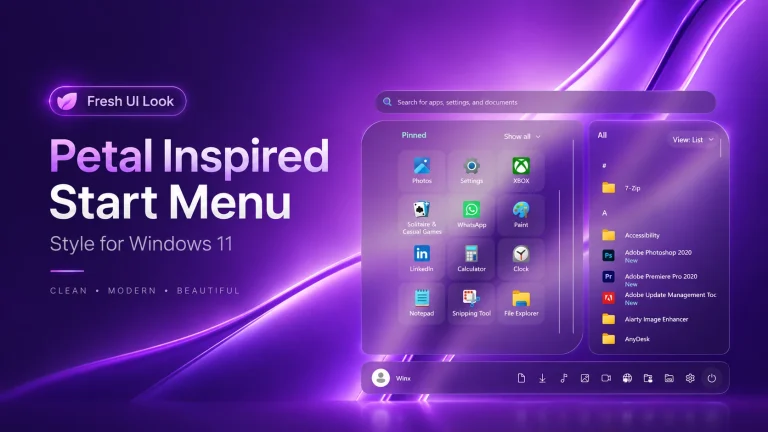
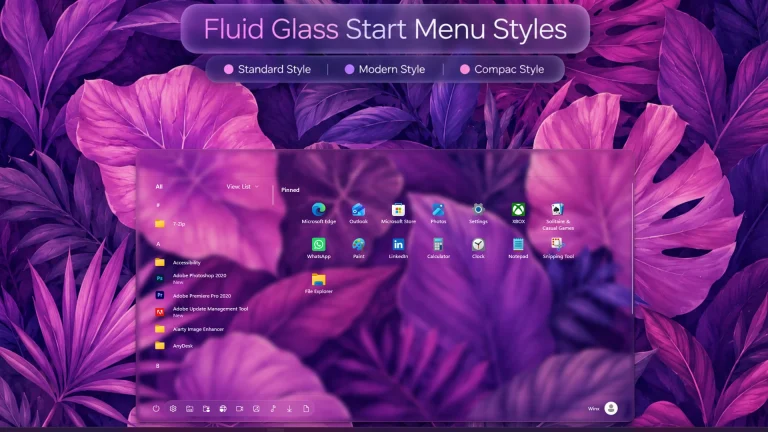
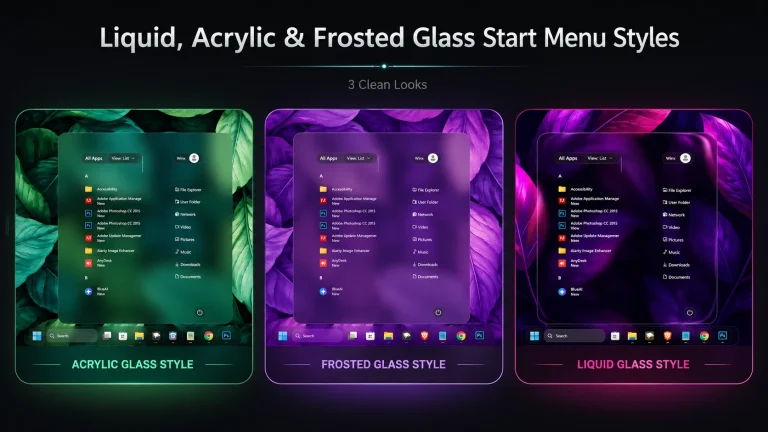
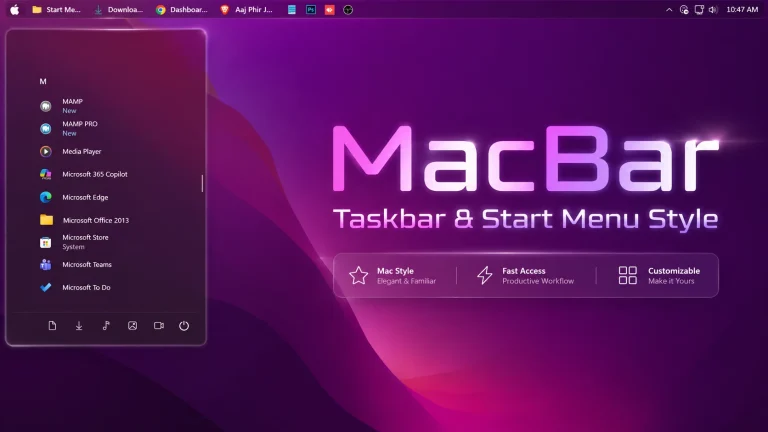
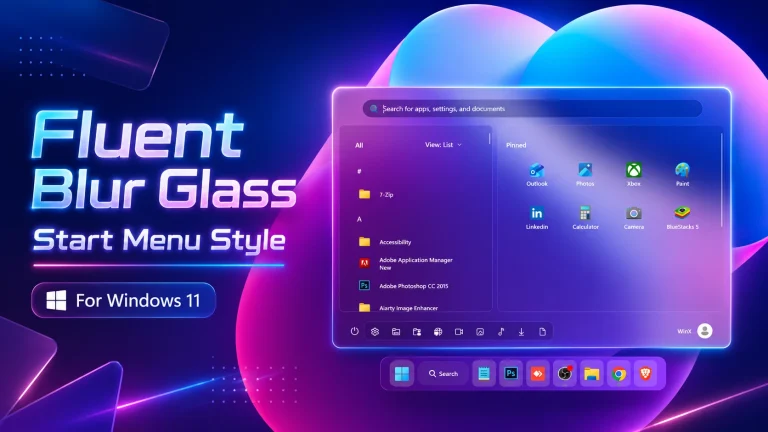
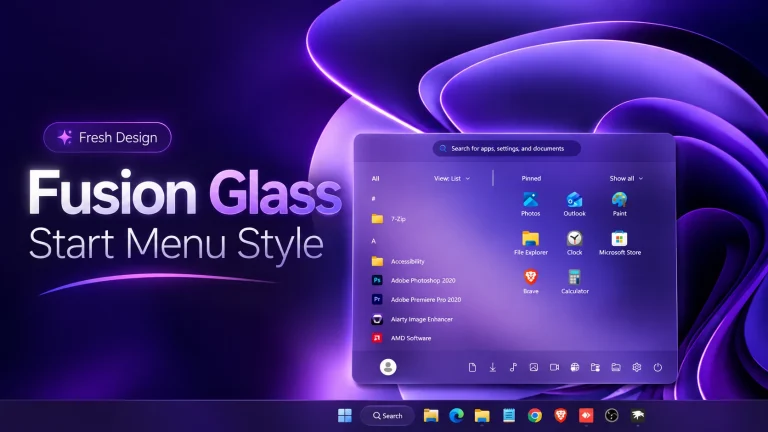
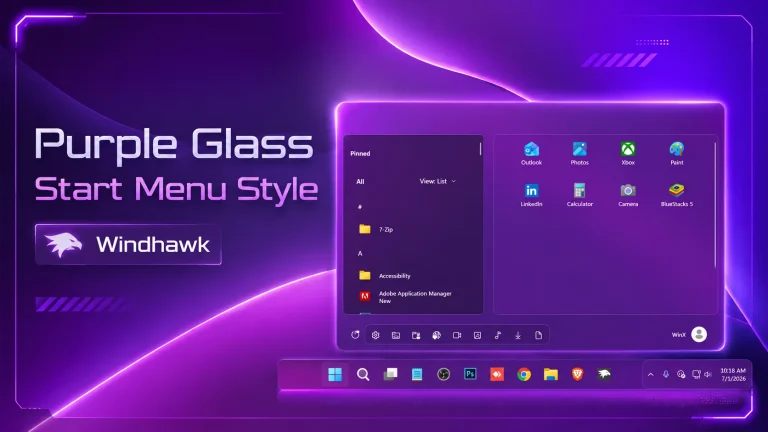
Frost Glass Ultimate Start Menu Style for Windhawk adds smooth frosted glass blur and acrylic transparency to the Windows 11 Start Menu. Enjoy a clean, modern Fluent UI design with customizable blur, opacity, and seamless support for dark and light themes.

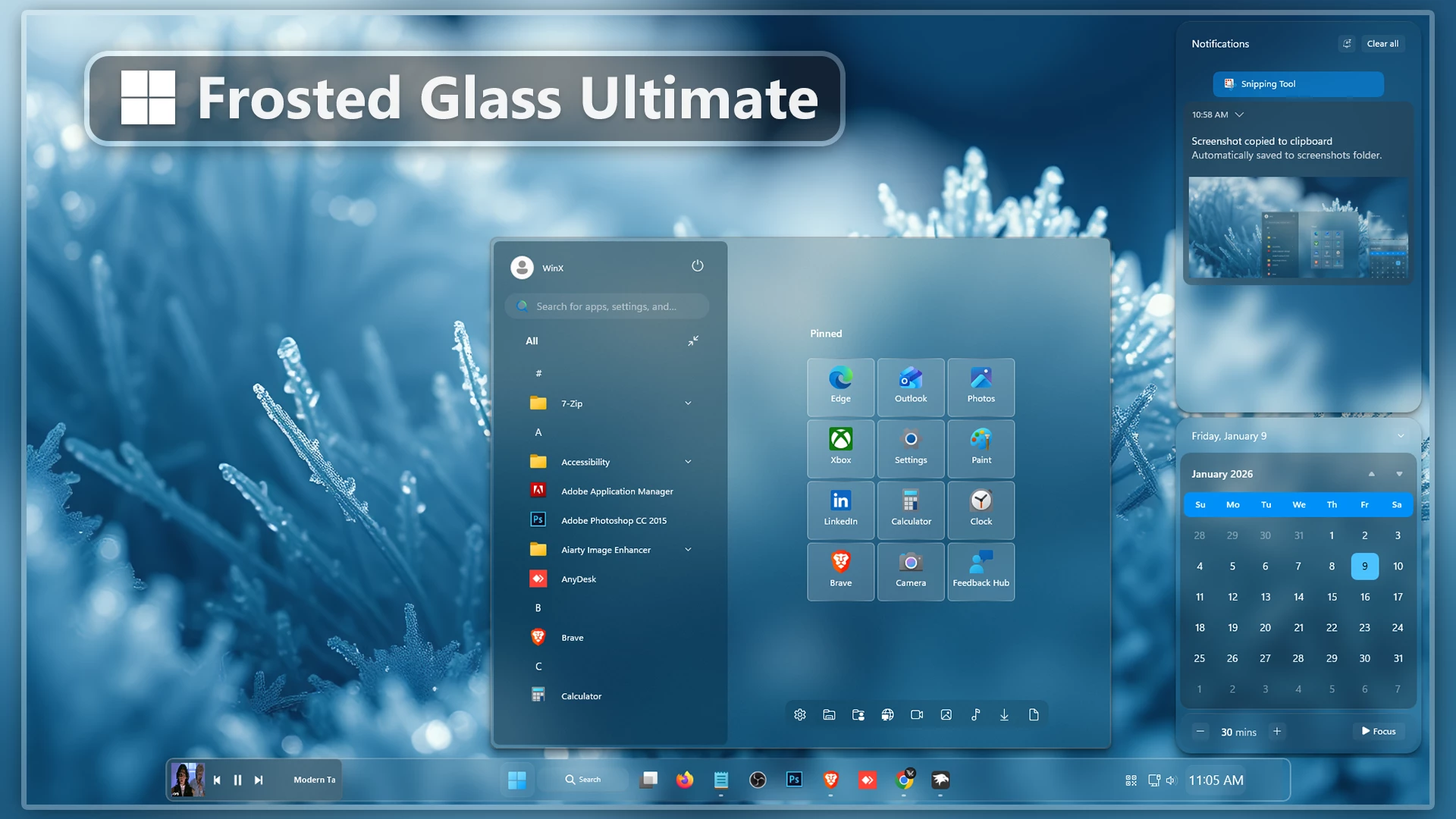
Stylish Frost Glass Ultimate Start Menu Style for Windows 11
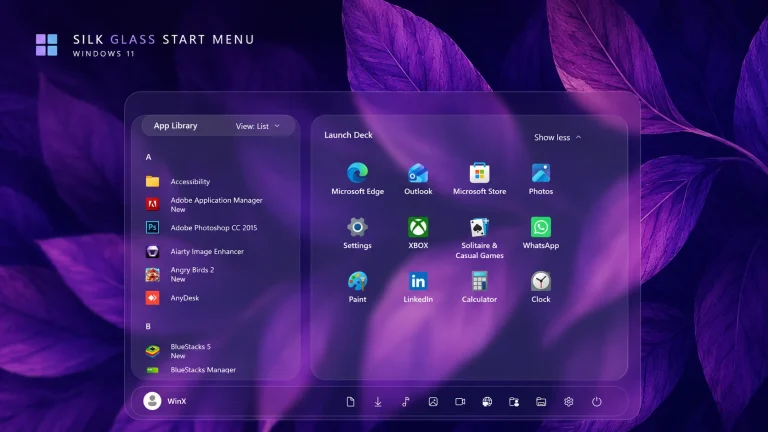
Stylish Frost Glass Ultimate Start Menu Style for Windows 11 brings a clean and modern glass-inspired look to the Windows 11 Start Menu. Designed for Windhawk users, this customization adds a smooth frosted glass effect, soft transparency, and a refined Fluent Design appearance while keeping the familiar Start Menu experience.
The Frost Glass Ultimate Start Menu Style is created for users who enjoy minimal, elegant, and visually balanced desktop setups. With improved spacing, rounded elements, and a smooth glass interface, this style gives Windows 11 a fresh and modern appearance inspired by contemporary UI designs.
Stylish Frost Glass Ultimate Start Menu Style Using Windhawk
Stylish Frost Glass Ultimate Start Menu Style Using Windhawk transforms the default Windows 11 Start Menu into a more polished and attractive interface. The combination of frosted transparency, blur effects, and clean layout adjustments creates a comfortable visual experience for everyday use.
This customization works well with different Windows 11 wallpapers, icon packs, taskbar styles, and other desktop personalization projects. Whether you prefer a minimalist workspace, a creative setup, or a modern gaming desktop, this Start Menu style helps create a more consistent look across your system.
Key Features of Stylish Frost Glass Ultimate Start Menu Style
- Modern frosted glass Start Menu appearance.
- Smooth transparency and blur effects.
- Windows 11 Fluent Design inspired interface.
- Clean layout with balanced spacing.
- Rounded corners and soft visual elements.
- Designed for Windhawk Start Menu Styler.
- Works well with modern Windows 11 themes.
- Suitable for minimalist and customized desktop setups.
- Maintains the original Start Menu functionality.
- Creates a cleaner and more refined desktop experience.
Why Choose Frost Glass Ultimate Start Menu Style?
Windows 11 already provides a modern interface, but many users want more control over the appearance of their desktop. Frost Glass Ultimate Start Menu Style adds subtle visual improvements without changing the basic Windows workflow.
The design focuses on simplicity, readability, and elegance. Instead of using heavy visual changes, it enhances the Start Menu with soft glass effects and a balanced layout that feels natural during daily usage.
Create a Modern Windows 11 Desktop Setup
Stylish Frost Glass Ultimate Start Menu Style is a great addition for users who enjoy customizing every part of their Windows environment. It pairs nicely with transparent taskbars, custom icon packs, Rainmeter skins, and other Windows personalization tools.
The glass-inspired design helps create a consistent desktop appearance while keeping the interface clean and practical. It is suitable for users who want a modern workspace without losing the simplicity of Windows 11.
Performance and Compatibility
This Start Menu customization is designed to work with Windhawk and Windows 11 customization tools. Performance may vary depending on Windows version, system configuration, and installed customization settings.
Before applying any modification, users should create a system restore point or backup their current settings. Windows updates may change system elements and affect compatibility with custom styles.
Download Windhawk To Use The Style
Compatibility
- Windows 11 21H2: May work, but not recommended for the best experience
- Windows 11 22H2: YES
- Windows 11 23H2: YES
- Windows 11 24H2: YES
- Windows 11 25H2: YES
Installation Steps
- Download and install Windhawk.
- Install and open the Windows 11 Start Menu Styler mod in Windhawk.
- Open the “Advanced” tab.
- Copy the style configuration into the “Mod settings” section.
- Click “Save” and restart Explorer if required.
{ "controlStyles[0].target": "Windows.UI.Xaml.Controls.Grid#UndockedRoot", "controlStyles[0].styles[0]": "Visibility=Visible", "controlStyles[0].styles[1]": "Width=450", "controlStyles[0].styles[2]": "Margin=200,-10,0,0", "controlStyles[1].target": "Windows.UI.Xaml.Controls.Grid#AllAppsRoot", "controlStyles[1].styles[0]": "Visibility=Visible", "controlStyles[1].styles[1]": "Width=350", "controlStyles[1].styles[2]": "Transform3D:=<CompositeTransform3D TranslateX=\"-1350\" />", "controlStyles[1].styles[3]": "Margin=180,0,-220,0", "controlStyles[2].target": "Windows.UI.Xaml.Controls.Button#CloseAllAppsButton", "controlStyles[2].styles[0]": "Visibility=Collapsed", "controlStyles[3].target": "StartDocked.StartSizingFrame", "controlStyles[3].styles[0]": "MaxWidth=850", "controlStyles[3].styles[1]": "MinWidth=850", "controlStyles[3].styles[2]": "MaxHeight=700", "controlStyles[4].target": "Windows.UI.Xaml.Controls.Grid#ShowMoreSuggestions", "controlStyles[4].styles[0]": "Visibility=Collapsed", "controlStyles[5].target": "Windows.UI.Xaml.Controls.Button#ShowAllAppsButton", "controlStyles[5].styles[0]": "Visibility=Collapsed", "controlStyles[6].target": "Windows.UI.Xaml.Controls.GridView#RecommendedList > Windows.UI.Xaml.Controls.Border > Windows.UI.Xaml.Controls.ScrollViewer#ScrollViewer > Windows.UI.Xaml.Controls.Border#Root > Windows.UI.Xaml.Controls.Grid > Windows.UI.Xaml.Controls.ScrollContentPresenter#ScrollContentPresenter > Windows.UI.Xaml.Controls.ItemsPresenter > Windows.UI.Xaml.Controls.ItemsWrapGrid > Windows.UI.Xaml.Controls.GridViewItem", "controlStyles[6].styles[0]": "MaxWidth=190", "controlStyles[6].styles[1]": "MinWidth=190", "controlStyles[6].styles[2]": "Margin=0,0,0,0", "controlStyles[7].target": "StartDocked.AllAppsGridListView#AppsList", "controlStyles[7].styles[0]": "Padding=90,3,6,16", "controlStyles[8].target": "Windows.UI.Xaml.Controls.Grid#AllAppsPaneHeader", "controlStyles[8].styles[0]": "Margin=97,-10,0,0", "controlStyles[9].target": "Windows.UI.Xaml.Controls.Grid#SuggestionsParentContainer", "controlStyles[9].styles[0]": "Visibility=Collapsed", "controlStyles[10].target": "StartDocked.NavigationPaneView#NavigationPane", "controlStyles[10].styles[0]": "FlowDirection=0", "controlStyles[10].styles[1]": "Margin=30,0,30,0", "controlStyles[11].target": "StartDocked.PowerOptionsView", "controlStyles[11].styles[0]": "Margin=-500,-1256,-10,0", "controlStyles[11].styles[1]": "CornerRadius=10", "controlStyles[12].target": "Windows.UI.Xaml.Controls.ItemsStackPanel", "controlStyles[12].styles[0]": "FlowDirection=1", "controlStyles[13].target": "Windows.UI.Xaml.Controls.ListViewItem", "controlStyles[13].styles[0]": "FlowDirection=0", "controlStyles[14].target": "Windows.UI.Xaml.Controls.ItemsStackPanel > Windows.UI.Xaml.Controls.ListViewItem", "controlStyles[14].styles[0]": "FlowDirection=0", "controlStyles[15].target": "StartDocked.SearchBoxToggleButton#StartMenuSearchBox", "controlStyles[15].styles[0]": "Margin=23,-101,23,-514", "controlStyles[16].target": "Windows.UI.Xaml.Controls.TextBlock#NoSuggestionsWithoutSettingsLink", "controlStyles[16].styles[0]": "Margin=11,0,48,0", "controlStyles[17].target": "StartDocked.LauncherFrame > Windows.UI.Xaml.Controls.Grid#RootGrid > Windows.UI.Xaml.Controls.Grid#RootContent > Windows.UI.Xaml.Controls.Grid#MainContent > Windows.UI.Xaml.Controls.Grid#InnerContent > Windows.UI.Xaml.Shapes.Rectangle", "controlStyles[17].styles[0]": "Margin=67,7,0,21", "controlStyles[18].target": "Windows.UI.Xaml.Controls.SemanticZoom#ZoomControl", "controlStyles[18].styles[0]": "IsZoomOutButtonEnabled=true", "controlStyles[19].target": "Windows.UI.Xaml.Controls.Button#ZoomOutButton > Windows.UI.Xaml.Controls.ContentPresenter#ContentPresenter > Windows.UI.Xaml.Controls.TextBlock", "controlStyles[19].styles[0]": "Text=", "controlStyles[20].target": "Windows.UI.Xaml.Controls.Button#ZoomOutButton", "controlStyles[20].styles[0]": "Width=28", "controlStyles[20].styles[1]": "Height=28", "controlStyles[20].styles[2]": "Margin=0,-36,10,0", "controlStyles[20].styles[3]": "FontSize=14", "controlStyles[20].styles[4]": "CornerRadius=10", "controlStyles[20].styles[5]": "VerticalAlignment=0", "controlStyles[20].styles[6]": "Background=Transparent", "controlStyles[20].styles[7]": "BorderBrush=Transparent", "controlStyles[21].target": "Windows.UI.Xaml.Controls.ListView#ZoomAppsList", "controlStyles[21].styles[0]": "Padding=86,0,27,0", "controlStyles[22].target": "StartDocked.SearchBoxToggleButton", "controlStyles[22].styles[0]": "Height=35", "controlStyles[22].styles[1]": "Margin=-530,45,0,20", "controlStyles[22].styles[2]": "Width=280", "controlStyles[23].target": "StartMenu.PinnedList", "controlStyles[23].styles[0]": "Height=500", "controlStyles[23].styles[1]": "Margin=100,0,0,0", "controlStyles[24].target": "Windows.UI.Xaml.Controls.TextBlock#PinnedListHeaderText", "controlStyles[24].styles[0]": "Margin=75,-20,0,0", "controlStyles[25].target": "Windows.UI.Xaml.Controls.Grid#SuggestionsParentContainer", "controlStyles[25].styles[0]": "Margin=-20,0,0,0", "controlStyles[26].target": "Windows.UI.Xaml.Controls.Grid#TopLevelSuggestionsListHeader", "controlStyles[26].styles[0]": "Visibility=Collapsed", "controlStyles[27].target": "Windows.UI.Xaml.Controls.Border#ContentBorder > Windows.UI.Xaml.Controls.Grid#DroppedFlickerWorkaroundWrapper > Border@CommonStates", "controlStyles[27].styles[0]": "BorderBrush@Active:=<RevealBorderBrush Color=\"White\" TargetTheme=\"1\" Opacity=\"0.3\"/>", "controlStyles[27].styles[1]": "Background:=<RevealBorderBrush Color=\"Transparent\" TargetTheme=\"1\" Opacity=\"0.3\"/>\t", "controlStyles[27].styles[2]": "Margin=1", "controlStyles[27].styles[3]": "BorderBrush:=<RevealBorderBrush Color=\"Transparent\" TargetTheme=\"1\" Opacity=\"0.8\"/>", "controlStyles[28].target": "Windows.UI.Xaml.Controls.Border#ContentBorder > Windows.UI.Xaml.Controls.Grid#DroppedFlickerWorkaroundWrapper > Border#BackgroundBorder", "controlStyles[28].styles[0]": "Background:=<RevealBorderBrush Color=\"Transparent\" TargetTheme=\"0\" Opacity=\".1\"/>\t", "controlStyles[28].styles[1]": "Margin=2", "controlStyles[29].target": "Windows.UI.Xaml.Controls.TextBlock#PinnedListHeaderText", "controlStyles[29].styles[0]": "Visibility=Visible", "controlStyles[30].target": "Rectangle[4]", "controlStyles[30].styles[0]": "Margin=0,-20,0,0", "controlStyles[31].target": "Border#AcrylicBorder", "controlStyles[31].styles[0]": "Background:=<AcrylicBrush TintColor=\"{ThemeResource CardStrokeColorDefaultSolid}\" FallbackColor=\"{ThemeResource CardStrokeColorDefaultSolid}\" TintOpacity=\"0\" TintLuminosityOpacity=\".20\" Opacity=\"1\"/>", "controlStyles[31].styles[1]": "Margin=0", "controlStyles[31].styles[2]": "BorderThickness=2", "controlStyles[31].styles[4]": "BorderBrush:=<LinearGradientBrush StartPoint=\"0,0\" EndPoint=\"1,1\" Opacity=\"0.6\"><GradientStop Color=\"#80ffffff\" Offset=\"0.0\" /><GradientStop Color=\"{ThemeResource SurfaceStrokeColorDefault}\" Offset=\"0.55\" /><GradientStop Color=\"#80ffffff\" Offset=\"1\" /></LinearGradientBrush>", "controlStyles[32].target": "Border#AcrylicOverlay", "controlStyles[32].styles[0]": "Background:=<AcrylicBrush TintColor=\"{ThemeResource CardStrokeColorDefaultSolid}\" FallbackColor=\"{ThemeResource CardStrokeColorDefaultSolid}\" TintOpacity=\"0\" TintLuminosityOpacity=\".40\" Opacity=\"1\"/>", "controlStyles[32].styles[1]": "Width=320", "controlStyles[32].styles[2]": "RenderTransform:=<TranslateTransform Y=\"5\" X=\"-260\" />", "controlStyles[32].styles[3]": "CornerRadius=8", "controlStyles[32].styles[4]": "Margin=0,0,0,-55", "controlStyles[33].target": "Border#DropShadow", "controlStyles[33].styles[0]": "CornerRadius=10", "controlStyles[33].styles[1]": "Margin=0", "controlStyles[34].target": "Border#DropShadowDismissTarget", "controlStyles[34].styles[0]": "CornerRadius=10", "controlStyles[34].styles[1]": "Margin=0", "controlStyles[35].target": "StartDocked.PowerOptionsView > StartDocked.NavigationPaneButton > Grid > Border", "controlStyles[35].styles[0]": "CornerRadius=99", "controlStyles[35].styles[1]": "Margin=2,3,2,0", "controlStyles[36].target": "StartDocked.UserTileView", "controlStyles[36].styles[0]": "Margin=40,-1250,0,0", "controlStyles[37].target": "StartDocked.UserTileView > StartDocked.NavigationPaneButton > Grid > Border", "controlStyles[37].styles[0]": "Margin=8,0,0,0", "controlStyles[37].styles[1]": "CornerRadius=10", "controlStyles[38].target": "StartDocked.SearchBoxToggleButton > Grid > Border", "controlStyles[38].styles[0]": "Background=#11ffffff", "controlStyles[39].target": "StartDocked.LauncherFrame > Grid#RootGrid > Grid#RootContent > Grid#MainContent > Grid#InnerContent > Rectangle", "controlStyles[39].styles[0]": "Visibility=Collapsed", "controlStyles[40].target": "StartDocked.NavigationPaneView", "controlStyles[40].styles[0]": "Height=50", "controlStyles[40].styles[1]": "RenderTransform:=<TranslateTransform Y=\"0\" X=\"-55\" />", "controlStyles[41].target": "StartDocked.AppListView#NavigationPanePlacesListView", "controlStyles[41].styles[0]": "Margin=0,-30,0,0", "controlStyles[42].target": "StartDocked.AppListViewItem > Grid", "controlStyles[42].styles[0]": "Margin=2", "controlStyles[42].styles[1]": "BorderBrush:=<RevealBorderBrush Color=\"Transparent\" TargetTheme=\"1\" Opacity=\"1\"/>", "controlStyles[42].styles[2]": "BorderThickness=1", "controlStyles[42].styles[3]": "Background:=<RevealBorderBrush Color=\"Transparent\" TargetTheme=\"1\" Opacity=\"0.3\"/>\t", "controlStyles[43].target": "StartDocked.AppListViewItem > Grid#ContentBorder@CommonStates", "controlStyles[43].styles[0]": "CornerRadius=10", "controlStyles[44].target": "MenuFlyoutPresenter", "controlStyles[44].styles[0]": "BorderBrush:=<RevealBorderBrush Color=\"Transparent\" TargetTheme=\"1\" Opacity=\"0.8\"/>", "controlStyles[44].styles[1]": "BorderThickness=1", "controlStyles[45].target": "Windows.UI.Xaml.Controls.FlyoutPresenter[1]", "controlStyles[45].styles[0]": "Transform3D:=<CompositeTransform3D TranslateX=\"50\"/>", "controlStyles[46].target": "Border#ContentBorder@CommonStates > Grid#DroppedFlickerWorkaroundWrapper > Border", "controlStyles[46].styles[0]": "FocusVisualPrimaryBrush:=<SolidColorBrush Color=\"#b3cefd\" Opacity=\".10\"/>", "controlStyles[46].styles[1]": "CornerRadius=5", "controlStyles[46].styles[2]": "Height=80", "controlStyles[46].styles[3]": "Width=92", "controlStyles[46].styles[4]": "BorderBrush :=<LinearGradientBrush StartPoint=\"0,0\" EndPoint=\"1,0\"><GradientStop Color=\"#80ffffff\" Offset=\"0.0\" /><GradientStop Color=\"{ThemeResource SurfaceStrokeColorDefault}\" Offset=\"0.55\" /><GradientStop Color=\"#80ffffff\" Offset=\"1\" /></LinearGradientBrush>", "controlStyles[46].styles[5]": "BorderThickness=1", "controlStyles[47].target": "Windows.UI.Xaml.Controls.Border#ContentBorder@CommonStates > Windows.UI.Xaml.Controls.Grid#DroppedFlickerWorkaroundWrapper > Border#BackgroundBorder", "controlStyles[47].styles[0]": "Background@Normal:=<WindhawkBlur BlurAmount=\"10\" TintColor=\"#30ffffff\" />", "controlStyles[47].styles[1]": "Background@PointerOver:<WindhawkBlur BlurAmount=\"10\" TintColor=\"#30ffffff\" />", "controlStyles[48].target": "StartDocked.AppListView#NavigationPanePlacesListView > Windows.UI.Xaml.Controls.Border", "controlStyles[48].styles[0]": "Background:=<AcrylicBrush TintColor=\"{ThemeResource CardStrokeColorDefaultSolid}\" FallbackColor=\"{ThemeResource CardStrokeColorDefaultSolid}\" TintOpacity=\"0\" TintLuminosityOpacity=\".15\" Opacity=\"1\"/>", "controlStyles[48].styles[1]": "CornerRadius=10", "controlStyles[48].styles[2]": "Height=38", "controlStyles[49].target": "StartDocked.LauncherFrame > Grid#RootPanel > Grid#RootGrid", "controlStyles[49].styles[0]": "MinWidth=850", "controlStyles[49].styles[1]": "MaxWidth=850", "controlStyles[50].target": "StartDocked.LauncherFrame > Grid#RootPanel > Grid#RootGrid > Grid#RootContent", "controlStyles[50].styles[0]": "MinWidth=850", "controlStyles[50].styles[1]": "MaxWidth=850", "disableNewStartMenuLayout": "legacyClassicLayout"}{ "theme": "", "disableNewStartMenuLayout": "newLayoutSideBySide", "controlStyles[0].target": "Grid#MainMenu", "controlStyles[0].styles[0]": "Width=850", "controlStyles[0].styles[1]": "MinWidth=850", "controlStyles[0].styles[2]": "MaxWidth=850", "controlStyles[1].target": "StartMenu.StartBlendedFlexFrame > Grid#FrameRoot", "controlStyles[1].styles[0]": "Height=700", "controlStyles[1].styles[1]": "MaxHeight=700", "controlStyles[2].target": "Border#AcrylicBorder", "controlStyles[2].styles[0]": "Background:=<AcrylicBrush BackgroundSource=\"Backdrop\" TintColor=\"{ThemeResource CardStrokeColorDefaultSolid}\" FallbackColor=\"{ThemeResource CardStrokeColorDefaultSolid}\" TintOpacity=\"0\" TintLuminosityOpacity=\".20\" Opacity=\"1\"/>", "controlStyles[2].styles[1]": "BorderBrush:=<LinearGradientBrush StartPoint=\"0,0\" EndPoint=\"1,1\" Opacity=\"0.6\"><GradientStop Color=\"#80ffffff\" Offset=\"0\"/><GradientStop Color=\"{ThemeResource SurfaceStrokeColorDefault}\" Offset=\"0.55\"/><GradientStop Color=\"#80ffffff\" Offset=\"1\"/></LinearGradientBrush>", "controlStyles[2].styles[2]": "BorderThickness=2", "controlStyles[2].styles[3]": "CornerRadius=10", "controlStyles[2].styles[4]": "Margin=0", "controlStyles[3].target": "Border#AcrylicOverlay", "controlStyles[3].styles[0]": "Background:=<AcrylicBrush BackgroundSource=\"Backdrop\" TintColor=\"{ThemeResource CardStrokeColorDefaultSolid}\" FallbackColor=\"{ThemeResource CardStrokeColorDefaultSolid}\" TintOpacity=\"0\" TintLuminosityOpacity=\".40\" Opacity=\"1\"/>", "controlStyles[3].styles[1]": "Width=320", "controlStyles[3].styles[2]": "HorizontalAlignment=Left", "controlStyles[3].styles[3]": "CornerRadius=8", "controlStyles[3].styles[4]": "Margin=2", "controlStyles[3].styles[5]": "IsHitTestVisible=False", "controlStyles[4].target": "Border#StartDropShadow", "controlStyles[4].styles[0]": "CornerRadius=10", "controlStyles[5].target": "StartMenu.SearchBoxToggleButton", "controlStyles[5].styles[0]": "Width=280", "controlStyles[5].styles[1]": "Height=35", "controlStyles[5].styles[2]": "MinHeight=0", "controlStyles[5].styles[3]": "HorizontalAlignment=Left", "controlStyles[5].styles[4]": "Margin=20,70,0,10", "controlStyles[5].styles[5]": "CornerRadius=20", "controlStyles[6].target": "StartMenu.SearchBoxToggleButton > Grid > Border#BorderElement", "controlStyles[6].styles[0]": "Background=#11ffffff", "controlStyles[6].styles[1]": "CornerRadius=20", "controlStyles[7].target": "Grid#SideBySidePinnedWrapper", "controlStyles[7].styles[0]": "ColumnDefinitions:=<ColumnDefinitionCollection><ColumnDefinition Width=\"320\"/><ColumnDefinition Width=\"*\"/></ColumnDefinitionCollection>", "controlStyles[8].target": "GridView#AllAppsGrid > Border > Grid#SideBySidePinnedWrapper > ScrollViewer#ScrollViewer", "controlStyles[8].styles[0]": "Grid.Column=0", "controlStyles[8].styles[1]": "MinWidth=0", "controlStyles[8].styles[2]": "HorizontalScrollMode=Disabled", "controlStyles[8].styles[3]": "HorizontalScrollBarVisibility=Disabled", "controlStyles[8].styles[4]": "VerticalScrollBarVisibility=Auto", "controlStyles[9].target": "ScrollViewer#SideBySidePinnedScrollViewer", "controlStyles[9].styles[0]": "Grid.Column=1", "controlStyles[9].styles[1]": "MinWidth=0", "controlStyles[9].styles[2]": "HorizontalScrollMode=Disabled", "controlStyles[9].styles[3]": "HorizontalScrollBarVisibility=Disabled", "controlStyles[9].styles[4]": "VerticalScrollBarVisibility=Auto", "controlStyles[10].target": "Grid#SideBySidePinnedContent", "controlStyles[10].styles[0]": "RowDefinitions:=<RowDefinitionCollection><RowDefinition Height=\"48\"/><RowDefinition Height=\"Auto\"/><RowDefinition Height=\"Auto\"/></RowDefinitionCollection>", "controlStyles[10].styles[1]": "Margin=0,0,0,12", "controlStyles[10].styles[2]": "MinWidth=0", "controlStyles[11].target": "Grid#PinnedListHeaderGrid", "controlStyles[11].styles[0]": "Grid.Row=0", "controlStyles[11].styles[1]": "Width=324", "controlStyles[11].styles[2]": "HorizontalAlignment=Center", "controlStyles[11].styles[3]": "Margin=0", "controlStyles[11].styles[4]": "Visibility=Visible", "controlStyles[12].target": "TextBlock#PinnedListHeaderText", "controlStyles[12].styles[0]": "Text=Pinned", "controlStyles[12].styles[1]": "Margin=0", "controlStyles[12].styles[2]": "FontSize=13", "controlStyles[12].styles[3]": "Visibility=Visible", "controlStyles[13].target": "Grid#ShowMorePinnedGrid", "controlStyles[13].styles[0]": "Visibility=Collapsed", "controlStyles[14].target": "StartMenu.PinnedList#StartMenuPinnedList", "controlStyles[14].styles[0]": "Grid.Row=1", "controlStyles[14].styles[1]": "Width=324", "controlStyles[14].styles[2]": "MinWidth=0", "controlStyles[14].styles[3]": "MaxWidth=324", "controlStyles[14].styles[4]": "Height=360", "controlStyles[14].styles[5]": "MinHeight=360", "controlStyles[14].styles[6]": "MaxHeight=360", "controlStyles[14].styles[7]": "HorizontalAlignment=Center", "controlStyles[14].styles[8]": "Margin=0", "controlStyles[15].target": "StartMenu.PinnedList#StartMenuPinnedList > Grid#Root", "controlStyles[15].styles[0]": "MinWidth=0", "controlStyles[15].styles[1]": "MaxWidth=324", "controlStyles[15].styles[2]": "MinHeight=360", "controlStyles[15].styles[3]": "MaxHeight=360", "controlStyles[15].styles[4]": "Padding=0", "controlStyles[16].target": "StartMenu.PinnedList#StartMenuPinnedList > Grid#Root > GridView#PinnedList", "controlStyles[16].styles[0]": "MinWidth=0", "controlStyles[16].styles[1]": "MaxWidth=324", "controlStyles[16].styles[2]": "Padding=0", "controlStyles[17].target": "GridView#PinnedList > Border > ScrollViewer#ScrollViewer", "controlStyles[17].styles[0]": "VerticalScrollMode=Enabled", "controlStyles[17].styles[1]": "VerticalScrollBarVisibility=Auto", "controlStyles[17].styles[2]": "HorizontalScrollMode=Disabled", "controlStyles[17].styles[3]": "HorizontalScrollBarVisibility=Disabled", "controlStyles[17].styles[4]": "MaxHeight=360", "controlStyles[18].target": "GridView#PinnedList > Border > ScrollViewer#ScrollViewer > Border#Root > Grid > ScrollContentPresenter#ScrollContentPresenter > ItemsPresenter > ItemsWrapGrid", "controlStyles[18].styles[0]": "MaximumRowsOrColumns=3", "controlStyles[18].styles[1]": "Orientation=Horizontal", "controlStyles[18].styles[2]": "ItemWidth=96", "controlStyles[18].styles[3]": "ItemHeight=84", "controlStyles[18].styles[4]": "HorizontalAlignment=Left", "controlStyles[18].styles[5]": "Margin=0", "controlStyles[19].target": "GridView#PinnedList > Border > ScrollViewer#ScrollViewer > Border#Root > Grid > ScrollContentPresenter#ScrollContentPresenter > ItemsPresenter > ItemsWrapGrid > GridViewItem", "controlStyles[19].styles[0]": "Width=92", "controlStyles[19].styles[1]": "Height=80", "controlStyles[19].styles[2]": "MinWidth=0", "controlStyles[19].styles[3]": "MinHeight=0", "controlStyles[19].styles[4]": "Margin=2", "controlStyles[19].styles[5]": "Padding=0", "controlStyles[20].target": "GridView#PinnedList > Border > ScrollViewer#ScrollViewer > Border#Root > Grid > ScrollContentPresenter#ScrollContentPresenter > ItemsPresenter > ItemsWrapGrid > GridViewItem > Border#ContentBorder@CommonStates > Grid#DroppedFlickerWorkaroundWrapper > Border#BackgroundBorder", "controlStyles[20].styles[0]": "CornerRadius=5", "controlStyles[20].styles[1]": "BorderThickness=1", "controlStyles[20].styles[2]": "BorderBrush:=<LinearGradientBrush StartPoint=\"0,0\" EndPoint=\"1,1\" Opacity=\"0.6\"><GradientStop Color=\"#80ffffff\" Offset=\"0\"/><GradientStop Color=\"{ThemeResource SurfaceStrokeColorDefault}\" Offset=\"0.55\"/><GradientStop Color=\"#80ffffff\" Offset=\"1\"/></LinearGradientBrush>", "controlStyles[20].styles[3]": "Background@Normal:=<WindhawkBlur BlurAmount=\"10\" TintColor=\"#30ffffff\"/>", "controlStyles[20].styles[4]": "Background@PointerOver:=<WindhawkBlur BlurAmount=\"10\" TintColor=\"#50ffffff\"/>", "controlStyles[20].styles[5]": "Background@Pressed:=<WindhawkBlur BlurAmount=\"10\" TintColor=\"#20ffffff\"/>", "controlStyles[21].target": "GridView#PinnedList > Border > ScrollViewer#ScrollViewer > Border#Root > Grid > ScrollContentPresenter#ScrollContentPresenter > ItemsPresenter > ItemsWrapGrid > GridViewItem > Border#ContentBorder@CommonStates", "controlStyles[21].styles[0]": "CornerRadius=4", "controlStyles[21].styles[1]": "FocusVisualPrimaryBrush:=<SolidColorBrush Color=\"#b3cefd\" Opacity=\".10\"/>", "controlStyles[22].target": "StartMenu.PinnedListTile", "controlStyles[22].styles[0]": "Width=92", "controlStyles[22].styles[1]": "Height=80", "controlStyles[23].target": "StartMenu.PinnedListTile > Grid#Root > Grid#LogoContainer", "controlStyles[23].styles[0]": "Margin=0,8,0,0", "controlStyles[24].target": "StartMenu.PinnedListTile > Grid#Root > Grid#DisplayNameAndDownloadIconContainer", "controlStyles[24].styles[0]": "MaxWidth=88", "controlStyles[24].styles[1]": "HorizontalAlignment=Center", "controlStyles[25].target": "StartMenu.PinnedListTile > Grid#Root > Grid#DisplayNameAndDownloadIconContainer > TextBlock#DisplayName", "controlStyles[25].styles[0]": "FontSize=12", "controlStyles[25].styles[1]": "TextAlignment=Center", "controlStyles[26].target": "Grid#TopLevelSuggestionsRoot", "controlStyles[26].styles[0]": "Visibility=Collapsed", "controlStyles[27].target": "Grid#ShowMoreSuggestions", "controlStyles[27].styles[0]": "Visibility=Collapsed", "controlStyles[28].target": "Grid#NoTopLevelSuggestionsText", "controlStyles[28].styles[0]": "Visibility=Collapsed", "controlStyles[29].target": "Grid#TopLevelSuggestionsContainer", "controlStyles[29].styles[0]": "Visibility=Collapsed", "controlStyles[30].target": "StartMenu.StartMenuCompanion#RightCompanion", "controlStyles[30].styles[0]": "Visibility=Collapsed", "controlStyles[31].target": "Windows.UI.Xaml.Controls.Primitives.ToggleButton#ShowHideCompanion", "controlStyles[31].styles[0]": "Visibility=Collapsed", "controlStyles[32].target": "Grid#AllListHeading", "controlStyles[32].styles[0]": "Width=320", "controlStyles[32].styles[1]": "HorizontalAlignment=Left", "controlStyles[32].styles[2]": "Margin=0,0,0,8", "controlStyles[33].target": "Grid#AllListHeading > TextBlock#AllListHeadingText", "controlStyles[33].styles[0]": "Text=All", "controlStyles[33].styles[1]": "Margin=40,6,12,7", "controlStyles[33].styles[2]": "FontSize=13", "controlStyles[34].target": "Grid#AllListHeading > Microsoft.UI.Xaml.Controls.DropDownButton#ViewSelectionButton", "controlStyles[34].styles[0]": "Margin=0,0,20,0", "controlStyles[34].styles[1]": "FontSize=12", "controlStyles[35].target": "Grid#SideBySidePinnedWrapper > ScrollViewer > Border#Root > Grid > ScrollContentPresenter > ItemsPresenter > ItemsWrapGrid", "controlStyles[35].styles[0]": "Margin=32,0,20,14", "controlStyles[35].styles[1]": "MaximumRowsOrColumns=1", "controlStyles[35].styles[2]": "Orientation=Horizontal", "controlStyles[36].target": "Grid#NavPanePlaceholder", "controlStyles[36].styles[0]": "Height=700", "controlStyles[36].styles[1]": "MinHeight=0", "controlStyles[36].styles[2]": "MaxHeight=700", "controlStyles[36].styles[3]": "Margin=0,-640,0,0", "controlStyles[36].styles[4]": "VerticalAlignment=Bottom", "controlStyles[36].styles[5]": "Background:=", "controlStyles[36].styles[6]": "Canvas.ZIndex=10", "controlStyles[37].target": "StartDocked.NavigationPaneView", "controlStyles[37].styles[0]": "Height=700", "controlStyles[37].styles[1]": "MinHeight=0", "controlStyles[37].styles[2]": "MaxHeight=700", "controlStyles[37].styles[3]": "Background:=", "controlStyles[37].styles[4]": "VerticalAlignment=Stretch", "controlStyles[38].target": "StartDocked.NavigationPaneView > Grid#RootPanel", "controlStyles[38].styles[0]": "Height=700", "controlStyles[38].styles[1]": "Background:=", "controlStyles[38].styles[2]": "RowDefinitions:=<RowDefinitionCollection><RowDefinition Height=\"70\"/><RowDefinition Height=\"570\"/><RowDefinition Height=\"60\"/></RowDefinitionCollection>", "controlStyles[38].styles[3]": "ColumnDefinitions:=<ColumnDefinitionCollection><ColumnDefinition Width=\"320\"/><ColumnDefinition Width=\"*\"/></ColumnDefinitionCollection>", "controlStyles[38].styles[4]": "FlowDirection=LeftToRight", "controlStyles[39].target": "StartDocked.UserTileView", "controlStyles[39].styles[0]": "Grid.Row=0", "controlStyles[39].styles[1]": "Grid.Column=0", "controlStyles[39].styles[2]": "Grid.ColumnSpan=1", "controlStyles[39].styles[3]": "HorizontalAlignment=Left", "controlStyles[39].styles[4]": "VerticalAlignment=Center", "controlStyles[39].styles[5]": "Margin=16,0,0,-30", "controlStyles[40].target": "StartDocked.PowerOptionsView", "controlStyles[40].styles[0]": "Grid.Row=0", "controlStyles[40].styles[1]": "Grid.Column=0", "controlStyles[40].styles[2]": "Grid.ColumnSpan=1", "controlStyles[40].styles[3]": "HorizontalAlignment=Right", "controlStyles[40].styles[4]": "VerticalAlignment=Center", "controlStyles[40].styles[5]": "Margin=0,0,0,-30", "controlStyles[41].target": "StartDocked.AppListView#NavigationPanePlacesListView", "controlStyles[41].styles[0]": "Grid.Row=2", "controlStyles[41].styles[1]": "Grid.Column=1", "controlStyles[41].styles[2]": "Grid.ColumnSpan=1", "controlStyles[41].styles[3]": "Width=378", "controlStyles[41].styles[4]": "MinWidth=0", "controlStyles[41].styles[5]": "Height=44", "controlStyles[41].styles[6]": "HorizontalAlignment=Center", "controlStyles[41].styles[7]": "VerticalAlignment=Center", "controlStyles[41].styles[8]": "Margin=0", "controlStyles[41].styles[9]": "Padding=0", "controlStyles[41].styles[10]": "ItemsPanel:=<ItemsPanelTemplate><ItemsStackPanel Orientation=\"Horizontal\"/></ItemsPanelTemplate>", "controlStyles[42].target": "StartDocked.AppListView#NavigationPanePlacesListView > Border > ScrollViewer", "controlStyles[42].styles[0]": "HorizontalScrollMode=Enabled", "controlStyles[42].styles[1]": "HorizontalScrollBarVisibility=Hidden", "controlStyles[42].styles[2]": "VerticalScrollMode=Disabled", "controlStyles[42].styles[3]": "VerticalScrollBarVisibility=Disabled", "controlStyles[43].target": "StartDocked.AppListViewItem", "controlStyles[43].styles[0]": "Width=40", "controlStyles[43].styles[1]": "MinWidth=0", "controlStyles[43].styles[2]": "Height=40", "controlStyles[43].styles[3]": "MinHeight=0", "controlStyles[43].styles[4]": "Margin=1,0", "controlStyles[43].styles[5]": "Padding=0", "controlStyles[44].target": "StartDocked.AppListViewItem > Grid > ContentPresenter", "controlStyles[44].styles[0]": "HorizontalAlignment=Center", "controlStyles[44].styles[1]": "VerticalAlignment=Center", "controlStyles[44].styles[2]": "Margin=0", "controlStyles[45].target": "StartDocked.AppListView#NavigationPanePlacesListView > Border", "controlStyles[45].styles[0]": "Background:=<AcrylicBrush BackgroundSource=\"Backdrop\" TintColor=\"{ThemeResource CardStrokeColorDefaultSolid}\" FallbackColor=\"{ThemeResource CardStrokeColorDefaultSolid}\" TintOpacity=\"0\" TintLuminosityOpacity=\".15\" Opacity=\"1\"/>", "controlStyles[45].styles[1]": "CornerRadius=10"}Taskbar & Explorer
⚠️ Disclaimer: This Windhawk Start Menu Style is provided for Windows UI personalization and educational purposes only. It is an unofficial customization and is not developed, endorsed, or supported by Microsoft. Compatibility may vary depending on your Windows version, Windhawk version, Start Menu Styler version, and system configuration. Windows updates may affect how custom styles work. Always keep a backup of your current settings before applying changes.
Final Word
Stylish Frost Glass Ultimate Start Menu Style is a simple way to refresh the Windows 11 Start Menu with a modern glass-inspired appearance. With its clean layout, smooth transparency, and elegant visual design, it provides a more personalized desktop experience for Windows customization enthusiasts.
Frequently Asked Questions
What is Stylish Frost Glass Ultimate Start Menu Style?
It is a Windows 11 Start Menu customization created for Windhawk users who want a frosted glass and modern interface appearance.
Does this style require Windhawk?
Yes. This customization is designed to work with the Windows 11 Start Menu Styler mod available through Windhawk.
Is this an official Microsoft Start Menu design?
No. This is an unofficial Windows customization created for personalization purposes.
Can Windows updates affect this style?
Yes. Future Windows updates may change system components and affect compatibility with custom Start Menu styles.