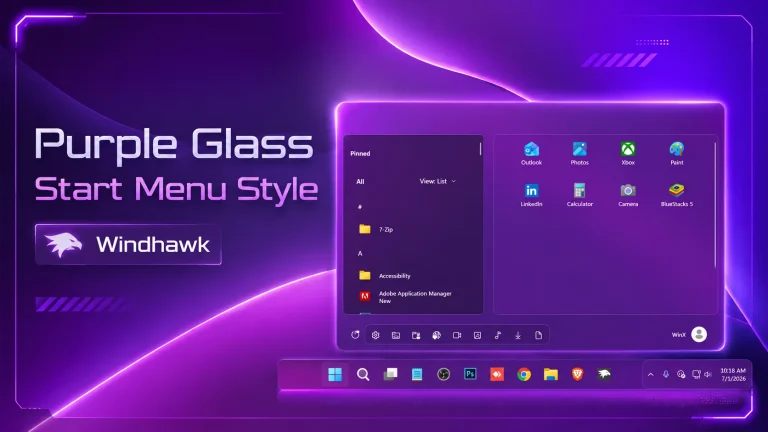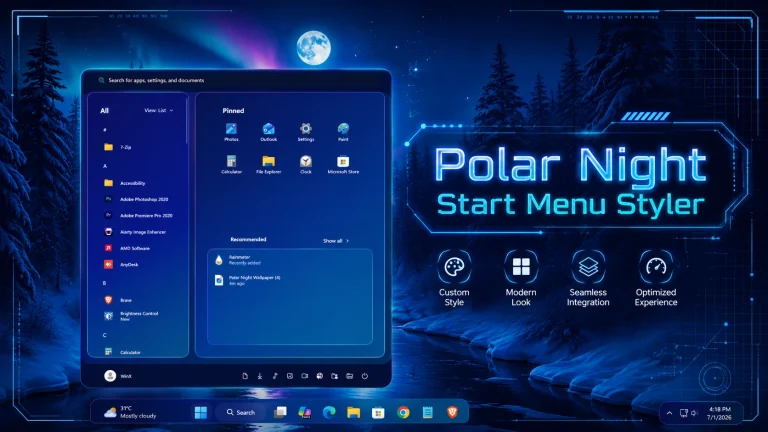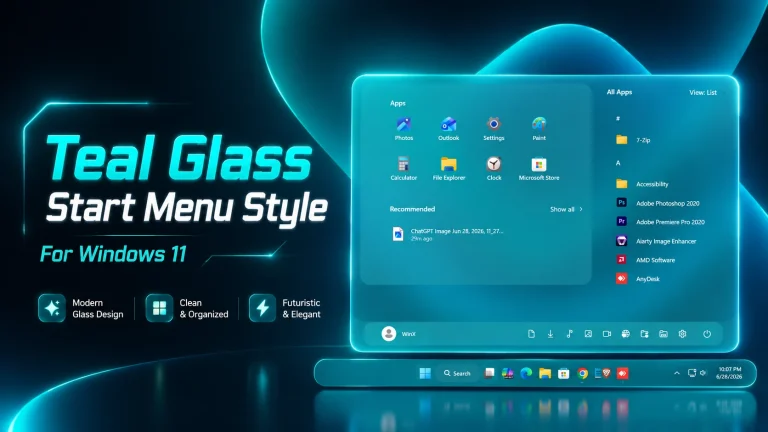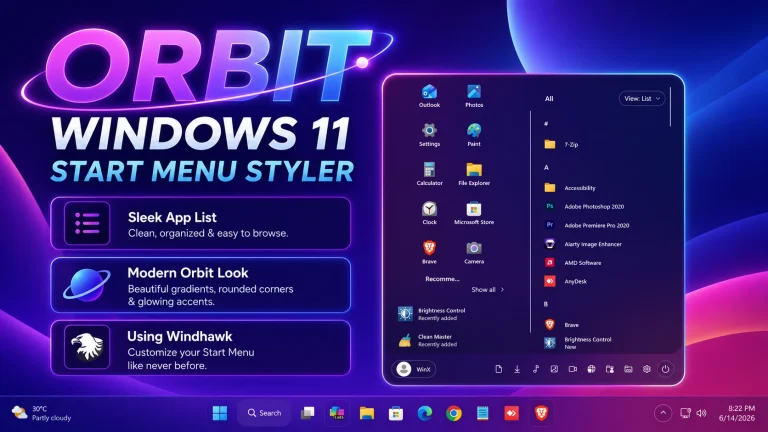
Windows 12-Inspired Lite Start Menu Style for Windows 11
Windows 12 Lite Start Menu:The Windows 12 Lite Start Menu delivers a clean, minimalistic design focused on speed and simplicity. It offers faster access to apps, a lightweight layout, and smooth, modern animations for effortless navigation.

Windows 12-Inspired Lite Start Menu Style for Windows 11
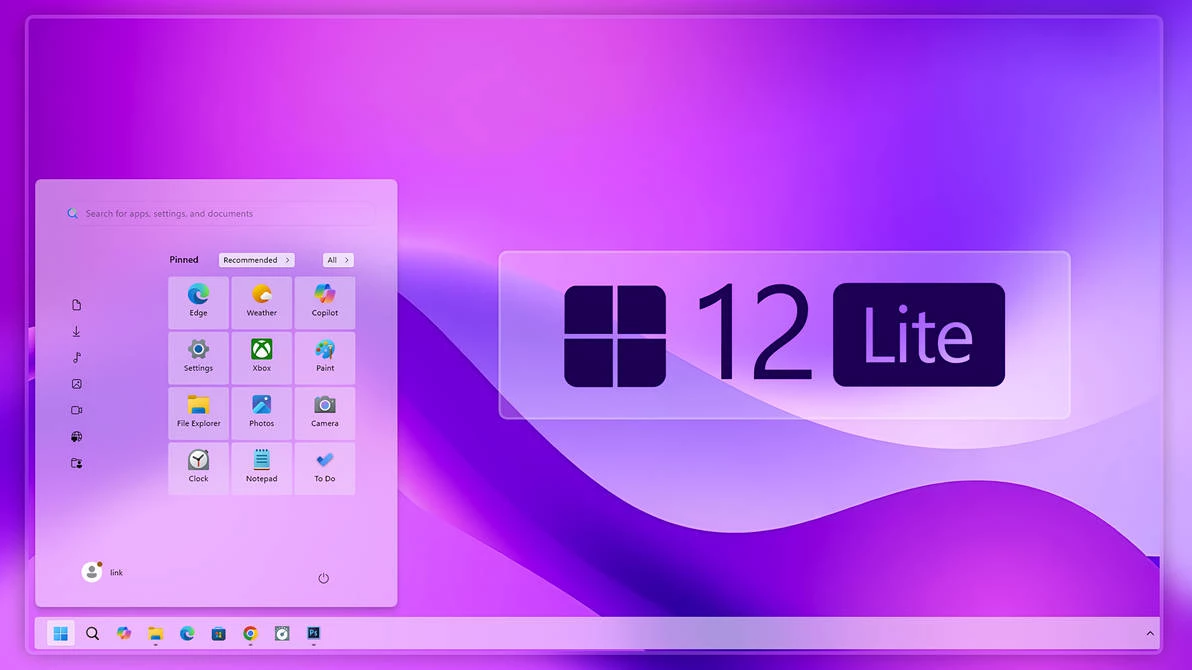
The Windows 12-Inspired Lite Start Menu Style is a modern Windhawk customization created for Windows 11 users who prefer a clean, minimal, and futuristic desktop appearance. Inspired by Windows concept-style design ideas, this Start Menu focuses on a compact layout, subtle transparency, balanced spacing, and a more refined visual presentation.
This customization changes supported visual elements of the existing Windows 11 Start Menu. It does not install a new Windows operating system or represent an official Microsoft Windows 12 release. Instead, it provides a concept-inspired appearance through compatible Windhawk Start Menu styling.
Features of Windows 12-Inspired Lite Start Menu
- Windows 12-inspired concept design
- Clean and minimal Start Menu layout
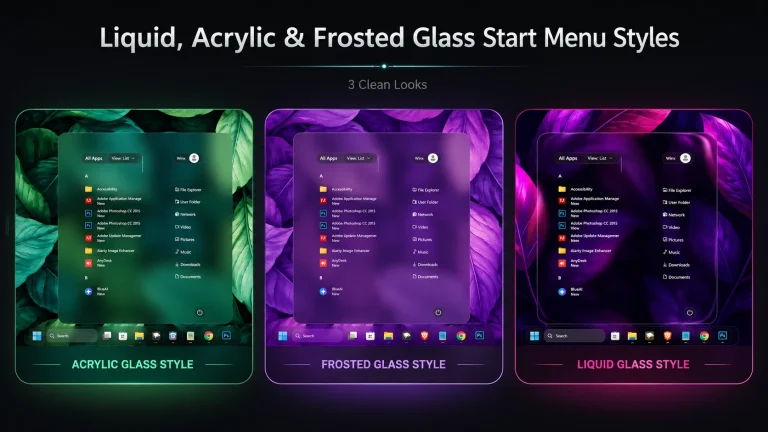
- Transparency and acrylic-inspired visual effects
- Balanced icon spacing and organized sections
- Designed for Windows 11 personalization
- Works with compatible Windhawk Start Menu Styler configurations
- Pairs well with modern wallpapers and icon setups
- Suitable for gaming, productivity, and minimal desktop themes
Why Choose Windows 12-Inspired Lite Start Menu?
The Windows 12-Inspired Lite Start Menu Style focuses on simplicity and modern visual design. Instead of adding unnecessary interface elements, the style aims to keep the Start Menu organized while giving it a more futuristic and personalized appearance.
It can be a good choice for users who want a Windows 12-inspired concept look without changing the underlying Windows 11 operating system. Depending on the configuration, visual elements such as backgrounds, spacing, borders, transparency, and corner styling may be adjusted.
Windows 12-Inspired Lite Start Menu Customization
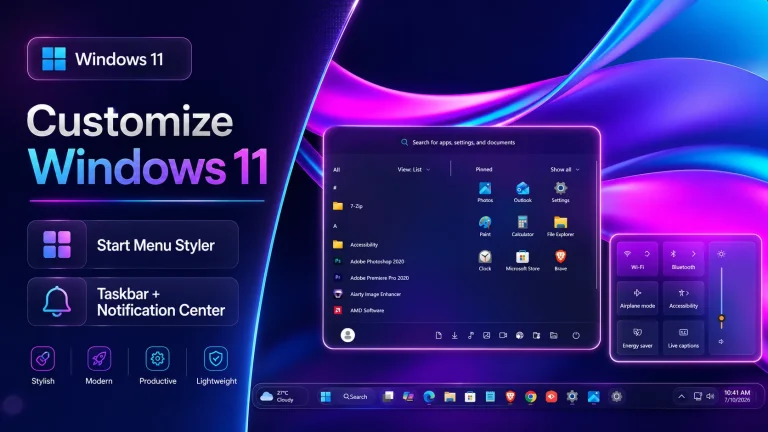
This Start Menu style can be combined with compatible taskbar customizations, icon packs, wallpapers, and other Windhawk styles to create a more consistent Windows 11 desktop setup.
The final appearance may vary depending on your Windows build, Windhawk version, Start Menu Styler version, display scaling, and other active customization mods. Keeping a backup of your current configuration is recommended before applying a new style.
⚠️ Disclaimer: This Windows 12-inspired Start Menu style is an unofficial Windows 11 UI customization provided for personalization and educational purposes. It is not an official Microsoft Windows 12 product, operating system, update, or Start Menu release. Compatibility may vary depending on your Windows version, Windhawk version, Start Menu Styler version, installed mods, and system configuration. Keep a backup of your current settings before applying changes.
- Windows 11 21H2: May work, but not recommended for the best experience
- 22H2 YES
- 22H3 YES
- 24H2 YES
- Windows 11 25H2:No
- Download & Install windhawk.
- install & Open the Windows 11 Start Menu Styler mod in Windhawk.
- Go to the “Advanced” tab.
- Copy the content below to the text box under “Mod settings” and click “Save”.
{ "theme": "Windows 12 Start Menu by Link Vegas", "controlStyles[0].target": "Windows.UI.Xaml.Controls.Grid#TopLevelSuggestionsListHeader", "controlStyles[0].styles[0]": "Width=450", "controlStyles[1].target": "Windows.UI.Xaml.Controls.Grid#NoTopLevelSuggestionsText", "controlStyles[1].styles[0]": "Height=0", "controlStyles[2].target": "Windows.UI.Xaml.Controls.Grid#TopLevelSuggestionsContainer", "controlStyles[2].styles[0]": "Height=0", "controlStyles[3].target": "Windows.UI.Xaml.Controls.Grid#ShowMoreSuggestions", "controlStyles[3].styles[0]": "RenderTransform:=<TranslateTransform Y=\"-711\" X=\"-90\" />", "controlStyles[4].target": "StartMenu.PinnedList", "controlStyles[4].styles[0]": "Height=504", "controlStyles[4].styles[1]": "RenderTransform:=<TranslateTransform Y=\"30\" X=\"215\" />", "controlStyles[5].target": "Windows.UI.Xaml.Controls.Grid#ShowMoreSuggestions > Windows.UI.Xaml.Controls.Button > Windows.UI.Xaml.Controls.ContentPresenter > Windows.UI.Xaml.Controls.StackPanel > Windows.UI.Xaml.Controls.TextBlock", "controlStyles[5].styles[0]": "Text=Recommended", "controlStyles[6].target": "StartDocked.StartSizingFrame", "controlStyles[6].styles[0]": "MaxWidth=550", "controlStyles[6].styles[1]": "MinWidth=550", "controlStyles[6].styles[2]": "MaxHeight=650", "controlStyles[7].target": "Grid#RootContent", "controlStyles[7].styles[0]": "MinWidth=550", "controlStyles[8].target": "Border#AcrylicOverlay", "controlStyles[8].styles[0]": "Visibility=Collapsed", "controlStyles[9].target": "Border#AcrylicBorder", "controlStyles[9].styles[0]": "Background:=<AcrylicBrush TintColor=\"{ThemeResource CardStrokeColorDefaultSolid}\" FallbackColor=\"{ThemeResource CardStrokeColorDefaultSolid}\" TintOpacity=\"0\" TintLuminosityOpacity=\".55\" Opacity=\"1\"/>", "controlStyles[9].styles[1]": "BorderBrush:=<AcrylicBrush TintColor=\"{ThemeResource SurfaceStrokeColorDefault}\" FallbackColor=\"{ThemeResource SurfaceStrokeColorDefault}\" TintOpacity=\"0\" TintLuminosityOpacity=\".0\" Opacity=\"1\"/>", "controlStyles[9].styles[2]": "BorderThickness=1", "controlStyles[9].styles[3]": "CornerRadius=8", "controlStyles[9].styles[4]": "Margin=0", "controlStyles[10].target": "Border#DropShadow", "controlStyles[10].styles[0]": "CornerRadius=8", "controlStyles[10].styles[1]": "Margin=0", "controlStyles[11].target": "StartDocked.SearchBoxToggleButton#StartMenuSearchBox", "controlStyles[12].target": "StartDocked.SearchBoxToggleButton", "controlStyles[12].styles[0]": "Height=38", "controlStyles[12].styles[2]": "CornerRadius=20", "controlStyles[13].target": "StartDocked.SearchBoxToggleButton > Grid > Border", "controlStyles[13].styles[0]": "Background=Transparent", "controlStyles[14].target": "StartDocked.LauncherFrame > Grid#RootGrid > Grid#RootContent > Grid#MainContent > Grid#InnerContent > Rectangle", "controlStyles[14].styles[0]": "RenderTransform:=<TranslateTransform Y=\"555\" X=\"0\" />", "controlStyles[15].target": "StartDocked.SearchBoxToggleButton", "controlStyles[15].styles[0]": "Canvas.ZIndex=1", "controlStyles[16].target": "StartDocked.NavigationPaneView", "controlStyles[16].styles[0]": "Transform3D:=<CompositeTransform3D RotationZ=\"270\" TranslateY=\"-550\" TranslateX=\"30\"/>", "controlStyles[17].target": "StartDocked.UserTileView#UserTile", "controlStyles[17].styles[0]": "Transform3D:=<CompositeTransform3D RotationZ=\"90\" TranslateY=\"25\" TranslateX=\"530\"/>", "controlStyles[18].target": "StartDocked.AppListViewItem > Grid > ContentPresenter", "controlStyles[18].styles[0]": "Transform3D:=<CompositeTransform3D RotationZ=\"90\" TranslateY=\"40\"/>", "controlStyles[19].target": "StartDocked.PowerOptionsView", "controlStyles[19].styles[0]": "Transform3D:=<CompositeTransform3D TranslateY=\"-335\" TranslateX=\"135\" RotationZ=\"90\" />", "controlStyles[20].target": "StartDocked.LauncherFrame > Grid#RootGrid > Grid#RootContent > Grid#MainContent > Grid#InnerContent > Rectangle", "controlStyles[20].styles[0]": "Visibility=Collapsed", "controlStyles[21].target": "Windows.UI.Xaml.Controls.Grid#AllAppsRoot", "controlStyles[21].styles[0]": "Margin=110,0,0,0", "controlStyles[22].target": "Windows.UI.Xaml.Controls.TextBlock#PinnedListHeaderText", "controlStyles[22].styles[0]": "Margin=140,0,0,0", "controlStyles[23].target": "Border#ContentBorder@CommonStates > Grid#DroppedFlickerWorkaroundWrapper > Border", "controlStyles[23].styles[0]": "FocusVisualPrimaryBrush:=<SolidColorBrush Color=\"#b3cefd\" Opacity=\".10\"/>", "controlStyles[23].styles[1]": "CornerRadius=4", "controlStyles[23].styles[2]": "Height=80", "controlStyles[23].styles[3]": "Width=92", "controlStyles[24].target": "StartMenu.PinnedList#StartMenuPinnedList", "controlStyles[24].styles[0]": "MaxWidth=375", "controlStyles[24].styles[1]": "Margin=-270,-28,0,0", "controlStyles[24].styles[2]": "Height=674", "controlStyles[25].target": "Windows.UI.Xaml.Controls.Border#ContentBorder@CommonStates > Windows.UI.Xaml.Controls.Grid#DroppedFlickerWorkaroundWrapper > Border#BackgroundBorder", "controlStyles[25].styles[0]": "Background@Normal:=<AcrylicBrush TintColor=\"{ThemeResource CardStrokeColorDefaultSolid}\" FallbackColor=\"{ThemeResource CardStrokeColorDefaultSolid}\" TintOpacity=\"0\" TintLuminosityOpacity=\".45\" Opacity=\"2\"/>", "controlStyles[25].styles[1]": "Background@PointerOver:=<AcrylicBrush TintColor=\"{ThemeResource CardStrokeColorDefaultSolid}\" FallbackColor=\"{ThemeResource CardStrokeColorDefaultSolid}\" TintOpacity=\"0\" TintLuminosityOpacity=\".30\" Opacity=\"1\"/>", "controlStyles[26].target": "Windows.UI.Xaml.Controls.Grid#MoreSuggestionsRoot", "controlStyles[26].styles[0]": "Margin=100,0,0,0", "controlStyles[27].target": "StartDocked.LauncherFrame > Grid#RootPanel > Grid#RootGrid", "controlStyles[27].styles[0]": "MinWidth=550", "controlStyles[27].styles[1]": "MaxWidth=550", "controlStyles[28].target": "StartDocked.LauncherFrame > Grid#RootPanel > Grid#RootGrid > Grid#RootContent", "controlStyles[28].styles[0]": "MinWidth=550", "controlStyles[28].styles[1]": "MaxWidth=550", "disableNewStartMenuLayout": "legacyClassicLayout"}Conclusion
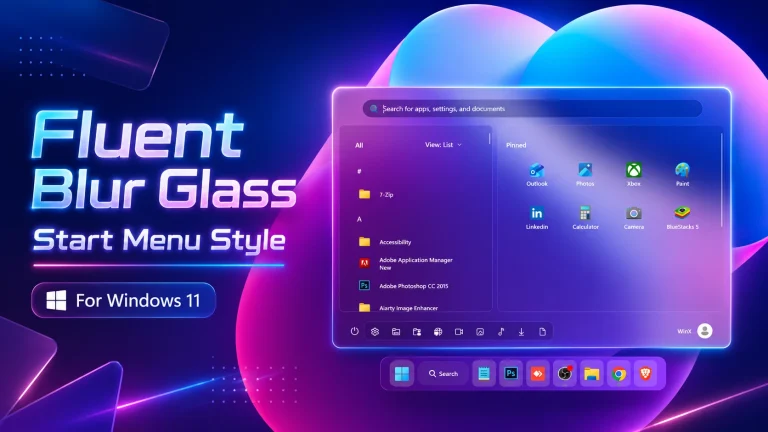
The Fluent Start Menu Style For Windows 11 is an excellent choice for anyone looking to upgrade the appearance of their desktop with a sleek, modern, and elegant design. With Fluent UI effects, smooth transparency, and full Windhawk customization support, this style delivers a clean and visually impressive Windows 11 experience.