Proma Start Menu Style For Windows 11
Proma Start Menu Style For Windows 11 : Proma Start Menu Style is a clean and professional Windhawk customization that redesigns the Windows 11 Start Menu with a modern, minimal layout. Featuring refined spacing, subtle transparency, and smooth animations, it delivers a distraction-free and productivity-focused user experience while remaining lightweight and fully customizable.

Proma Start Menu Style For Windows 11
The Proma Start Menu Style for Windows 11 using Windhawk Mods delivers a bold, modern, and professional-looking Start Menu designed for users who appreciate clarity, structure, and visual balance. Inspired by productivity-focused interfaces, Proma transforms the default Windows 11 Start Menu into a sleek, refined, and highly organized layout that feels both powerful and elegant.
Features
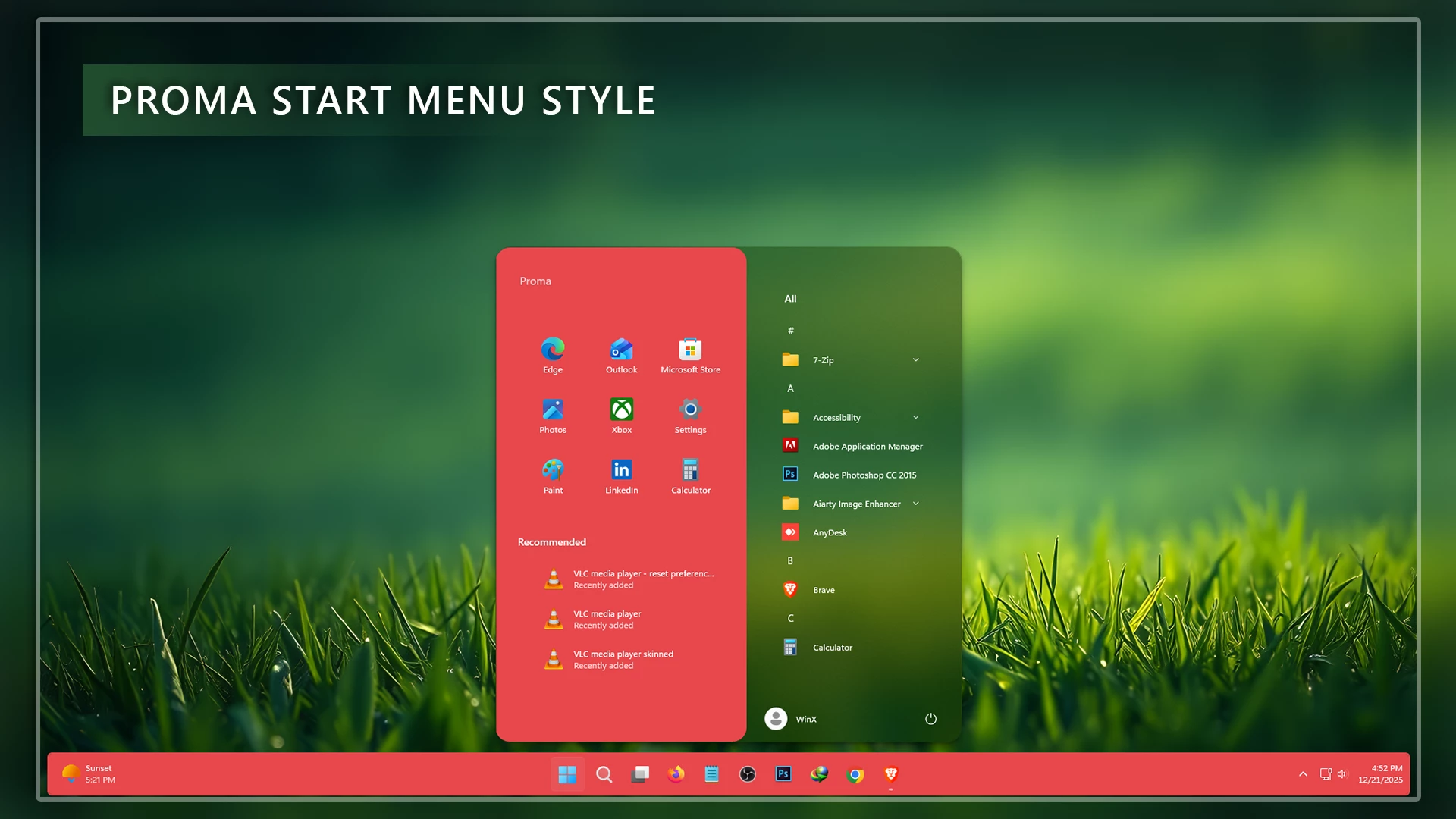
- Two-Panel Modern Layout: Proma uses a unique two-panel design where the left side features a solid red color panel for a bold visual identity, while the right side uses a fully transparent layout for a clean and modern appearance.
- Solid Red Left Panel: The left section provides a strong and stylish background that holds pinned applications and important shortcuts, creating a clear and organized access area.
- Pinned Apps Section: Quickly access your favorite and frequently used applications from the pinned apps area placed on the solid red panel.
- Transparent All Apps Layout: The right side features a fully transparent application layout, allowing your desktop wallpaper and background elements to remain visible while browsing your apps.
- Bottom Navigation Panel: A navigation section is placed at the bottom of the left panel, providing quick access to essential options and system controls.
- Clean and Professional Design: The combination of a bold red panel and transparent interface creates a balanced look that feels modern, minimal, and visually attractive.
- Perfect for Windows Customization: Proma is designed for users who want a unique Windows 11 Start Menu experience with better organization and a premium desktop appearance.
Download Windhawk To Use The Style
Compatibility
- Windows 11 21H2: May work, but not recommended for the best experience
- Windows 11 22H2: May work, but compatibility can vary
- Windows 11 23H2: Recommended
- Windows 11 24H2: Recommended
- Windows 11 25H2: YES
{ "theme": "", "disableNewStartMenuLayout": "newLayoutSideBySide", "controlStyles[0].target": "Grid#MainMenu", "controlStyles[0].styles[0]": "Width=650", "controlStyles[0].styles[1]": "MinWidth=650", "controlStyles[0].styles[2]": "MaxWidth=650", "controlStyles[1].target": "Grid#FrameRoot", "controlStyles[1].styles[0]": "MaxHeight=690", "controlStyles[2].target": "StartMenu.SearchBoxToggleButton", "controlStyles[2].styles[0]": "Height=0", "controlStyles[2].styles[1]": "Visibility=Collapsed", "controlStyles[3].target": "Frame#StartFrame", "controlStyles[3].styles[0]": "Margin=0,-64,0,0", "controlStyles[4].target": "Grid#MainMenu > Border#AcrylicBorder", "controlStyles[4].styles[0]": "Background:=<AcrylicBrush BackgroundSource=\"Backdrop\" TintColor=\"#18251F\" FallbackColor=\"#202A24\" TintOpacity=\"0.12\" TintLuminosityOpacity=\"0.35\" Opacity=\"1\"/>", "controlStyles[4].styles[1]": "BorderBrush:=<SolidColorBrush Color=\"#30FFFFFF\"/>", "controlStyles[4].styles[2]": "BorderThickness=1", "controlStyles[4].styles[3]": "CornerRadius=20", "controlStyles[5].target": "Grid#MainMenu > Grid#MainContent > Border#AcrylicOverlay", "controlStyles[5].styles[0]": "Background:=<SolidColorBrush Color=\"#FFE7484C\"/>", "controlStyles[5].styles[1]": "Width=350", "controlStyles[5].styles[2]": "HorizontalAlignment=Left", "controlStyles[5].styles[3]": "VerticalAlignment=Stretch", "controlStyles[5].styles[4]": "Margin=0,-64,0,-64", "controlStyles[5].styles[5]": "CornerRadius=20", "controlStyles[5].styles[6]": "IsHitTestVisible=False", "controlStyles[6].target": "Border#DropShadow", "controlStyles[6].styles[0]": "CornerRadius=20", "controlStyles[7].target": "Grid#SideBySidePinnedWrapper", "controlStyles[7].styles[0]": "ColumnDefinitions:=<ColumnDefinitionCollection><ColumnDefinition Width=\"350*\"/><ColumnDefinition Width=\"300*\"/></ColumnDefinitionCollection>", "controlStyles[8].target": "ScrollViewer#SideBySidePinnedScrollViewer", "controlStyles[8].styles[0]": "Grid.Column=0", "controlStyles[8].styles[1]": "HorizontalScrollMode=Disabled", "controlStyles[8].styles[2]": "HorizontalScrollBarVisibility=Disabled", "controlStyles[8].styles[3]": "VerticalScrollMode=Enabled", "controlStyles[8].styles[4]": "VerticalScrollBarVisibility=Auto", "controlStyles[9].target": "GridView#AllAppsGrid > Border > Grid#SideBySidePinnedWrapper > ScrollViewer#ScrollViewer", "controlStyles[9].styles[0]": "Grid.Column=1", "controlStyles[9].styles[1]": "HorizontalScrollMode=Disabled", "controlStyles[9].styles[2]": "HorizontalScrollBarVisibility=Disabled", "controlStyles[9].styles[3]": "VerticalScrollMode=Enabled", "controlStyles[9].styles[4]": "VerticalScrollBarVisibility=Auto", "controlStyles[10].target": "Grid#PinnedListHeaderGrid", "controlStyles[10].styles[0]": "Margin=24,20,16,12", "controlStyles[11].target": "TextBlock#PinnedListHeaderText", "controlStyles[11].styles[0]": "Text=Proma", "controlStyles[11].styles[1]": "FontSize=15", "controlStyles[11].styles[2]": "FontWeight=SemiBold", "controlStyles[11].styles[3]": "Foreground=White", "controlStyles[11].styles[4]": "Opacity=0.85", "controlStyles[11].styles[5]": "Margin=0", "controlStyles[12].target": "StartMenu.PinnedList#StartMenuPinnedList", "controlStyles[12].styles[0]": "Margin=12,0,12,0", "controlStyles[13].target": "GridView#PinnedList", "controlStyles[13].styles[0]": "MaxWidth=326", "controlStyles[13].styles[1]": "HorizontalAlignment=Center", "controlStyles[14].target": "GridView#PinnedList > Border > ScrollViewer", "controlStyles[14].styles[0]": "HorizontalScrollMode=Disabled", "controlStyles[14].styles[1]": "HorizontalScrollBarVisibility=Disabled", "controlStyles[15].target": "Grid#TopLevelSuggestionsContainer", "controlStyles[15].styles[0]": "Margin=20,12,16,0", "controlStyles[16].target": "Grid#TopLevelSuggestionsListHeader", "controlStyles[16].styles[0]": "Margin=0,8,0,10", "controlStyles[17].target": "GridView#RecommendedList", "controlStyles[17].styles[0]": "HorizontalAlignment=Left", "controlStyles[17].styles[1]": "MaxWidth=310", "controlStyles[18].target": "GridView#RecommendedList > Border > ScrollViewer#ScrollViewer > Border#Root > Grid > ScrollContentPresenter#ScrollContentPresenter > ItemsPresenter > ItemsWrapGrid > GridViewItem", "controlStyles[18].styles[0]": "MinWidth=280", "controlStyles[18].styles[1]": "MaxWidth=280", "controlStyles[19].target": "Grid#AllListHeading > TextBlock#AllListHeadingText", "controlStyles[19].styles[0]": "Margin=24,6,8,7", "controlStyles[20].target": "Grid#AllListHeading > Microsoft.UI.Xaml.Controls.DropDownButton#ViewSelectionButton", "controlStyles[20].styles[0]": "Margin=0,0,16,0", "controlStyles[21].target": "Grid#SideBySidePinnedWrapper > ScrollViewer#ScrollViewer > Border#Root > Grid > ScrollContentPresenter > ItemsPresenter > ItemsWrapGrid", "controlStyles[21].styles[0]": "Margin=16,0,16,14", "controlStyles[22].target": "Grid#NavPanePlaceholder", "controlStyles[22].styles[0]": "Margin=20,0,20,0", "controlStyles[23].target": "StartDocked.AppListView#NavigationPanePlacesListView > Border", "controlStyles[23].styles[0]": "Background:=<SolidColorBrush Color=\"#18FFFFFF\"/>", "controlStyles[23].styles[1]": "CornerRadius=16", "controlStyles[24].target": "Grid#MainMenu > Grid#MainContent > Grid", "controlStyles[24].styles[0]": "Background=Transparent"} ⚠️ Disclaimer: This Windhawk Start Menu Style is provided for Windows UI personalization and educational purposes only. It is an unofficial customization and is not developed, endorsed, or supported by Microsoft. Compatibility may vary depending on your Windows version, Windhawk version, Start Menu Styler version, and system configuration. Windows updates may also affect how the style works. Please keep a backup of your current settings before applying any changes.
Powered by Windhawk Start Menu Styler Mods, Proma is lightweight, safe, and easy to apply. Users can customize padding, corner radius, background opacity, icon size, and layout alignment, allowing the Start Menu to blend seamlessly with any taskbar or wallpaper style.
Final Words
The Proma Start Menu Style brings a fresh and elegant look to Windows 11 by combining a solid red left panel with a transparent right-side layout. Its organized pinned apps section, clean navigation panel, and modern transparent design create a smooth and personalized Start Menu experience. If you enjoy Windows customization and want a stylish interface that feels different from the default design, Proma can be a great addition to your Windows 11 setup.