Gradient Start Menu Style For Windows 11
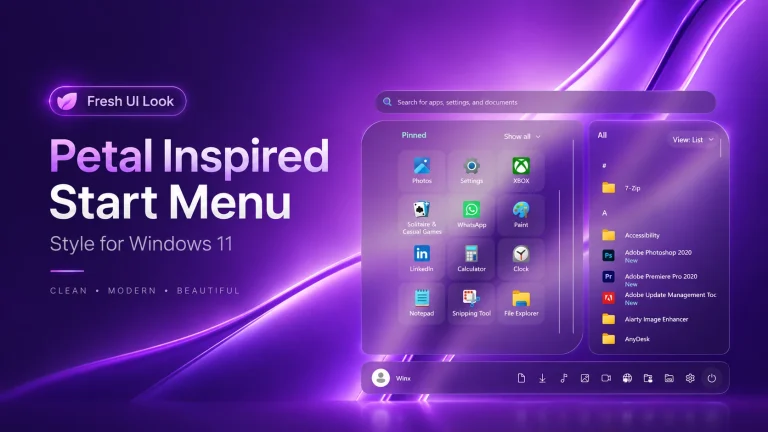
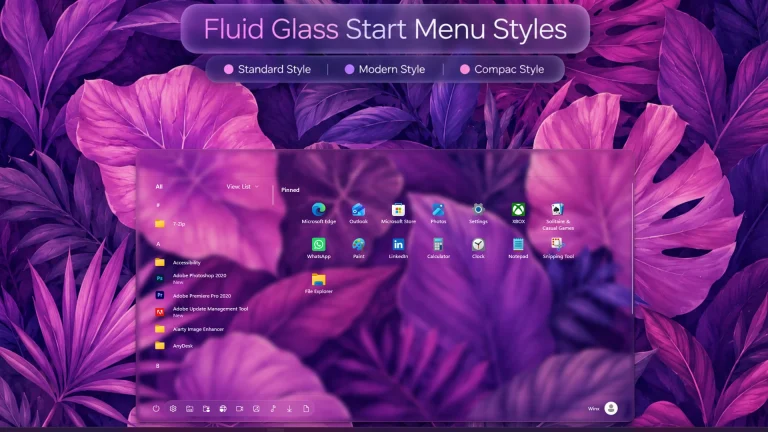
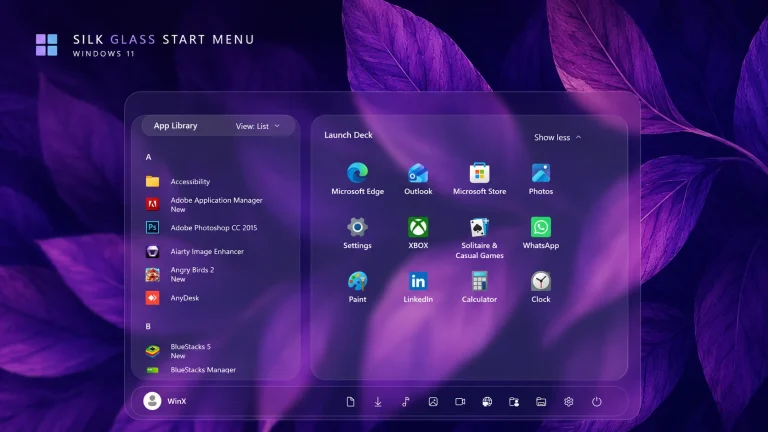
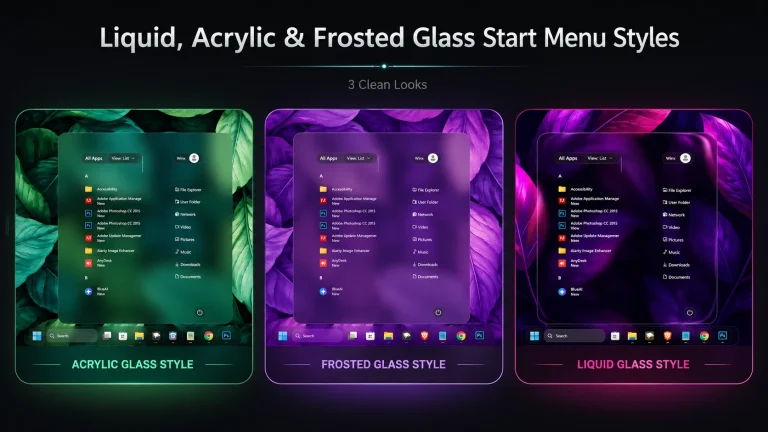
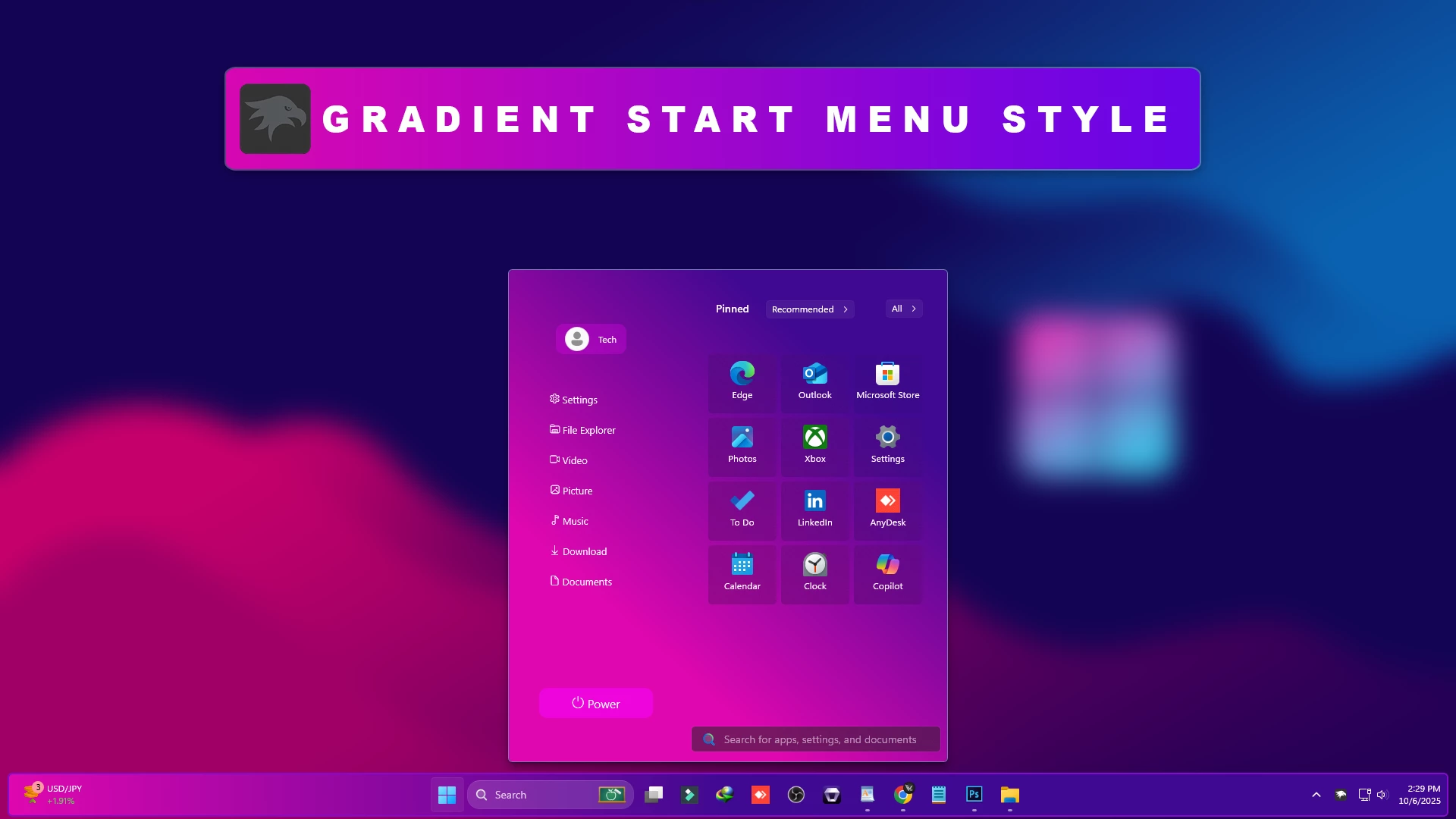
Gradient Start Menu Style : The Gradient Start Menu Style for Windows 11 (Windhawk) is a sleek customization mod that transforms your default Start Menu into a modern, colorful, and visually striking interface. Designed with smooth gradient effects, this style adds depth and vibrancy to your desktop while keeping everything functional and user-friendly

Gradient Start Menu Style for Windows 11
Windows 11 is known for its clean and centered interface, but many users still want a more colorful and personalized desktop experience. The Gradient Start Menu Style for Windows 11 is a modern customization style that adds smooth color transitions, stylish transparency, and a premium visual appearance to the default Start Menu.
Instead of using plain solid backgrounds, this style introduces beautiful gradient tones that flow naturally from one color to another. It gives your Start Menu more depth, contrast, and energy while keeping the Windows 11 interface clean and easy to use. If you enjoy colorful themes, glass effects, or futuristic desktop setups, this gradient style can be a perfect choice.
Using Windhawk and the Windows 11 Start Menu Styler mod, you can apply this design without replacing important Windows system files. The style is lightweight, flexible, and easy to manage, making it suitable for both beginners and advanced Windows customization users.
What Is the Gradient Start Menu Style?
The Gradient Start Menu Style for Windows 11 is a visual customization setup that changes the look of the default Start Menu using smooth gradient backgrounds. A gradient is a blend between two or more colors, creating a soft transition instead of a flat single-color surface.
This design gives your Start Menu a modern digital appearance. It can be subtle and elegant, such as a blue-to-purple gradient, or bold and energetic, such as a neon cyber-style color blend. Because gradients are flexible, they can match many types of wallpapers, icons, and taskbar styles.
Why Choose a Gradient Start Menu?
The default Windows 11 Start Menu is simple, but it may feel too plain for users who love customization. A gradient Start Menu makes your desktop look more dynamic and visually interesting. It adds personality to your system while still keeping the layout practical for daily use.
This style is especially useful for gamers, creators, theme designers, and users who want a colorful Windows 11 setup. It also works well with RGB-inspired themes, glass taskbars, minimal wallpapers, and Rainmeter widgets.
Key Features of Gradient Start Menu Style
- Seamless Color Blending: Creates smooth transitions between two or more colors for a professional look.
- Modern Gradient Background: Replaces flat backgrounds with a more stylish and dynamic visual design.
- Transparency Integration: Can be combined with acrylic, mica, or glass-style effects for a premium feel.
- Improved Icon Contrast: Gradient backgrounds can help app icons look sharper and more visible.
- Wallpaper Friendly: Works well with abstract, dark, colorful, and minimal wallpapers.
- Lightweight Customization: Uses Windhawk mods without heavily affecting Windows performance.
- Easy to Apply: The style can be added through the Advanced settings section of the Start Menu Styler mod.
Best Desktop Setup for This Style
The Gradient Start Menu Style looks best when used with a matching desktop setup. You can pair it with a gradient wallpaper, transparent taskbar, colorful icon pack, and minimal desktop widgets. This helps create a complete Windows 11 customization look instead of changing only one part of the interface.
For a clean setup, use a soft blue, purple, or pink gradient wallpaper. For a gaming setup, use darker neon gradients with strong contrast. For a professional look, use subtle gradients with low saturation and a glass-style taskbar.
Download Windhawk To Use The Style
How to Install Gradient Start Menu Style
- Download and install Windhawk.
- Open Windhawk and install the Windows 11 Start Menu Styler mod.
- Open the mod settings page.
- Go to the Advanced tab.
- Paste the provided configuration code into the Mod settings box.
- Click Save to apply the style.
- Restart Windows Explorer if the style does not appear instantly.
- For more details, visit this GitHub guide.
Compatibility
This customization works perfectly on Windows 11 versions up to 24H2. However, after the Windows 11 25H2 update, this mod is no longer compatible and will not work properly due to changes introduced in the newer Windows version.
- Windows 11 21H2 – YES
- Windows 11 22H2 – YES
- Windows 11 23H2 – YES
- Windows 11 24H2 – YES (Fully Compatible)
- Windows 11 25H2 – NO (Not Supported)
{ "controlStyles[0].target": "Windows.UI.Xaml.Controls.Grid#TopLevelSuggestionsListHeader", "controlStyles[0].styles[0]": "Visibility=Collapsed", "controlStyles[1].target": "Windows.UI.Xaml.Controls.Grid#NoTopLevelSuggestionsText", "controlStyles[1].styles[0]": "Height=0", "controlStyles[2].target": "Windows.UI.Xaml.Controls.Grid#TopLevelSuggestionsContainer", "controlStyles[2].styles[0]": "Height=0", "controlStyles[3].target": "Windows.UI.Xaml.Controls.Grid#ShowMoreSuggestions", "controlStyles[3].styles[0]": "RenderTransform:=<TranslateTransform Y=\"-560\" X=\"-120\" />", "controlStyles[4].target": "StartMenu.PinnedList", "controlStyles[4].styles[0]": "Height=650", "controlStyles[4].styles[1]": "RenderTransform:=<TranslateTransform Y=\"-10\" X=\"195\" />", "controlStyles[4].styles[2]": "Margin=0,0,-590,0", "controlStyles[5].target": "Windows.UI.Xaml.Controls.Grid#ShowMoreSuggestions > Windows.UI.Xaml.Controls.Button > Windows.UI.Xaml.Controls.ContentPresenter > Windows.UI.Xaml.Controls.StackPanel > Windows.UI.Xaml.Controls.TextBlock", "controlStyles[5].styles[0]": "Text=Recommended", "controlStyles[6].target": "StartDocked.StartSizingFrame", "controlStyles[6].styles[0]": "MaxHeight=650", "controlStyles[6].styles[1]": "MaxWidth=580", "controlStyles[6].styles[2]": "MinWidth=580", "controlStyles[6].styles[3]": "Width=580", "controlStyles[7].target": "Windows.UI.Xaml.Controls.Grid#UndockedRoot", "controlStyles[7].styles[0]": "Width=640", "controlStyles[7].styles[1]": "Margin=0,-30,0,0", "controlStyles[8].target": "Border#AcrylicOverlay ", "controlStyles[8].styles[0]": "HorizontalAlignment=Right", "controlStyles[8].styles[1]": "Margin=0,0,0,-65", "controlStyles[9].target": "StartMenu.PinnedList#StartMenuPinnedList", "controlStyles[9].styles[0]": "Height=450", "controlStyles[9].styles[1]": "Margin=-170,40,0,0", "controlStyles[9].styles[2]": "MaxWidth=405", "controlStyles[10].target": "StartDocked.NavigationPaneView", "controlStyles[10].styles[0]": "Height=180", "controlStyles[10].styles[1]": "Margin=0,-750,0,0", "controlStyles[10].styles[2]": "Transform3D:=<CompositeTransform3D TranslateX=\"215\" RotationZ=\"270\" />", "controlStyles[10].styles[3]": "VerticalAlignment=1", "controlStyles[11].target": "Windows.UI.Xaml.Controls.ItemsStackPanel > StartDocked.AppListViewItem", "controlStyles[11].styles[0]": "FlowDirection=0", "controlStyles[11].styles[1]": "Height=180", "controlStyles[12].target": "StartDocked.AppListViewItem > Grid#ContentBorder > Windows.UI.Xaml.Controls.ContentPresenter#ContentPresenter ", "controlStyles[12].styles[0]": "VerticalAlignment=2", "controlStyles[12].styles[1]": "Width=105", "controlStyles[13].target": "StartDocked.AppListViewItem > Grid#ContentBorder > Windows.UI.Xaml.Controls.ContentPresenter#ContentPresenter > Windows.UI.Xaml.Controls.FontIcon", "controlStyles[13].styles[0]": "Margin=20,0,-45,0", "controlStyles[13].styles[1]": "Transform3D:=<CompositeTransform3D TranslateX=\"-13\" RotationZ=\"90\" />", "controlStyles[13].styles[2]": "Width=125", "controlStyles[14].target": "StartDocked.AppListViewItem > Grid#ContentBorder > Windows.UI.Xaml.Controls.ContentPresenter#ContentPresenter > Windows.UI.Xaml.Controls.FontIcon > Grid > TextBlock", "controlStyles[14].styles[0]": "FontFamily=Segoe UI, Segoe Fluent Icons", "controlStyles[14].styles[1]": "FontSize=13", "controlStyles[14].styles[2]": "HorizontalAlignment=Left", "controlStyles[15].target": "StartDocked.NavigationPaneView > Grid#RootPanel", "controlStyles[15].styles[0]": "FlowDirection=1", "controlStyles[16].target": "StartDocked.NavigationPaneButton#PowerButton", "controlStyles[16].styles[0]": "Width=150", "controlStyles[16].styles[1]": "CornerRadius=5", "controlStyles[17].target": "StartDocked.PowerOptionsView", "controlStyles[17].styles[0]": "Margin=-300,0,0,-910", "controlStyles[17].styles[1]": "Transform3D:=<CompositeTransform3D TranslateX=\"-100\" TranslateY=\"-500\" RotationZ=\"-90\" />", "controlStyles[18].target": "StartDocked.NavigationPaneButton#UserTileButton > Grid > ContentPresenter", "controlStyles[18].styles[0]": "FlowDirection=0", "controlStyles[19].target": "Windows.UI.Xaml.Controls.TextBlock[Text=]", "controlStyles[19].styles[0]": "FontFamily=Segoe UI, Segoe Fluent Icons", "controlStyles[19].styles[1]": "Text= Power", "controlStyles[20].target": "Windows.UI.Xaml.Controls.TextBlock[Text=]", "controlStyles[20].styles[0]": "Text= Documents", "controlStyles[21].target": "Windows.UI.Xaml.Controls.TextBlock[Text=]", "controlStyles[21].styles[0]": "Text= Download", "controlStyles[22].target": "Windows.UI.Xaml.Controls.TextBlock[Text=]", "controlStyles[22].styles[0]": "Text= Music", "controlStyles[23].target": "Windows.UI.Xaml.Controls.TextBlock[Text=]", "controlStyles[23].styles[0]": "Text= Picture", "controlStyles[24].target": "Windows.UI.Xaml.Controls.TextBlock[Text=]", "controlStyles[24].styles[0]": "Text= Video", "controlStyles[25].target": "Windows.UI.Xaml.Controls.TextBlock[Text=]", "controlStyles[25].styles[0]": "Text= Network", "controlStyles[26].target": "Windows.UI.Xaml.Controls.Grid#MoreSuggestionsRoot", "controlStyles[26].styles[0]": "Margin=30,0,220,0", "controlStyles[27].target": "Windows.UI.Xaml.Controls.TextBlock[Text=]", "controlStyles[27].styles[0]": "Text= File Explorer", "controlStyles[28].target": "Windows.UI.Xaml.Controls.Grid#AllAppsRoot", "controlStyles[28].styles[0]": "Margin=190,0,70,0", "controlStyles[29].target": "Button#ShowAllAppsButton > ContentPresenter#ContentPresenter@CommonStates", "controlStyles[29].styles[0]": "RenderTransform:=<TranslateTransform Y=\"-6\" X=\"-30\" />", "controlStyles[30].target": "StartDocked.NavigationPaneButton#PowerButton > Grid > Border#BackgroundBorder", "controlStyles[30].styles[0]": "Background:=#90fb03ff", "controlStyles[30].styles[1]": "CornerRadius=10", "controlStyles[31].target": "StartDocked.UserTileView#UserTile", "controlStyles[31].styles[0]": "Transform3D:=<CompositeTransform3D TranslateX=\"420\" TranslateY=\"100\" RotationZ=\"270\" />", "controlStyles[31].styles[1]": "Margin=300,-200,-300,0", "controlStyles[32].target": "Border#AcrylicBorder", "controlStyles[32].styles[0]": "Background:=<AcrylicBrush TintColor=\"#de0993\" TintOpacity=\"1\" />", "controlStyles[32].styles[1]": "Background:=<LinearGradientBrush StartPoint=\"0.5,0\" EndPoint=\"0,0.5\"> <GradientStop Color=\"#3f0991\" Offset=\"0\" /><GradientStop Color=\"#de07af\" Offset=\"1\" /></LinearGradientBrush>", "controlStyles[32].styles[2]": "BorderThickness=1", "controlStyles[32].styles[3]": "CornerRadius=5", "controlStyles[32].styles[4]": "Margin=0", "controlStyles[32].styles[5]": "BorderBrush:=#777eb4", "controlStyles[33].target": "StartDocked.SearchBoxToggleButton ", "controlStyles[33].styles[0]": "Height=35", "controlStyles[33].styles[1]": "Width=330", "controlStyles[33].styles[2]": "RenderTransform:=<TranslateTransform Y=\"-20\" X=\"80\" />", "controlStyles[34].target": "StartDocked.SearchBoxToggleButton > Grid > Windows.UI.Xaml.Controls.Border", "controlStyles[34].styles[0]": "Background:=<AcrylicBrush TintColor=\"{ThemeResource CardStrokeColorDefaultSolid}\" FallbackColor=\"{ThemeResource CardStrokeColorDefaultSolid}\" TintOpacity=\".3\" TintLuminosityOpacity=\".5\" Opacity=\"1\"/>", "controlStyles[34].styles[1]": "CornerRadius=5", "controlStyles[34].styles[3]": "BorderThickness=2", "controlStyles[35].target": "Border#AcrylicOverlay", "controlStyles[35].styles[1]": "Width=230", "controlStyles[35].styles[2]": "RenderTransform:=<TranslateTransform Y=\"0\" X=\"-408\" />", "controlStyles[35].styles[3]": "CornerRadius=5", "controlStyles[35].styles[4]": "Margin=0,2,0,-62", "controlStyles[36].target": "Border#ContentBorder@CommonStates > Grid#DroppedFlickerWorkaroundWrapper > Border", "controlStyles[36].styles[0]": "CornerRadius=5", "controlStyles[36].styles[1]": "FocusVisualPrimaryBrush:=<SolidColorBrush Color=\"#b3cefd\" Opacity=\".10\"/>", "controlStyles[36].styles[2]": "Height=80", "controlStyles[36].styles[3]": "Width=92", "controlStyles[37].target": "Windows.UI.Xaml.Controls.Border#ContentBorder@CommonStates > Windows.UI.Xaml.Controls.Grid#DroppedFlickerWorkaroundWrapper > Border#BackgroundBorder", "controlStyles[38].target": "StartDocked.NavigationPaneButton#UserTileButton > Grid@CommonStates > Border ", "controlStyles[38].styles[0]": "CornerRadius=5", "controlStyles[38].styles[1]": "Height=40", "controlStyles[38].styles[2]": "Margin=-0,0,0,0", "controlStyles[39].target": "Windows.UI.Xaml.Controls.TextBlock[Text=]", "controlStyles[39].styles[0]": "Text= Settings", "controlStyles[40].target": "Windows.UI.Xaml.Controls.TextBlock[Text=]", "controlStyles[40].styles[0]": "Text= User Folder", "controlStyles[41].target": "Windows.UI.Xaml.Controls.TextBlock#PinnedListHeaderText", "controlStyles[41].styles[0]": "Margin=210,-10,0,0", "controlStyles[42].target": "StartDocked.LauncherFrame > Grid#RootGrid > Grid#RootContent > Grid#MainContent > Grid#InnerContent > Rectangle", "controlStyles[42].styles[0]": "Visibility=Collapsed", "controlStyles[43].target": "Windows.UI.Xaml.Controls.Grid#MoreSuggestionsRoot", "controlStyles[43].styles[0]": "Margin=240,0,80,0", "controlStyles[44].target": "StartDocked.UserTileView#UserTile > StartDocked.NavigationPaneButton#UserTileButton", "controlStyles[44].styles[0]": "Margin=-10,0,0,0", "controlStyles[45].target": "StartDocked.UserTileView#UserTile > StartDocked.NavigationPaneButton#UserTileButton > Grid > Border", "controlStyles[45].styles[0]": "Background:=#40fb03ff", "controlStyles[45].styles[1]": "CornerRadius=10", "controlStyles[46].target": "Windows.UI.Xaml.Controls.Border#BorderElement", "controlStyles[46].styles[0]": "CornerRadius=20", "controlStyles[47].target": "Border#AcrylicBorder", "controlStyles[47].styles[0]": "CornerRadius=5", "controlStyles[47].styles[1]": "Width=580", "controlStyles[47].styles[2]": "HorizontalAlignment=Left", "controlStyles[48].target": "Microsoft.UI.Xaml.Controls.PipsPager#PinnedListPipsPager", "controlStyles[48].styles[0]": "Visibility=Collapsed", "controlStyles[49].target": "Windows.UI.Xaml.Controls.TextBlock#PinnedListHeaderText", "controlStyles[49].styles[0]": "Background=#46c9d8ed", "controlStyles[50].target": "Windows.UI.Xaml.Controls.Border#ContentBorder@CommonStates > Windows.UI.Xaml.Controls.Grid#DroppedFlickerWorkaroundWrapper > Border#BackgroundBorder", "controlStyles[50].styles[0]": "Background@Normal:=<AcrylicBrush TintColor=\"{ThemeResource CardStrokeColorDefaultSolid}\" FallbackColor=\"{ThemeResource CardStrokeColorDefaultSolid}\" TintOpacity=\"0\" TintLuminosityOpacity=\".25\" Opacity=\"2\"/>", "controlStyles[50].styles[1]": "Background@PointerOver:=<AcrylicBrush TintColor=\"{ThemeResource CardStrokeColorDefaultSolid}\" FallbackColor=\"{ThemeResource CardStrokeColorDefaultSolid}\" TintOpacity=\"0\" TintLuminosityOpacity=\".0\" Opacity=\"1\"/>", "controlStyles[50].styles[2]": "BorderThickness=1", "controlStyles[50].styles[3]": "Height=80", "controlStyles[50].styles[4]": "Margin=0,0,0,0", "controlStyles[51].target": "StartDocked.SearchBoxToggleButton > Grid > Windows.UI.Xaml.Controls.Border", "controlStyles[51].styles[0]": "Background:=<AcrylicBrush TintColor=\"{ThemeResource CardStrokeColorDefaultSolid}\" FallbackColor=\"{ThemeResource CardStrokeColorDefaultSolid}\" TintOpacity=\".3\" TintLuminosityOpacity=\".5\" Opacity=\"1\"/>", "controlStyles[51].styles[1]": "CornerRadius=5","controlStyles[52].target": "Windows.UI.Xaml.Shapes.Rectangle","controlStyles[52].styles[0]": "Visibility=Collapsed"}Final Thoughts
The Gradient Start Menu Style for Windows 11 is a great choice for users who want a colorful, modern, and premium desktop look. It brings smooth color transitions, stylish depth, and a more dynamic appearance to the Windows 11 Start Menu.
If you enjoy Windows customization, this style can help your desktop stand out without making it look messy. It is lightweight, easy to apply, and perfect for creating a colorful Windows 11 setup with gradient wallpapers, transparent taskbars, and modern icon packs.