New Liquid Glass 2.0 Start Menu Style
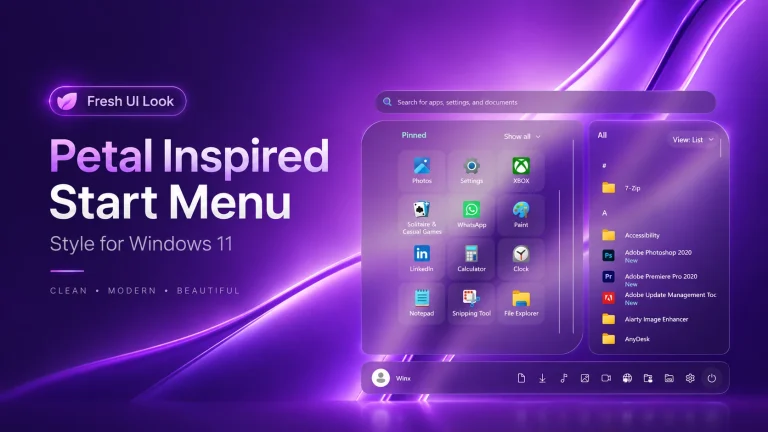
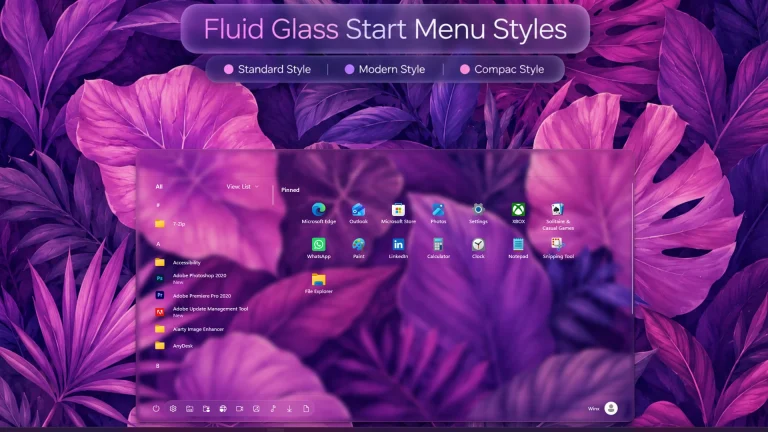
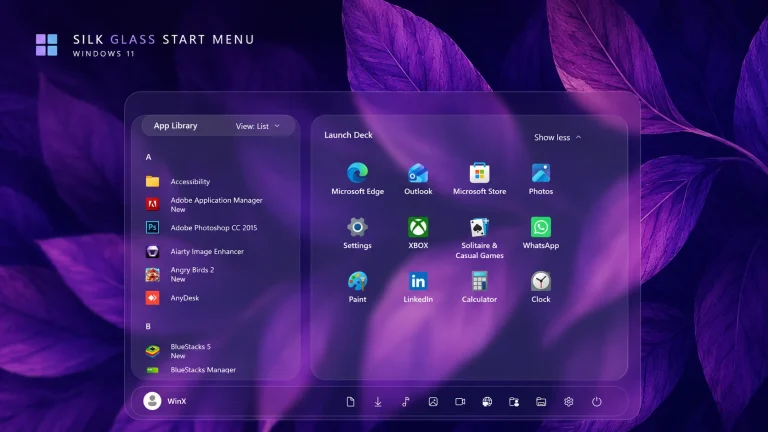
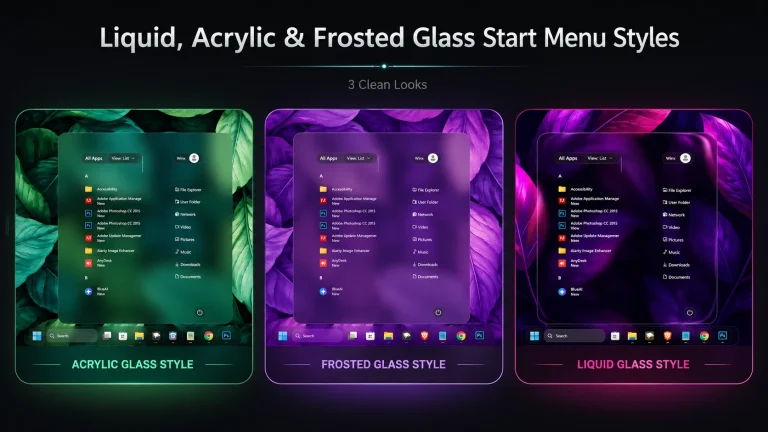
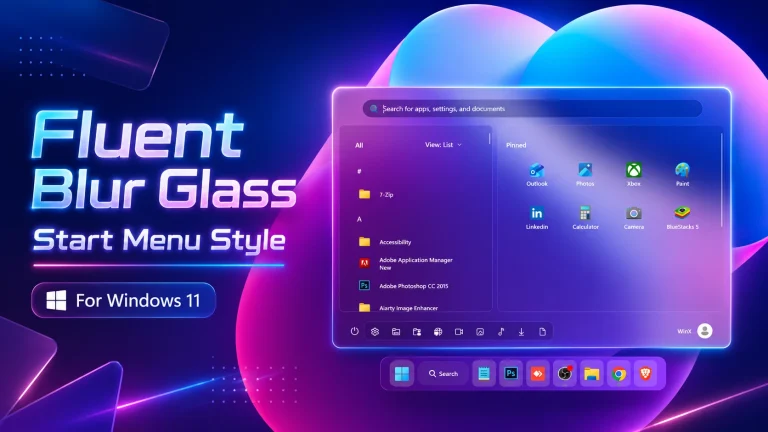
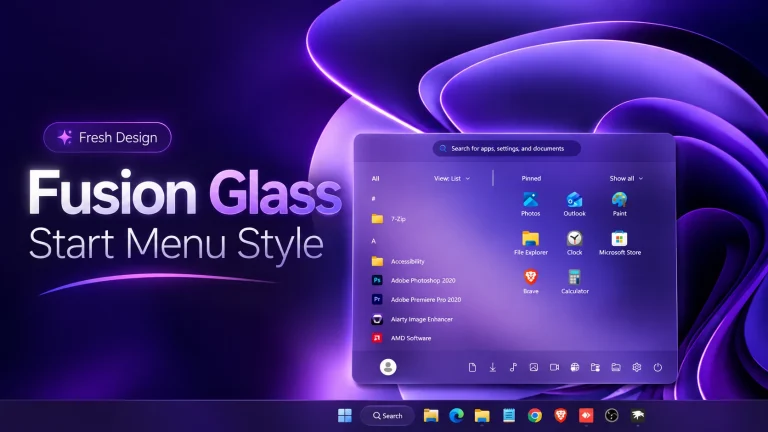
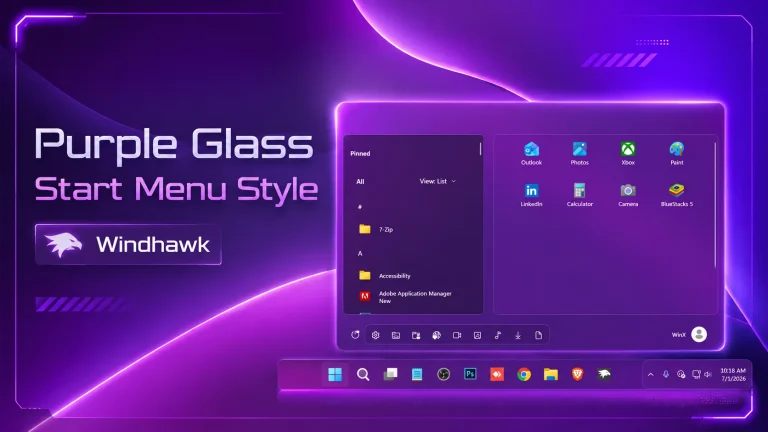
Liquid Glass 2.0 Start Menu Style for Windows 11 uses Windhawk to deliver a sleek glass blur, smooth transparency, and modern UI design. It offers safe, lightweight, and fully customizable Start Menu styling for users who love clean and aesthetic Windows 11 desktops.

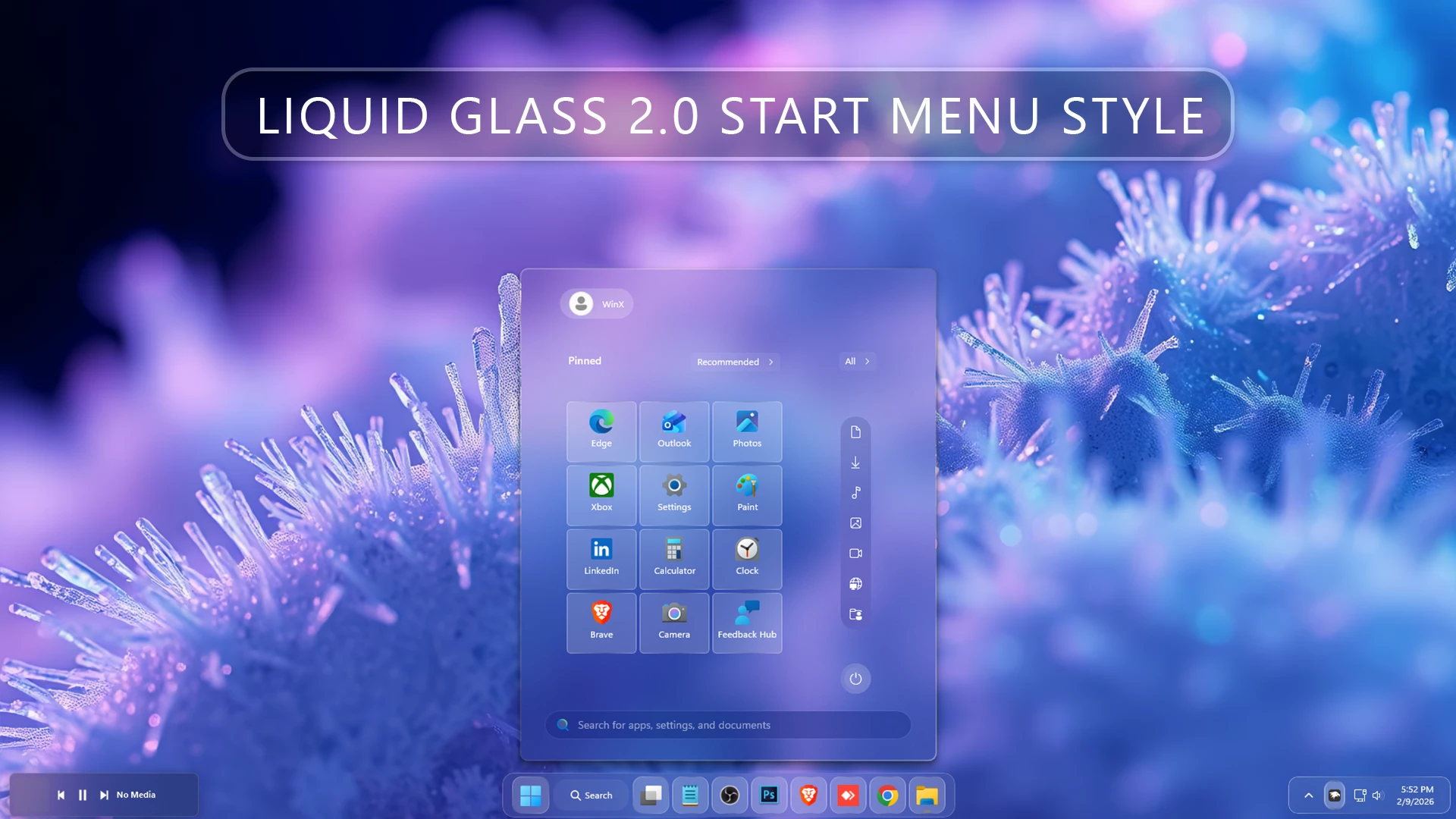
Liquid Glass 2.0 Start Menu Style for Windhawk (Windows 11)
Liquid Glass Start Menu Is Acrylic Start Menu Styler is a modern and elegant customization for Windows 11 that brings a smooth, translucent acrylic look to the Start Menu using Windhawk. This style is designed for users who love a clean, minimal, and premium UI without heavy visual effects. The soft acrylic blur blends perfectly with your wallpaper, giving Windows 11 a calm and polished appearance.
Key Features of Liquid Glass 2.0 Start Menu Style
- Liquid Glass Tile Background: Features a modern glass-style tile background behind pinned apps, creating a smooth layered appearance.
- Glass Border Effect Around Pinned Apps: Adds a subtle liquid glass-inspired border brush effect around the pinned apps section for a premium look.
- Dark Wallpaper Friendly Design: Looks best with dark wallpapers, allowing the transparent glass elements and soft highlights to stand out beautifully.
- Modern Windows 11 Glass Aesthetic: Brings a clean and elegant visual style inspired by modern translucent UI designs.
- Soft Transparency and Blur Effect: Creates a balanced glass appearance that blends naturally with the desktop background.
- Minimal and Premium Layout: Keeps the Start Menu clean and organized while adding a stylish customization touch.
- Enhanced Pinned Apps Appearance: Gives pinned applications a more refined presentation with improved visual separation.
- Windhawk Start Menu Styler Support: Works through the Windows 11 Start Menu Styler mod in Windhawk for easy customization.
- Perfect for Custom Desktop Setups: Combines well with dark themes, icon packs, Rainmeter skins, and other Windows customization tools.
Download Windhawk To Use The Style
Compatibility
- Windows 11 21H2: May work, but not recommended for the best experience
- Windows 11 22H2: May work, but compatibility can vary
- Windows 11 23H2: Recommended
- Windows 11 24H2: Recommended
- Windows 11 25H2: YES
Installation steps:
- Download & Install windhawk.
- install & Open the Windows 11 Start Menu Styler mod in Windhawk.
- Go to the “Advanced” tab.
- Copy the content below to the text box under “Mod settings” and click “Save”.
{ "theme": "", "disableNewStartMenuLayout": "forceNewLayout", "controlStyles[0].target": "Grid#MainMenu", "controlStyles[0].styles[0]": "Width=550", "controlStyles[0].styles[1]": "MinWidth=550", "controlStyles[0].styles[2]": "MaxWidth=550", "controlStyles[1].target": "Grid#FrameRoot", "controlStyles[1].styles[0]": "Height=650", "controlStyles[1].styles[1]": "MaxHeight=650", "controlStyles[2].target": "Border#AcrylicBorder", "controlStyles[2].styles[0]": "Background:=<AcrylicBrush TintColor=\"{ThemeResource CardStrokeColorDefaultSolid}\" FallbackColor=\"{ThemeResource CardStrokeColorDefaultSolid}\" TintOpacity=\"0\" TintLuminosityOpacity=\".05\" Opacity=\"1\"/>", "controlStyles[2].styles[1]": "BorderBrush:=<LinearGradientBrush StartPoint=\"0,0\" EndPoint=\"1,1\" Opacity=\"0.6\"><GradientStop Color=\"#80ffffff\" Offset=\"0.0\" /><GradientStop Color=\"{ThemeResource SurfaceStrokeColorDefault}\" Offset=\"0.55\" /><GradientStop Color=\"#80ffffff\" Offset=\"1\" /></LinearGradientBrush>", "controlStyles[2].styles[2]": "BorderThickness=2", "controlStyles[2].styles[3]": "CornerRadius=10", "controlStyles[2].styles[4]": "Margin=0", "controlStyles[3].target": "Border#AcrylicOverlay", "controlStyles[3].styles[0]": "Visibility=Collapsed", "controlStyles[4].target": "Border#StartDropShadow", "controlStyles[4].styles[0]": "CornerRadius=10", "controlStyles[5].target": "StartMenu.SearchBoxToggleButton", "controlStyles[5].styles[0]": "Height=38", "controlStyles[5].styles[1]": "CornerRadius=20", "controlStyles[5].styles[2]": "RenderTransform:=<TranslateTransform Y=\"550\" />", "controlStyles[5].styles[3]": "Canvas.ZIndex=10", "controlStyles[6].target": "StartMenu.SearchBoxToggleButton > Grid > Border#BorderElement", "controlStyles[6].styles[0]": "Background:=<AcrylicBrush TintColor=\"{ThemeResource CardStrokeColorDefaultSolid}\" FallbackColor=\"{ThemeResource CardStrokeColorDefaultSolid}\" TintOpacity=\"0\" TintLuminosityOpacity=\".30\" Opacity=\"1\"/>", "controlStyles[6].styles[1]": "CornerRadius=20", "controlStyles[7].target": "Grid#MainMenu > Grid#MainContent > Grid", "controlStyles[7].styles[0]": "Canvas.ZIndex=10", "controlStyles[8].target": "Frame#StartFrame", "controlStyles[8].styles[0]": "Margin=0,8,60,60", "controlStyles[9].target": "StartMenu.PinnedList#StartMenuPinnedList", "controlStyles[9].styles[0]": "Height=344", "controlStyles[9].styles[1]": "MinHeight=344", "controlStyles[9].styles[2]": "MaxHeight=344", "controlStyles[9].styles[3]": "HorizontalAlignment=Center", "controlStyles[9].styles[4]": "Margin=0,12,0,16", "controlStyles[9].styles[5]": "Width=384", "controlStyles[9].styles[6]": "MinWidth=384", "controlStyles[9].styles[7]": "MaxWidth=384", "controlStyles[9].styles[8]": "Padding=0", "controlStyles[10].target": "GridView#PinnedList > Border > ScrollViewer > Border#Root > Grid > ScrollContentPresenter > ItemsPresenter > ItemsWrapGrid", "controlStyles[10].styles[0]": "MaximumRowsOrColumns=3", "controlStyles[10].styles[1]": "Orientation=Horizontal", "controlStyles[10].styles[2]": "ItemWidth=100", "controlStyles[10].styles[3]": "ItemHeight=86", "controlStyles[10].styles[4]": "Margin=0", "controlStyles[10].styles[5]": "HorizontalAlignment=Left", "controlStyles[10].styles[6]": "Width=300", "controlStyles[10].styles[7]": "MinWidth=300", "controlStyles[10].styles[8]": "MaxWidth=300", "controlStyles[11].target": "GridView#PinnedList > Border > ScrollViewer > Border#Root > Grid > ScrollContentPresenter > ItemsPresenter > ItemsWrapGrid > GridViewItem > Border#ContentBorder@CommonStates > Grid#DroppedFlickerWorkaroundWrapper > Border", "controlStyles[11].styles[0]": "FocusVisualPrimaryBrush:=<SolidColorBrush Color=\"#b3cefd\" Opacity=\".10\"/>", "controlStyles[11].styles[1]": "CornerRadius=5", "controlStyles[11].styles[2]": "Height=80", "controlStyles[11].styles[3]": "Width=92", "controlStyles[11].styles[4]": "BorderBrush:=<LinearGradientBrush StartPoint=\"0,0\" EndPoint=\"1,0\"><GradientStop Color=\"#80ffffff\" Offset=\"0.0\" /><GradientStop Color=\"{ThemeResource SurfaceStrokeColorDefault}\" Offset=\"0.55\" /><GradientStop Color=\"#80ffffff\" Offset=\"1\" /></LinearGradientBrush>", "controlStyles[11].styles[5]": "BorderThickness=1", "controlStyles[12].target": "GridView#PinnedList > Border > ScrollViewer > Border#Root > Grid > ScrollContentPresenter > ItemsPresenter > ItemsWrapGrid > GridViewItem > Border#ContentBorder@CommonStates > Grid#DroppedFlickerWorkaroundWrapper > Border#BackgroundBorder", "controlStyles[12].styles[0]": "Background@Normal:=<WindhawkBlur BlurAmount=\"10\" TintColor=\"#30ffffff\" />", "controlStyles[12].styles[1]": "Background@PointerOver:=<WindhawkBlur BlurAmount=\"10\" TintColor=\"#30ffffff\" />", "controlStyles[13].target": "Grid#PinnedListHeaderGrid", "controlStyles[13].styles[0]": "Margin=28,4,20,0", "controlStyles[14].target": "Grid#TopLevelSuggestionsRoot", "controlStyles[14].styles[0]": "Margin=0,8,0,12", "controlStyles[15].target": "StartDocked.NavigationPaneView", "controlStyles[15].styles[0]": "Transform3D:=<CompositeTransform3D RotationZ=\"270\" TranslateY=\"-510\" TranslateX=\"410\"/>", "controlStyles[16].target": "StartDocked.UserTileView#UserTile", "controlStyles[16].styles[0]": "Transform3D:=<CompositeTransform3D RotationZ=\"90\" TranslateY=\"410\" TranslateX=\"-35\"/>", "controlStyles[17].target": "StartDocked.AppListViewItem > Grid > ContentPresenter", "controlStyles[17].styles[0]": "Transform3D:=<CompositeTransform3D RotationZ=\"90\" TranslateY=\"40\"/>", "controlStyles[18].target": "StartDocked.PowerOptionsView", "controlStyles[18].styles[0]": "Transform3D:=<CompositeTransform3D TranslateY=\"40\" TranslateX=\"30\" RotationZ=\"90\" />", "controlStyles[19].target": "StartDocked.AppListView#NavigationPanePlacesListView > Windows.UI.Xaml.Controls.Border", "controlStyles[19].styles[0]": "Background:=<AcrylicBrush TintColor=\"{ThemeResource CardStrokeColorDefaultSolid}\" FallbackColor=\"{ThemeResource CardStrokeColorDefaultSolid}\" TintOpacity=\"0\" TintLuminosityOpacity=\".15\" Opacity=\"1\"/>", "controlStyles[19].styles[1]": "CornerRadius=18", "controlStyles[19].styles[2]": "Margin=0,0,15,0", "controlStyles[20].target": "StartDocked.NavigationPaneButton#PowerButton > Windows.UI.Xaml.Controls.Grid@CommonStates > Windows.UI.Xaml.Controls.Border#BackgroundBorder", "controlStyles[20].styles[0]": "Background=#30ffffff", "controlStyles[20].styles[1]": "BorderBrush@Normal:=<AcrylicBrush TintColor=\"{ThemeResource SurfaceStrokeColorDefault}\" FallbackColor=\"{ThemeResource SurfaceStrokeColorDefault}\" TintOpacity=\"0\" TintLuminosityOpacity=\".1\" Opacity=\"1\"/>", "controlStyles[20].styles[2]": "CornerRadius=30", "controlStyles[20].styles[3]": "BorderThickness=5", "controlStyles[20].styles[4]": "Margin=0", "controlStyles[20].styles[5]": "BorderBrush@PointerOver:=<AcrylicBrush TintColor=\"{ThemeResource SystemAccentColor}\" FallbackColor=\"{ThemeResource SystemAccentColor}\" TintOpacity=\".8\" TintLuminosityOpacity=\".5\" Opacity=\".55\"/>", "controlStyles[21].target": "StartDocked.NavigationPaneButton#UserTileButton > Grid > Border#BackgroundBorder", "controlStyles[21].styles[0]": "Background=#30ffffff", "controlStyles[21].styles[1]": "CornerRadius=20", "controlStyles[22].target": "Grid#NavPanePlaceholder", "controlStyles[22].styles[0]": "Canvas.ZIndex=5", "controlStyles[23].target": "StartMenu.PinnedList#StartMenuPinnedList > Grid#Root", "controlStyles[23].styles[0]": "Height=344", "controlStyles[23].styles[1]": "Width=384", "controlStyles[23].styles[2]": "MinWidth=384", "controlStyles[23].styles[3]": "MaxWidth=384", "controlStyles[23].styles[4]": "Padding=0", "controlStyles[23].styles[5]": "Margin=0", "controlStyles[24].target": "GridView#PinnedList", "controlStyles[24].styles[0]": "Width=320", "controlStyles[24].styles[1]": "MinWidth=320", "controlStyles[24].styles[2]": "MaxWidth=320", "controlStyles[24].styles[3]": "Height=344", "controlStyles[24].styles[4]": "MinHeight=344", "controlStyles[24].styles[5]": "MaxHeight=344", "controlStyles[24].styles[6]": "ScrollViewer.HorizontalScrollMode=Disabled", "controlStyles[24].styles[7]": "ScrollViewer.HorizontalScrollBarVisibility=Disabled", "controlStyles[24].styles[8]": "ScrollViewer.VerticalScrollMode=Enabled", "controlStyles[24].styles[9]": "ScrollViewer.VerticalScrollBarVisibility=Auto", "controlStyles[24].styles[10]": "HorizontalAlignment=Left", "controlStyles[24].styles[11]": "Padding=0", "controlStyles[24].styles[12]": "Margin=0", "controlStyles[25].target": "GridView#PinnedList > Border", "controlStyles[25].styles[0]": "BorderThickness=0", "controlStyles[25].styles[1]": "Width=320", "controlStyles[25].styles[2]": "MinWidth=320", "controlStyles[25].styles[3]": "MaxWidth=320", "controlStyles[25].styles[4]": "Margin=0", "controlStyles[25].styles[5]": "Padding=0", "controlStyles[25].styles[6]": "HorizontalAlignment=Left", "controlStyles[26].target": "GridView#PinnedList > Border > ScrollViewer", "controlStyles[26].styles[0]": "Height=344", "controlStyles[26].styles[1]": "MinHeight=344", "controlStyles[26].styles[2]": "MaxHeight=344", "controlStyles[26].styles[3]": "HorizontalScrollMode=Disabled", "controlStyles[26].styles[4]": "HorizontalScrollBarVisibility=Disabled", "controlStyles[26].styles[5]": "VerticalScrollMode=Enabled", "controlStyles[26].styles[6]": "VerticalScrollBarVisibility=Auto", "controlStyles[26].styles[7]": "VerticalSnapPointsType=MandatorySingle", "controlStyles[26].styles[8]": "Width=320", "controlStyles[26].styles[9]": "MinWidth=320", "controlStyles[26].styles[10]": "MaxWidth=320", "controlStyles[26].styles[11]": "Margin=0", "controlStyles[26].styles[12]": "Padding=0", "controlStyles[26].styles[13]": "HorizontalAlignment=Left", "controlStyles[27].target": "GridView#PinnedList > Border > ScrollViewer > Border#Root > Grid > ScrollContentPresenter", "controlStyles[27].styles[0]": "Width=320", "controlStyles[27].styles[1]": "MinWidth=320", "controlStyles[27].styles[2]": "MaxWidth=320", "controlStyles[27].styles[3]": "Margin=0", "controlStyles[27].styles[4]": "Padding=0", "controlStyles[27].styles[5]": "HorizontalAlignment=Left", "controlStyles[27].styles[6]": "Grid.Column=0", "controlStyles[27].styles[7]": "Grid.ColumnSpan=2", "controlStyles[27].styles[8]": "HorizontalContentAlignment=Left", "controlStyles[28].target": "GridView#PinnedList > Border > ScrollViewer > Border#Root > Grid > ScrollContentPresenter > ItemsPresenter", "controlStyles[28].styles[0]": "HorizontalAlignment=Left", "controlStyles[28].styles[1]": "Width=300", "controlStyles[28].styles[2]": "MinWidth=300", "controlStyles[28].styles[3]": "MaxWidth=300", "controlStyles[28].styles[4]": "Margin=0", "controlStyles[28].styles[5]": "Padding=0", "controlStyles[29].target": "GridView#PinnedList > Border > ScrollViewer > Border#Root > Grid > ScrollContentPresenter > ItemsPresenter > ItemsWrapGrid > GridViewItem", "controlStyles[29].styles[0]": "Width=100", "controlStyles[29].styles[1]": "MinWidth=100", "controlStyles[29].styles[2]": "MaxWidth=100", "controlStyles[29].styles[3]": "Height=86", "controlStyles[29].styles[4]": "MinHeight=86", "controlStyles[29].styles[5]": "MaxHeight=86", "controlStyles[29].styles[6]": "Margin=0", "controlStyles[29].styles[7]": "Padding=0", "controlStyles[30].target": "GridView#PinnedList > Border > ScrollViewer > Border#Root", "controlStyles[30].styles[0]": "Width=320", "controlStyles[30].styles[1]": "MinWidth=320", "controlStyles[30].styles[2]": "MaxWidth=320", "controlStyles[30].styles[3]": "Margin=0", "controlStyles[30].styles[4]": "Padding=0", "controlStyles[30].styles[5]": "HorizontalAlignment=Left", "controlStyles[31].target": "GridView#PinnedList > Border > ScrollViewer > Border#Root > Grid", "controlStyles[31].styles[0]": "Width=320", "controlStyles[31].styles[1]": "MinWidth=320", "controlStyles[31].styles[2]": "MaxWidth=320", "controlStyles[31].styles[3]": "Margin=0", "controlStyles[31].styles[4]": "Padding=0", "controlStyles[31].styles[5]": "HorizontalAlignment=Left"}Taskbar
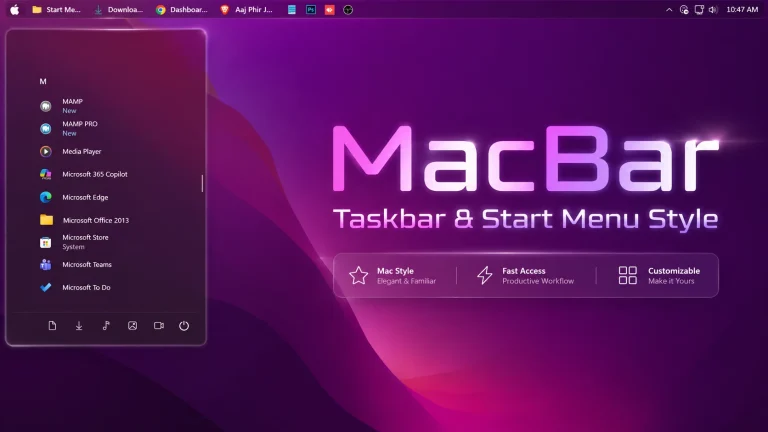
If you want a clean, modern, and macOS-inspired acrylic look on Windows 11, Soft Acrylic Start Menu Styler using Windhawk is a perfect choice. It enhances your desktop aesthetics while keeping everything simple, smooth, and functional.
Final Word
The Liquid Glass 2.0 Start Menu Style is a great choice for Windows 11 users who enjoy a clean, modern, and glass-inspired desktop experience. With its liquid glass tile background, soft border effects around pinned apps, and transparent visual elements, it brings a more refined look to the Start Menu while keeping the original Windows functionality.
This style works especially well with dark wallpapers and other customization elements, helping you create a balanced and elegant desktop setup. If you enjoy personalizing Windows 11 with Windhawk, this Start Menu style can be a simple way to give your system a fresh and stylish appearance.
Frequently Asked Questions
What is Liquid Glass 2.0 Start Menu Style?
Liquid Glass 2.0 Start Menu Style is a Windows 11 customization that changes the visual appearance of the Start Menu using Windhawk and the Windows 11 Start Menu Styler mod. It adds a glass-inspired design with transparent effects and a modern layout.
Which Windows versions support this Start Menu style?
This style is recommended for Windows 11 23H2 and 24H2. Compatibility may vary on other Windows 11 versions depending on system updates and installed customization tools.
Does this replace the original Windows 11 Start Menu?
No. This customization only changes the visual appearance of the existing Windows 11 Start Menu. It works through Windhawk and does not replace the Windows interface with a separate application.
Which wallpaper works best with Liquid Glass 2.0?
Dark wallpapers usually provide the best visual result because they help the glass effects, transparency, and subtle highlights appear more clearly.
Do I need Windhawk to use this Start Menu style?
Yes. This style requires Windhawk with the Windows 11 Start Menu Styler mod installed to apply the customization.
Can I remove this customization and return to the default Start Menu?
Yes. You can disable or remove the Start Menu Styler configuration from Windhawk to restore the default Windows 11 Start Menu appearance.