Windows 7.1 Premium Edition Start Menu Style For Windows 11
Windows 7.1 Premium Edition:Windows 7.1 Premium Edition is an enhanced version of the classic Windows 7, combining familiar performance with refined updates for today’s users. It offers improved stability, faster boot times, updated drivers, and a refreshed visual design while keeping the beloved Aero Glass interface. With enhanced security features, better multitasking, and smoother compatibility with modern software, Windows 7.1 Premium Edition delivers a nostalgic yet powerful computing experience for both casual and professional use.

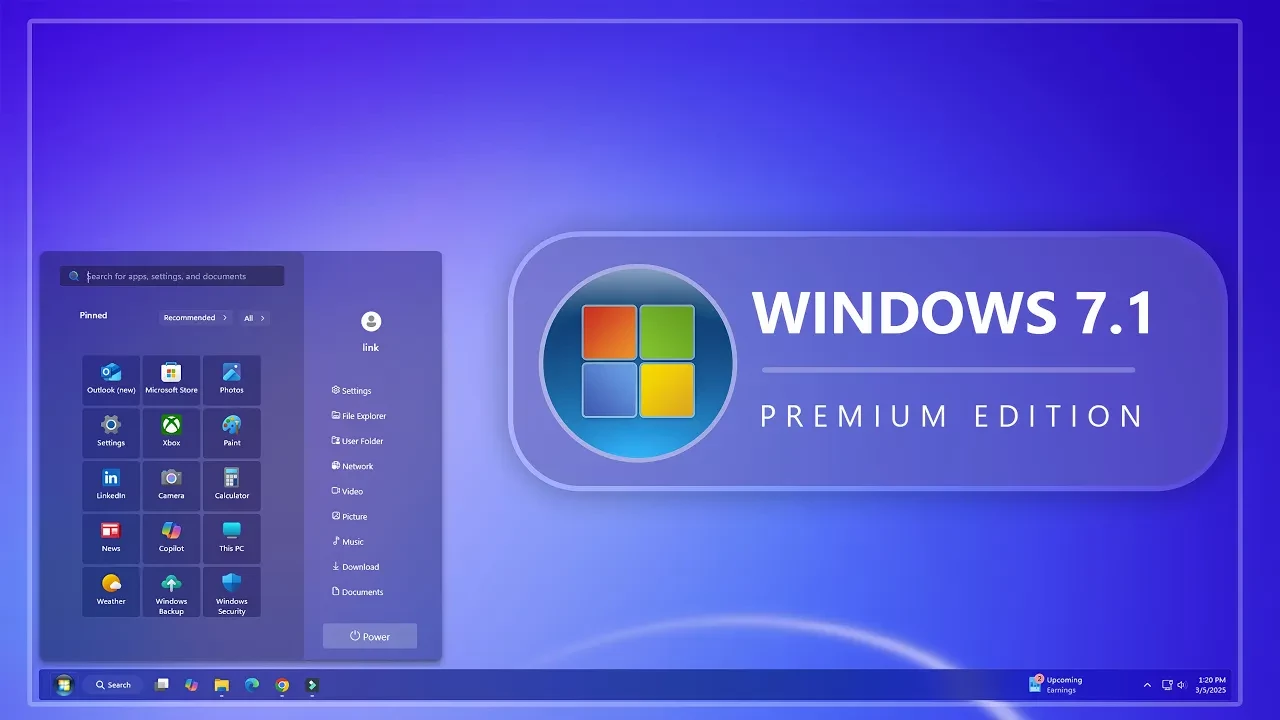
Windows 7.1 Premium Edition Start Menu Style For Windows 11
The Windows 7.1 Premium Edition Start Menu Style For Windows 11 is a popular customization trend that brings back the classic Windows 7 look inside modern Windows 11 systems. It combines nostalgia with modern performance for users who prefer a traditional interface.
This guide will help you transform your Windows 11 Start Menu into a Windows 7.1 Premium Edition-style layout using safe and easy tools.
What is Windows 7.1 Premium Edition Start Menu Style?
This style is a visual customization that mimics the classic Start Menu design of Windows 7 Premium Edition while running on Windows 11. It focuses on simplicity, clean layout, and familiar navigation.
Key Features of This Start Menu Style
- Classic Windows 7-style Start Menu layout
- Simple and lightweight UI design
- Faster access to programs
- Familiar user experience for old Windows users
Why Use Windows 7.1 Premium Edition Start Menu Style For Windows 11?
Many users prefer this customization because it offers:
- A nostalgic Windows 7 feel
- Less clutter compared to Windows 11 Start Menu
- Improved productivity for some users
- Simple navigation structure
Best Tools to Get This Start Menu Style
1. Open-Shell
Open-Shell is one of the most popular tools for restoring classic Windows Start Menu designs.
2. Windhawk
Windhawk allows advanced UI modifications including Start Menu customization and taskbar tweaks.
3. Explorer Patcher
Explorer Patcher helps bring back legacy Windows UI elements including older Start Menu styles.
Step-by-Step Installation Guide
Step 1: Download Customization Tool
Install Open-Shell or Windhawk depending on your preference.
Step 2: Install and Launch
Open the tool after installation and go to Start Menu settings.
Step 3: Apply Windows 7 Style Layout
Select the classic Start Menu layout that resembles Windows 7 Premium Edition.
Step 4: Customize Appearance
Adjust icons, theme colors, and menu style to match Windows 7.1 Premium Edition look.
Step 5: Restart Explorer
Restart Windows Explorer or reboot your system to apply changes.
Customization Tips
- Use classic icons for better nostalgia
- Disable unnecessary Windows 11 widgets
- Enable small taskbar icons for classic feel
{ "controlStyles[0].target": "Windows.UI.Xaml.Controls.Grid#TopLevelSuggestionsListHeader", "controlStyles[0].styles[0]": "Visibility=Collapsed", "controlStyles[1].target": "Windows.UI.Xaml.Controls.Grid#NoTopLevelSuggestionsText", "controlStyles[1].styles[0]": "Height=0", "controlStyles[2].target": "Windows.UI.Xaml.Controls.Grid#TopLevelSuggestionsContainer", "controlStyles[2].styles[0]": "Height=0", "controlStyles[3].target": "Windows.UI.Xaml.Controls.Grid#ShowMoreSuggestions", "controlStyles[3].styles[0]": "RenderTransform:=<TranslateTransform Y=\"-552\" X=\"-270\" />", "controlStyles[4].target": "StartMenu.PinnedList", "controlStyles[4].styles[0]": "Height=293", "controlStyles[5].target": "Windows.UI.Xaml.Controls.Grid#ShowMoreSuggestions > Windows.UI.Xaml.Controls.Button > Windows.UI.Xaml.Controls.ContentPresenter > Windows.UI.Xaml.Controls.StackPanel > Windows.UI.Xaml.Controls.TextBlock", "controlStyles[5].styles[0]": "Text=Recommended", "controlStyles[6].target": "StartDocked.StartSizingFrame", "controlStyles[6].styles[0]": "MaxHeight=650", "controlStyles[6].styles[1]": "MinWidth=640", "controlStyles[6].styles[2]": "MaxWidth=640", "controlStyles[6].styles[3]": "Width=640", "controlStyles[7].target": "Windows.UI.Xaml.Controls.Grid#UndockedRoot", "controlStyles[7].styles[0]": "Margin=0,0,0,0", "controlStyles[7].styles[1]": "Width=640", "controlStyles[7].styles[2]": "HorizontalAlignment=Left", "controlStyles[8].target": "Border#AcrylicOverlay ", "controlStyles[8].styles[0]": "Width=225", "controlStyles[8].styles[1]": "HorizontalAlignment=Right", "controlStyles[8].styles[2]": "Margin=0,0,0,-65", "controlStyles[9].target": "StartMenu.PinnedList#StartMenuPinnedList", "controlStyles[9].styles[0]": "MaxWidth=405", "controlStyles[9].styles[1]": "Margin=-170,40,0,0", "controlStyles[9].styles[2]": "Height=450", "controlStyles[10].target": "StartDocked.NavigationPaneView", "controlStyles[10].styles[0]": "Transform3D:=<CompositeTransform3D TranslateX=\"625\" RotationZ=\"270\" />", "controlStyles[10].styles[1]": "Height=180", "controlStyles[10].styles[2]": "VerticalAlignment=1", "controlStyles[10].styles[3]": "Margin=0,-650,0,0", "controlStyles[11].target": "Windows.UI.Xaml.Controls.ItemsStackPanel > StartDocked.AppListViewItem", "controlStyles[11].styles[0]": "Height=180", "controlStyles[11].styles[1]": "FlowDirection=0", "controlStyles[12].target": "StartDocked.AppListViewItem > Grid#ContentBorder > Windows.UI.Xaml.Controls.ContentPresenter#ContentPresenter ", "controlStyles[12].styles[0]": "Width=105", "controlStyles[12].styles[1]": "VerticalAlignment=2", "controlStyles[13].target": "StartDocked.AppListViewItem > Grid#ContentBorder > Windows.UI.Xaml.Controls.ContentPresenter#ContentPresenter > Windows.UI.Xaml.Controls.FontIcon", "controlStyles[13].styles[0]": "Transform3D:=<CompositeTransform3D TranslateX=\"-13\" RotationZ=\"90\" />", "controlStyles[13].styles[1]": "Width=125", "controlStyles[13].styles[2]": "Margin=20,0,-45,0", "controlStyles[14].target": "StartDocked.AppListViewItem > Grid#ContentBorder > Windows.UI.Xaml.Controls.ContentPresenter#ContentPresenter > Windows.UI.Xaml.Controls.FontIcon > Grid > TextBlock", "controlStyles[14].styles[0]": "FontFamily=Segoe UI, Segoe Fluent Icons", "controlStyles[14].styles[1]": "HorizontalAlignment=Left", "controlStyles[14].styles[2]": "FontSize=13", "controlStyles[15].target": "StartDocked.NavigationPaneView > Grid#RootPanel", "controlStyles[15].styles[0]": "FlowDirection=1", "controlStyles[16].target": "StartDocked.NavigationPaneButton#PowerButton", "controlStyles[16].styles[0]": "Width=150", "controlStyles[17].target": "StartDocked.PowerOptionsView", "controlStyles[17].styles[0]": "Margin=-750,0,0,-710", "controlStyles[17].styles[1]": "Transform3D:=<CompositeTransform3D TranslateX=\"360\" TranslateY=\"-400\" RotationZ=\"-90\" />", "controlStyles[18].target": "TextBlock#UserTileNameText", "controlStyles[18].styles[0]": "Transform3D:=<CompositeTransform3D TranslateX=\"-40\" TranslateY=\"40\" RotationZ=\"0\" />", "controlStyles[18].styles[1]": "FontSize=16", "controlStyles[18].styles[2]": "FontWeight=600", "controlStyles[19].target": "Windows.UI.Xaml.Controls.TextBlock[Text=]", "controlStyles[19].styles[0]": "Text= Power", "controlStyles[19].styles[1]": "FontFamily=Segoe UI, Segoe Fluent Icons", "controlStyles[20].target": "Windows.UI.Xaml.Controls.TextBlock[Text=]", "controlStyles[20].styles[0]": "Text= Documents", "controlStyles[21].target": "Windows.UI.Xaml.Controls.TextBlock[Text=]", "controlStyles[21].styles[0]": "Text= Download", "controlStyles[22].target": "Windows.UI.Xaml.Controls.TextBlock[Text=]", "controlStyles[22].styles[0]": "Text= Music", "controlStyles[23].target": "Windows.UI.Xaml.Controls.TextBlock[Text=]", "controlStyles[23].styles[0]": "Text= Picture", "controlStyles[24].target": "Windows.UI.Xaml.Controls.TextBlock[Text=]", "controlStyles[24].styles[0]": "Text= Video", "controlStyles[25].target": "Windows.UI.Xaml.Controls.TextBlock[Text=]", "controlStyles[25].styles[0]": "Text= Network", "controlStyles[26].target": "Windows.UI.Xaml.Controls.Grid#MoreSuggestionsRoot", "controlStyles[26].styles[0]": "Margin=30,0,220,0", "controlStyles[27].target": "Windows.UI.Xaml.Controls.TextBlock[Text=]", "controlStyles[27].styles[0]": "Text= File Explorer", "controlStyles[28].target": "Windows.UI.Xaml.Controls.Grid#AllAppsRoot", "controlStyles[28].styles[0]": "Margin=0,0,220,0", "controlStyles[29].target": "Button#ShowAllAppsButton > ContentPresenter#ContentPresenter@CommonStates", "controlStyles[29].styles[0]": "RenderTransform:=<TranslateTransform Y=\"4\" X=\"-210\" />", "controlStyles[30].target": "StartDocked.NavigationPaneButton#PowerButton > Grid > Border#BackgroundBorder", "controlStyles[30].styles[0]": "Background:=#46c9d8ed", "controlStyles[31].target": "StartDocked.UserTileView#UserTile", "controlStyles[31].styles[0]": "Transform3D:=<CompositeTransform3D TranslateX=\"450\" TranslateY=\"100\" RotationZ=\"270\" />", "controlStyles[31].styles[1]": "Margin=300,-200,-300,0", "controlStyles[32].target": "Border#AcrylicBorder", "controlStyles[32].styles[0]": "Background:=<AcrylicBrush TintColor=\"{ThemeResource CardStrokeColorDefaultSolid}\" FallbackColor=\"{ThemeResource CardStrokeColorDefaultSolid}\" TintOpacity=\"0\" TintLuminosityOpacity=\".45\" Opacity=\"1\"/>", "controlStyles[32].styles[1]": "BorderBrush:=<AcrylicBrush TintColor=\"{ThemeResource SurfaceStrokeColorDefault}\" FallbackColor=\"{ThemeResource SurfaceStrokeColorDefault}\" TintOpacity=\"0\" TintLuminosityOpacity=\".0\" Opacity=\"1\"/>", "controlStyles[32].styles[2]": "BorderThickness=1", "controlStyles[32].styles[3]": "CornerRadius=10", "controlStyles[32].styles[4]": "Margin=0", "controlStyles[33].target": "StartDocked.SearchBoxToggleButton ", "controlStyles[33].styles[0]": "Width=360", "controlStyles[33].styles[1]": "Height=35", "controlStyles[33].styles[2]": "Margin=-220,-10,0,20", "controlStyles[34].target": "StartDocked.SearchBoxToggleButton > Grid > Windows.UI.Xaml.Controls.Border", "controlStyles[34].styles[0]": "CornerRadius=5", "controlStyles[34].styles[1]": "Background:=<AcrylicBrush TintColor=\"{ThemeResource CardStrokeColorDefaultSolid}\" FallbackColor=\"{ThemeResource CardStrokeColorDefaultSolid}\" TintOpacity=\".3\" TintLuminosityOpacity=\".5\" Opacity=\"1\"/>", "controlStyles[35].target": "Border#AcrylicOverlay", "controlStyles[35].styles[0]": "Background:= <AcrylicBrush BackgroundSource=\"Backdrop\" TintColor=\"{ThemeResource SystemChromeAltHighColor}\" TintOpacity=\".2\" TintLuminosityOpacity=\".2\" />", "controlStyles[35].styles[1]": "Width=420", "controlStyles[35].styles[2]": "Margin=-255,0,0,-65", "controlStyles[35].styles[3]": "CornerRadius=10", "controlStyles[35].styles[4]": "RenderTransform:=<TranslateTransform Y=\"0\" X=\"-220\" />", "controlStyles[36].target": "Border#ContentBorder@CommonStates > Grid#DroppedFlickerWorkaroundWrapper > Border", "controlStyles[36].styles[0]": "FocusVisualPrimaryBrush:=<SolidColorBrush Color=\"#b3cefd\" Opacity=\".10\"/>", "controlStyles[36].styles[1]": "CornerRadius=5", "controlStyles[36].styles[2]": "Height=80", "controlStyles[36].styles[3]": "Width=92", "controlStyles[37].target": "Windows.UI.Xaml.Controls.Border#ContentBorder@CommonStates > Windows.UI.Xaml.Controls.Grid#DroppedFlickerWorkaroundWrapper > Border#BackgroundBorder", "controlStyles[37].styles[0]": "Background@Normal:=<AcrylicBrush TintColor=\"{ThemeResource CardStrokeColorDefaultSolid}\" FallbackColor=\"{ThemeResource CardStrokeColorDefaultSolid}\" TintOpacity=\"0\" TintLuminosityOpacity=\".45\" Opacity=\"2\"/>", "controlStyles[37].styles[1]": "Background@PointerOver:=<AcrylicBrush TintColor=\"{ThemeResource CardStrokeColorDefaultSolid}\" FallbackColor=\"{ThemeResource CardStrokeColorDefaultSolid}\" TintOpacity=\"0\" TintLuminosityOpacity=\".30\" Opacity=\"1\"/>", "controlStyles[38].target": "StartDocked.NavigationPaneButton#UserTileButton > Grid@CommonStates > Border", "controlStyles[38].styles[0]": "Height=40", "controlStyles[38].styles[1]": "Width=40", "controlStyles[38].styles[2]": "CornerRadius=5", "controlStyles[38].styles[3]": "Margin=-40,0,0,0", "controlStyles[39].target": "Windows.UI.Xaml.Controls.TextBlock[Text=]", "controlStyles[39].styles[0]": "Text= Settings", "controlStyles[40].target": "Windows.UI.Xaml.Controls.TextBlock[Text=]", "controlStyles[40].styles[0]": "Text= User Folder"}Is It Safe to Use These Tools?
Yes, tools like Open-Shell and Windhawk are widely used for UI customization. However, always download them from official sources to ensure safety.
Advantages
- Familiar Windows 7 experience
- Simple and clean interface
- Improved usability for some users
Disadvantages
- Not an official Microsoft feature
- May require manual configuration
- Minor compatibility issues in updates
Conclusion
The Windows 7.1 Premium Edition Start Menu Style For Windows 11 is a great way to bring back the classic Windows experience while still using a modern operating system. With the right tools, you can easily recreate the iconic Windows 7 Start Menu on Windows 11.
If you prefer simplicity over modern complexity, this customization is perfect for you.