

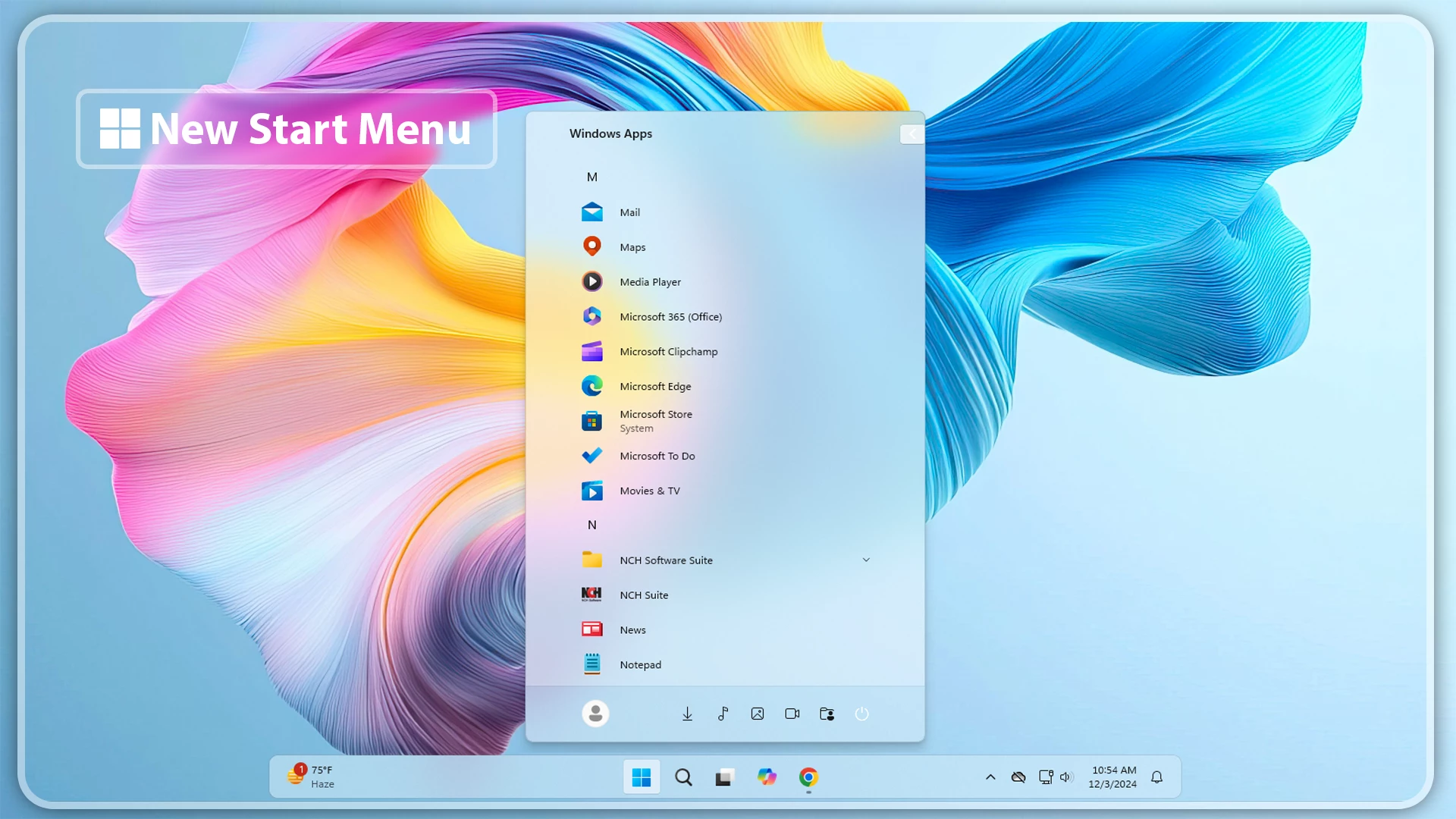
Windows 12 minimal Start Menu
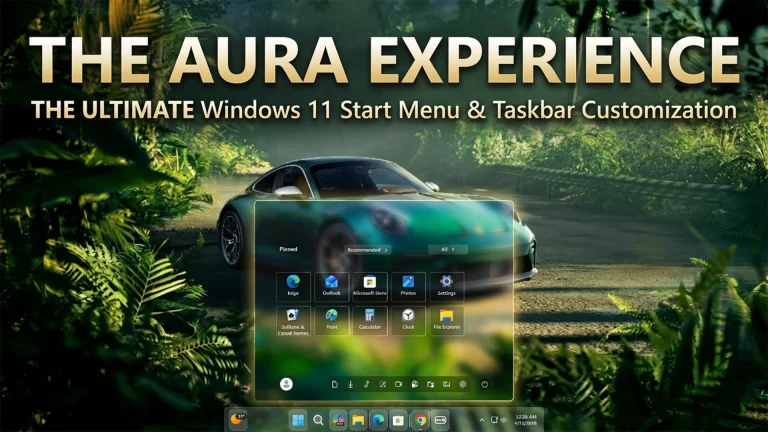
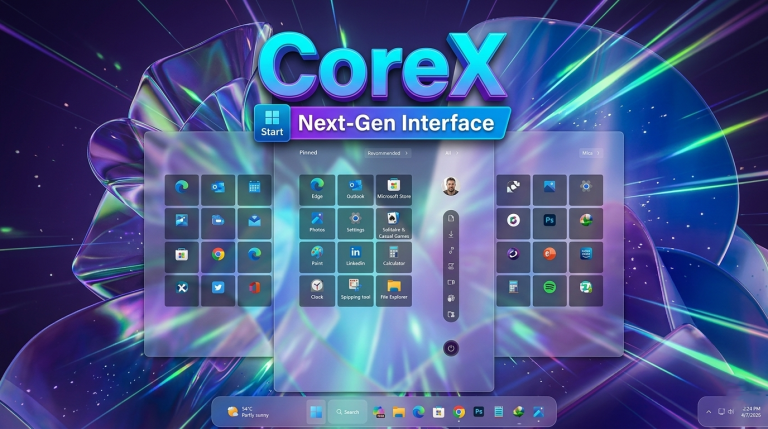
Windows 12 minimal Start Menu : The Windows 12 Minimal Start Menu is a sleek, simplified interface designed for users who value clarity, speed, and a distraction-free workflow. Featuring a centered, clean layout with soft transparency, this start menu removes unnecessary clutter while retaining essential functionality

{ "theme": "Windows 13 Start Menu by Link Vegas", "resourceVariables[0].variableKey": "", "resourceVariables[0].value": "", "controlStyles[0].target": "StartMenu.StartInnerFrame", "controlStyles[0].styles[0]": "Margin=0,35,0,24", "controlStyles[1].target": "Grid#AllAppsPaneHeader", "controlStyles[1].styles[0]": "Visibility=Visible", "controlStyles[1].styles[1]": "Margin=100,0,0,10", "controlStyles[1].styles[2]": "Padding=0,10,0,0", "controlStyles[2].target": "Button#ZoomOutButton", "controlStyles[2].styles[0]": "Visibility=Visible", "controlStyles[2].styles[1]": "UseSystemFocusVisuals =1", "controlStyles[3].target": "SemanticZoom#ZoomControl", "controlStyles[3].styles[0]": "IsZoomOutButtonEnabled=true", "controlStyles[4].target": "Grid#UndockedRoot", "controlStyles[4].styles[0]": "MaxWidth=420", "controlStyles[4].styles[1]": "Margin=0", "controlStyles[5].target": "StartDocked.StartSizingFrame", "controlStyles[5].styles[0]": "MaxWidth=460", "controlStyles[5].styles[1]": "MinWidth=460", "controlStyles[6].target": "Grid#RootContent", "controlStyles[6].styles[0]": "MinWidth=460", "controlStyles[7].target": "Grid#InnerContent", "controlStyles[7].styles[0]": "Margin=0,0,0,0", "controlStyles[8].target": "Grid#AllAppsRoot", "controlStyles[8].styles[0]": "Width=460", "controlStyles[8].styles[1]": "Margin=0", "controlStyles[9].target": "Border#AcrylicBorder", "controlStyles[9].styles[0]": "Background:=<AcrylicBrush TintColor=\"{ThemeResource CardStrokeColorDefaultSolid}\" FallbackColor=\"{ThemeResource CardStrokeColorDefaultSolid}\" TintOpacity=\"0\" TintLuminosityOpacity=\".60\" Opacity=\"1\"/>", "controlStyles[9].styles[1]": "BorderBrush:=<AcrylicBrush TintColor=\"{ThemeResource SurfaceStrokeColorDefault}\" FallbackColor=\"{ThemeResource SurfaceStrokeColorDefault}\" TintOpacity=\"0\" TintLuminosityOpacity=\".25\" Opacity=\"1\"/>", "controlStyles[9].styles[2]": "BorderThickness=1", "controlStyles[10].target": "Border#AppBorder", "controlStyles[10].styles[0]": "Background:=<AcrylicBrush TintColor=\"{ThemeResource CardStrokeColorDefaultSolid}\" FallbackColor=\"{ThemeResource CardStrokeColorDefaultSolid}\" TintOpacity=\"0\" TintLuminosityOpacity=\".85\" Opacity=\"1\"/>", "controlStyles[10].styles[1]": "BorderBrush:=<AcrylicBrush TintColor=\"{ThemeResource SurfaceStrokeColorDefault}\" FallbackColor=\"{ThemeResource SurfaceStrokeColorDefault}\" TintOpacity=\"0\" TintLuminosityOpacity=\".25\" Opacity=\"1\"/>", "controlStyles[11].target": "Border#LayerBorder", "controlStyles[11].styles[0]": "Visibility=1", "controlStyles[12].target": "TextBlock#UserTileNameText", "controlStyles[12].styles[0]": "Visibility=Collapsed", "controlStyles[13].target": "Windows.UI.Xaml.Controls.Button#ZoomOutButton > Windows.UI.Xaml.Controls.ContentPresenter#ContentPresenter > Windows.UI.Xaml.Controls.TextBlock", "controlStyles[13].styles[0]": "Text=", "controlStyles[14].target": "Windows.UI.Xaml.Controls.Button#ZoomOutButton", "controlStyles[14].styles[0]": "Width=40", "controlStyles[14].styles[1]": "Height=40", "controlStyles[14].styles[2]": "Margin=0,0,10,10", "controlStyles[14].styles[3]": "FontSize=18", "controlStyles[14].styles[4]": "CornerRadius=20", "controlStyles[15].target": "Windows.UI.Xaml.Controls.TextBlock#AllAppsHeading", "controlStyles[15].styles[0]": "Text=Windows Apps", "controlStyles[15].styles[1]": "Margin=-50,0,0,0", "controlStyles[16].target": "Border#Visible", "controlStyles[16].styles[0]": "Visibility=Collapsed", "controlStyles[17].target": "Windows.UI.Xaml.Controls.ContentPresenter > Windows.UI.Xaml.Controls.StackPanel > Windows.UI.Xaml.Controls.TextBlock", "controlStyles[17].styles[0]": "Text=", "controlStyles[17].styles[1]": "Margin=0", "controlStyles[18].target": "StartDocked.NavigationPaneView", "controlStyles[19].target": "StartDocked.UserTileView#UserTile", "controlStyles[20].target": "StartDocked.AppListViewItem > Grid > ContentPresenter", "controlStyles[21].target": "StartDocked.PowerOptionsView", "controlStyles[21].styles[1]": "Margin=-10,0,0,0", "controlStyles[22].target": "StartDocked.SearchBoxToggleButton", "controlStyles[22].styles[0]": "Visibility=Collapsed", "controlStyles[23].target": "StartDocked.LauncherFrame > Grid#RootGrid > Grid#RootContent > Grid#MainContent > Grid#InnerContent > Rectangle", "controlStyles[23].styles[0]": "Visibility=Collapsed", "controlStyles[24].target": "StartMenu.PinnedList", "controlStyles[24].styles[0]": "Width=504", "controlStyles[24].styles[1]": "Height=370", "controlStyles[25].target": "Button#ShowAllAppsButton", "controlStyles[25].styles[0]": "Background:=<SolidColorBrush Color=\"{ThemeResource SystemAccentColorLight1}\" Opacity=\".0\"/>", "controlStyles[25].styles[1]": "Margin=30,0,0,0", "controlStyles[25].styles[2]": "Padding=5,3", "controlStyles[25].styles[3]": "CornerRadius=4", "controlStyles[26].target": "Button#ShowMoreSuggestionsButton", "controlStyles[26].styles[0]": "Background:=<SolidColorBrush Color=\"{ThemeResource SystemAccentColorLight1}\" Opacity=\".8\"/>", "controlStyles[26].styles[1]": "Visibility=Collapsed", "controlStyles[27].target": "Button#HideMoreSuggestionsButton", "controlStyles[27].styles[0]": "Background:=<SolidColorBrush Color=\"{ThemeResource SystemAccentColorLight1}\" Opacity=\".8\"/>", "controlStyles[27].styles[1]": "Visibility=Collapsed", "controlStyles[28].target": "Visibility=Collapsed", "controlStyles[28].styles[0]": "Background:=<SolidColorBrush Color=\"{ThemeResource SystemAccentColorLight1}\" Opacity=\".8\"/>", "controlStyles[28].styles[1]": "Margin=0,0,20,0", "controlStyles[28].styles[2]": "Padding=5,3", "controlStyles[28].styles[3]": "CornerRadius=4", "controlStyles[29].target": "Windows.UI.Xaml.Controls.TextBlock#TopLevelSuggestionsListHeaderText", "controlStyles[29].styles[0]": "Visibility=Collapsed", "controlStyles[30].target": "Windows.UI.Xaml.Controls.TextBlock#PinnedListHeaderText", "controlStyles[30].styles[0]": "Margin=-30,0,0,0", "controlStyles[31].target": "Windows.UI.Xaml.Controls.Grid#FrameRoot", "controlStyles[31].styles[0]": "Margin=0,-30,0,0", "controlStyles[32].target": "Windows.UI.Xaml.Controls.TextBlock#MoreSuggestionsListHeaderText", "controlStyles[32].styles[0]": "Visibility=Collapsed", "controlStyles[33].target": "Windows.UI.Xaml.Controls.Grid#MoreSuggestionsContainer", "controlStyles[33].styles[0]": "Visibility=Collapsed", "controlStyles[34].target": "Windows.UI.Xaml.Controls.StackPanel > Windows.UI.Xaml.Controls.FontIcon > Windows.UI.Xaml.Controls.Grid > Windows.UI.Xaml.Controls.TextBlock", "controlStyles[34].styles[0]": "FontSize=15", "controlStyles[34].styles[1]": "FontWeight=700", "controlStyles[34].styles[2]": "RequestedTheme=2", "controlStyles[35].target": "Windows.UI.Xaml.Controls.GridView#RecommendedList > Windows.UI.Xaml.Controls.Border > Windows.UI.Xaml.Controls.ScrollViewer#ScrollViewer > Windows.UI.Xaml.Controls.Border#Root > Windows.UI.Xaml.Controls.Grid > Windows.UI.Xaml.Controls.ScrollContentPresenter#ScrollContentPresenter > Windows.UI.Xaml.Controls.ItemsPresenter > Windows.UI.Xaml.Controls.ItemsWrapGrid > Windows.UI.Xaml.Controls.GridViewItem", "controlStyles[35].styles[0]": "Visibility=Collapsed", "controlStyles[36].target": "Windows.UI.Xaml.Controls.GridView#RecommendedList", "controlStyles[36].styles[0]": "Visibility=Collapsed", "controlStyles[37].target": "StartMenu.StartInnerFrame", "controlStyles[37].styles[0]": "Margin=0,35,0,0", "controlStyles[38].target": "StartDocked.UserTileView > StartDocked.NavigationPaneButton > Grid > Border", "controlStyles[38].styles[0]": "Margin=8,0,8,0", "controlStyles[39].target": "StartDocked.PowerOptionsView > StartDocked.NavigationPaneButton > Grid > Border", "controlStyles[39].styles[0]": "CornerRadius=10", "controlStyles[39].styles[1]": "Background:=<SolidColorBrush Color=\"{ThemeResource SystemAccentColorLight1}\" Opacity=\".0\"/>", "controlStyles[40].target": "Windows.UI.Xaml.Controls.TextBlock[Text=]", "controlStyles[40].styles[0]": "RequestedTheme=2", "controlStyles[41].target": "Windows.UI.Xaml.Controls.Grid#InnerContent > Windows.UI.Xaml.Shapes.Rectangle", "controlStyles[41].styles[0]": "Margin=-200,50,0,0"}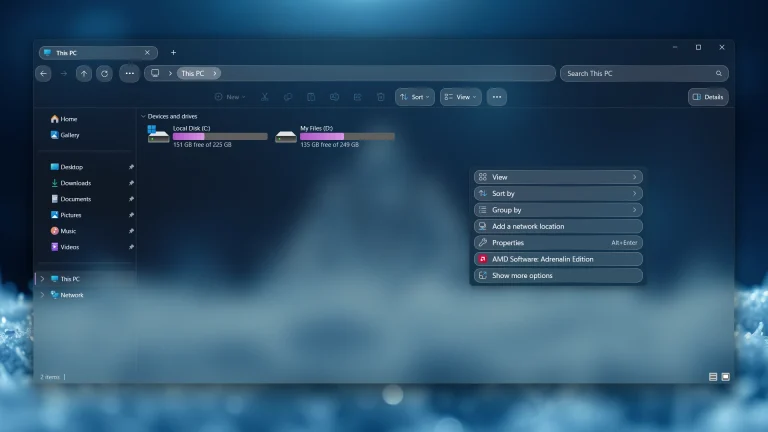
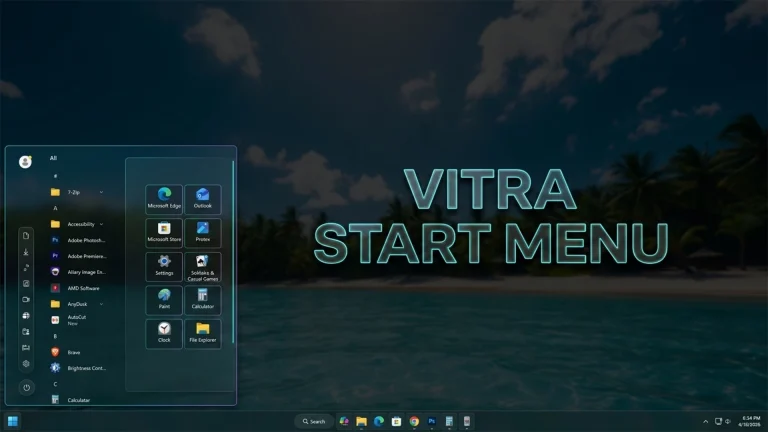


thanks man