Soft Acrylic Start Menu Styler
Soft Acrylic Start Menu Styler : Soft Acrylic Start Menu Styler brings a clean, smooth, and modern acrylic blur to the Windows 11 Start Menu using Windhawk. It offers subtle transparency, soft lighting, and excellent readability, creating a premium and minimal desktop look without affecting performance

Soft Acrylic Start Menu Styler for Windows 11
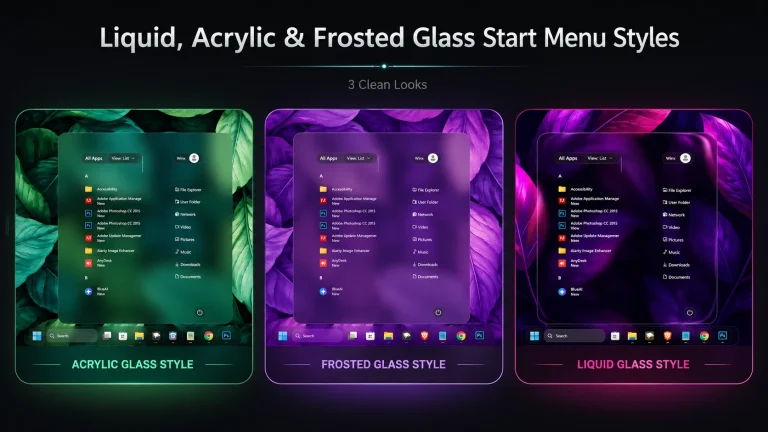
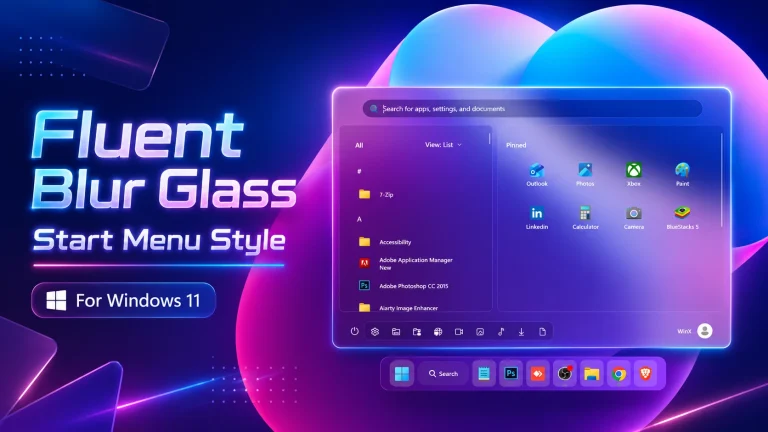
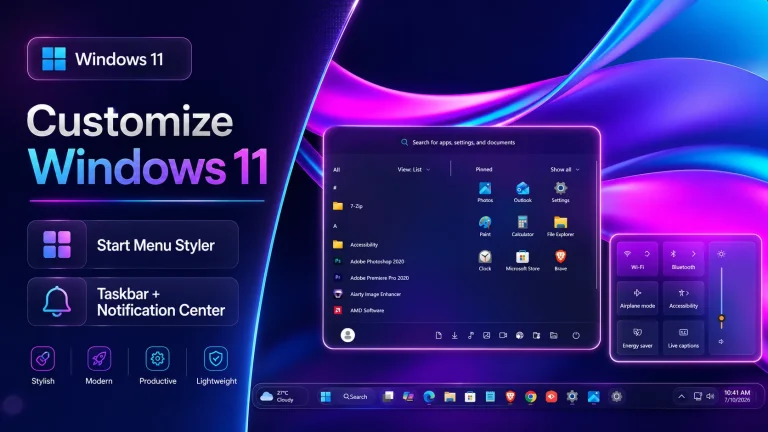
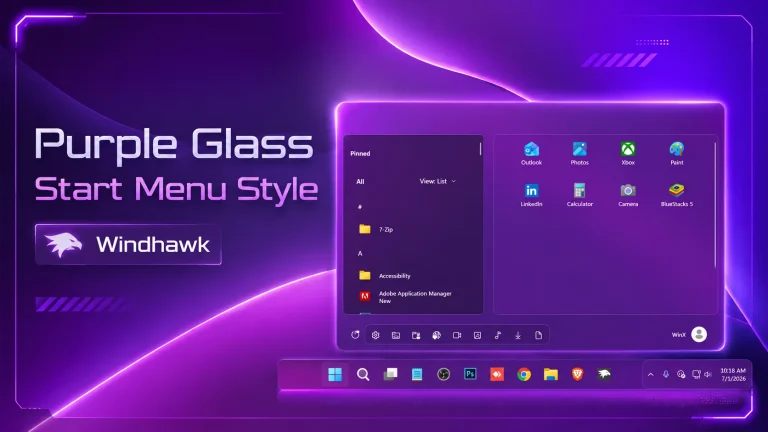
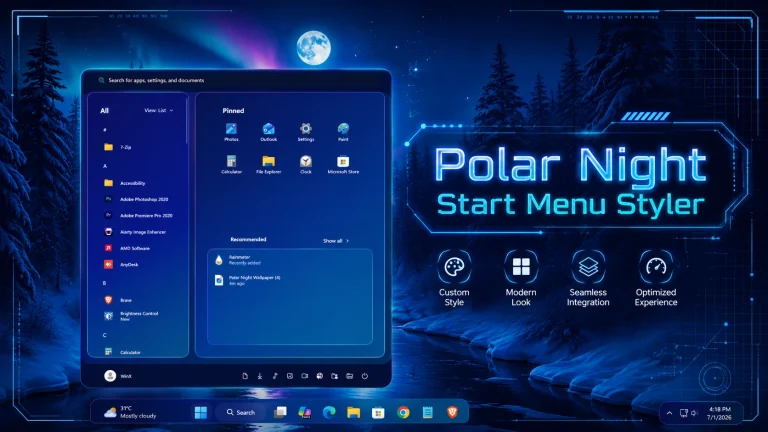
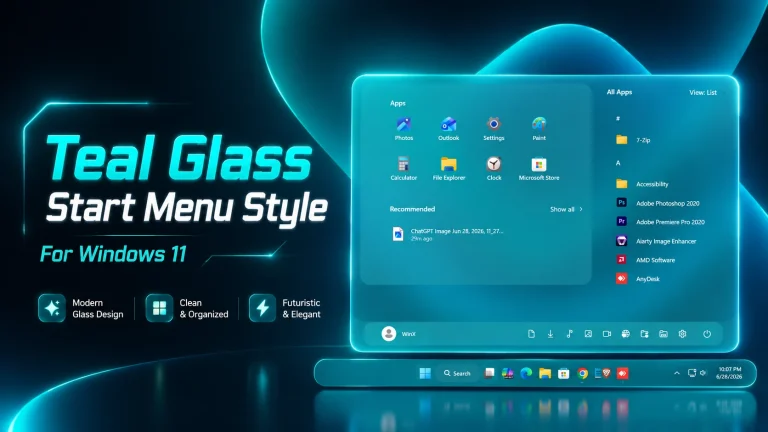
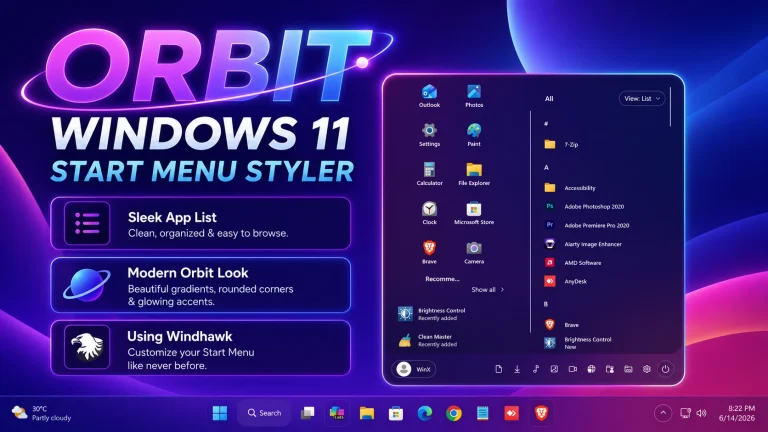
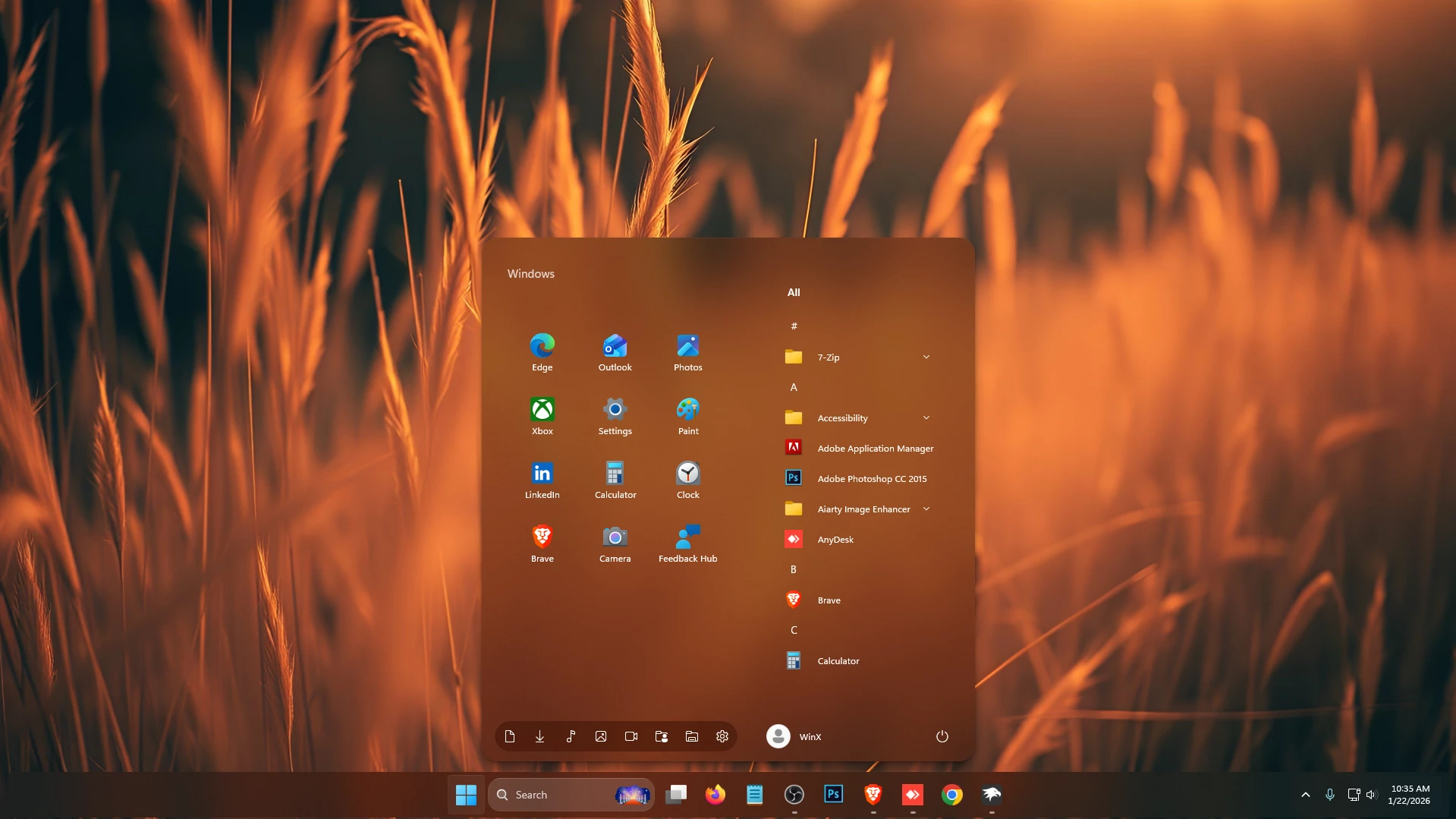
The Soft Acrylic Start Menu Styler is a modern and elegant customization designed for Windows 11 users who want a cleaner, softer, and more premium desktop experience. Created specifically for Windhawk Start Menu Styler, this design introduces a beautiful acrylic-inspired appearance that blends transparency, subtle blur effects, and refined visual elements into the Windows 11 Start Menu. If you enjoy minimalist aesthetics while maintaining functionality, the Soft Acrylic Start Menu Styler is an excellent choice for transforming your desktop environment.
Unlike traditional Start Menu modifications that focus only on colors, the Soft Acrylic Start Menu Styler enhances the overall visual experience with balanced transparency, smooth corners, refined layouts, and a modern glass-like appearance. The result is a Start Menu that feels lightweight, stylish, and fully integrated with the Windows 11 design language.
Why Choose Soft Acrylic Start Menu Styler?
The Soft Acrylic Start Menu Styler is carefully crafted to provide a comfortable visual experience while preserving the familiar functionality of Windows 11. It enhances the Start Menu without making it overly complicated, allowing users to enjoy a clean interface that looks professional and modern.
- Elegant acrylic transparency effect
- Modern glass-inspired visual design
- Smooth rounded corners
- Minimal and distraction-free layout
- Optimized for Windows 11 customization
- Easy integration with Windhawk Start Menu Styler
- Balanced blur and transparency effects
- Professional desktop appearance
- Lightweight and visually pleasing design
Beautiful Acrylic Design Language
The main highlight of the Soft Acrylic Start Menu Styler is its carefully tuned acrylic design. The transparent layers create a sense of depth while maintaining readability and usability. The soft blur effect helps separate the Start Menu from the desktop background, creating a polished appearance that feels native to Windows 11.
Users who appreciate modern UI design will immediately notice the improved visual hierarchy. Icons, pinned applications, and menu sections become easier to distinguish while maintaining a sleek and elegant appearance.
Perfect for Modern Desktop Setups
Whether you use dark wallpapers, colorful themes, minimalist desktop layouts, or productivity-focused setups, the Soft Acrylic Start Menu Styler complements virtually any Windows 11 configuration. The subtle transparency effect adapts naturally to different wallpapers and desktop environments, helping create a cohesive and premium look.
The style works especially well alongside custom icon packs, modern taskbar configurations, Rainmeter widgets, and other Windows 11 personalization tools.
Enhanced User Experience
One of the biggest advantages of the Soft Acrylic Start Menu Styler is its focus on user experience. The design avoids excessive visual clutter and instead emphasizes clarity, readability, and smooth aesthetics. Every element is positioned to create a balanced interface that feels comfortable during long hours of use.
- Improved visual consistency
- Clean Start Menu appearance
- Professional workspace aesthetics
- Comfortable daily usability
- Refined visual balance
- Modern Windows 11 styling
Easy Installation with Windhawk
The Soft Acrylic Start Menu Styler is designed for easy implementation through Windhawk. Users can quickly apply the style and enjoy a refreshed Start Menu without complicated modifications. Once installed, the design instantly transforms the appearance of the Windows 11 Start Menu while preserving all core functionality.
This customization is suitable for both beginners and advanced Windows customization enthusiasts who want a premium acrylic-themed desktop without spending hours adjusting individual interface elements.
Key Features of Soft Acrylic Start Menu Styler
- Soft acrylic transparency effects
- Elegant glass-inspired appearance
- Modern Windows 11 aesthetics
- Clean and professional layout
- Smooth rounded corners
- Excellent readability
- Minimal visual distractions
- Compatible with Windhawk Start Menu Styler
- Premium desktop customization experience
- Perfect for modern personalization setups
- Windows 11 21H2: May work, but not recommended for the best experience
- 22H2 YES
- 22H3 YES
- 24H2 YES
- Windows 11 25H2:NO
- Download & Install windhawk.
- install & Open the Windows 11 Start Menu Styler mod in Windhawk.
- Go to the “Advanced” tab.
- Copy the content below to the text box under “Mod settings” and click “Save”.
{ "controlStyles[0].target": "Windows.UI.Xaml.Controls.Grid#TopLevelSuggestionsListHeader", "controlStyles[0].styles[0]": "Margin=30,0,0,0", "controlStyles[1].target": "Windows.UI.Xaml.Controls.GridView#RecommendedList", "controlStyles[1].styles[0]": "Visibility=Collapsed", "controlStyles[2].target": "Windows.UI.Xaml.Controls.Grid#ShowMoreSuggestions", "controlStyles[2].styles[0]": "Visibility=Collapsed", "controlStyles[3].target": "Microsoft.UI.Xaml.Controls.PipsPager", "controlStyles[3].styles[0]": "Visibility=Collapsed", "controlStyles[4].target": "Windows.UI.Xaml.Controls.Grid#ShowMoreSuggestions > Windows.UI.Xaml.Controls.Button > Windows.UI.Xaml.Controls.ContentPresenter > Windows.UI.Xaml.Controls.StackPanel > Windows.UI.Xaml.Controls.TextBlock", "controlStyles[4].styles[0]": "Visibility=Collapsed", "controlStyles[5].target": "StartDocked.StartSizingFrame", "controlStyles[5].styles[0]": "MaxHeight=690", "controlStyles[5].styles[1]": "MaxWidth=650", "controlStyles[5].styles[2]": "MinWidth=650", "controlStyles[6].target": "Grid#RootContent", "controlStyles[6].styles[0]": "MinWidth=650", "controlStyles[7].target": "Border#AcrylicOverlay", "controlStyles[7].styles[0]": "Visibility=Collapsed", "controlStyles[7].styles[1]": "CornerRadius=20", "controlStyles[7].styles[2]": "Margin=-300,0,0,-65", "controlStyles[7].styles[3]": "RenderTransform:=<TranslateTransform Y=\"0\" X=\"0\" />", "controlStyles[7].styles[4]": "Width=350", "controlStyles[8].target": "Border#AcrylicBorder", "controlStyles[8].styles[0]": "Background:=<AcrylicBrush TintColor=\"{ThemeResource CardStrokeColorDefaultSolid}\" FallbackColor=\"{ThemeResource CardStrokeColorDefaultSolid}\" TintOpacity=\"0\" TintLuminosityOpacity=\".45\" Opacity=\"1\"/>", "controlStyles[8].styles[1]": "BorderBrush:=<AcrylicBrush TintColor=\"{ThemeResource SurfaceStrokeColorDefault}\" FallbackColor=\"{ThemeResource SurfaceStrokeColorDefault}\" TintOpacity=\"0\" TintLuminosityOpacity=\".0\" Opacity=\"1\"/>", "controlStyles[8].styles[2]": "BorderThickness=1", "controlStyles[8].styles[3]": "CornerRadius=20", "controlStyles[8].styles[4]": "Margin=0", "controlStyles[9].target": "Border#DropShadow", "controlStyles[9].styles[0]": "CornerRadius=20", "controlStyles[9].styles[1]": "Margin=0", "controlStyles[10].target": "StartDocked.SearchBoxToggleButton#StartMenuSearchBox", "controlStyles[10].styles[0]": "Margin=0,0,0,0", "controlStyles[11].target": "StartDocked.SearchBoxToggleButton", "controlStyles[11].styles[0]": "Canvas.ZIndex=1", "controlStyles[11].styles[1]": "Height=35", "controlStyles[11].styles[2]": "Margin=280,0,20,0", "controlStyles[11].styles[3]": "RenderTransform:=<TranslateTransform Y=\"-10\" X=\"-250\" />", "controlStyles[11].styles[4]": "Visibility=Collapsed", "controlStyles[12].target": "StartDocked.SearchBoxToggleButton > Grid > Border", "controlStyles[12].styles[0]": "Background:=<AcrylicBrush TintColor=\"{ThemeResource CardStrokeColorDefaultSolid}\" FallbackColor=\"{ThemeResource CardStrokeColorDefaultSolid}\" TintOpacity=\"0\" TintLuminosityOpacity=\".55\" Opacity=\"1\"/>", "controlStyles[13].target": "StartDocked.LauncherFrame > Grid#RootGrid > Grid#RootContent > Grid#MainContent > Grid#InnerContent > Rectangle", "controlStyles[13].styles[0]": "RenderTransform:=<TranslateTransform Y=\"0\" X=\"0\" />", "controlStyles[13].styles[1]": "Visibility=Collapsed", "controlStyles[14].target": "StartDocked.NavigationPaneView", "controlStyles[14].styles[0]": "RenderTransform:=<TranslateTransform Y=\"0\" X=\"-220\" />", "controlStyles[15].target": "StartDocked.UserTileView#UserTile", "controlStyles[15].styles[0]": "RenderTransform:=<TranslateTransform Y=\"0\" X=\"530\" />", "controlStyles[16].target": "StartDocked.AppListViewItem > Grid > ContentPresenter", "controlStyles[16].styles[0]": "Transform3D:=<CompositeTransform3D RotationZ=\"0\" TranslateY=\"0\"/>", "controlStyles[17].target": "StartDocked.PowerOptionsView", "controlStyles[17].styles[0]": "RenderTransform:=<TranslateTransform Y=\"0\" X=\"250\" />", "controlStyles[18].target": "Windows.UI.Xaml.Controls.Grid#AllAppsRoot", "controlStyles[18].styles[0]": "Margin=250,20,0,40", "controlStyles[18].styles[1]": "Transform3D:=<CompositeTransform3D TranslateX=\"-605\" />", "controlStyles[18].styles[2]": "Visibility=Visible", "controlStyles[18].styles[3]": "Width=320", "controlStyles[19].target": "Windows.UI.Xaml.Controls.TextBlock#PinnedListHeaderText", "controlStyles[19].styles[0]": "Margin=-30,28,0,0", "controlStyles[20].target": "Border#ContentBorder@CommonStates > Grid#DroppedFlickerWorkaroundWrapper > Border", "controlStyles[20].styles[0]": "CornerRadius=8", "controlStyles[20].styles[1]": "FocusVisualPrimaryBrush:=<SolidColorBrush Color=\"#b3cefd\" Opacity=\".10\"/>", "controlStyles[21].target": "StartMenu.PinnedList#StartMenuPinnedList", "controlStyles[21].styles[0]": "Height=500", "controlStyles[21].styles[1]": "Margin=-125,40,125,0", "controlStyles[21].styles[2]": "MaxWidth=400", "controlStyles[22].target": "Windows.UI.Xaml.Controls.Grid#MoreSuggestionsRoot", "controlStyles[22].styles[0]": "Margin=100,0,0,0", "controlStyles[23].target": "Windows.UI.Xaml.Controls.Button#CloseAllAppsButton", "controlStyles[23].styles[0]": "Visibility=Collapsed", "controlStyles[24].target": "Windows.UI.Xaml.Controls.Button#ShowAllAppsButton", "controlStyles[24].styles[0]": "Visibility=Collapsed", "controlStyles[25].target": "StartMenu.ExpandedFolderList > Grid > Grid > Microsoft.UI.Xaml.Controls.PipsPager#PinnedListPipsPager", "controlStyles[25].styles[0]": "Margin=-15,0,0,0", "controlStyles[26].target": "StartDocked.AppListView#NavigationPanePlacesListView > Windows.UI.Xaml.Controls.Border", "controlStyles[26].styles[0]": "Background:=<AcrylicBrush TintColor=\"{ThemeResource CardStrokeColorDefaultSolid}\" FallbackColor=\"{ThemeResource CardStrokeColorDefaultSolid}\" TintOpacity=\"0\" TintLuminosityOpacity=\".55\" Opacity=\"1\"/>", "controlStyles[26].styles[1]": "CornerRadius=20", "controlStyles[26].styles[2]": "Margin=0,0,0,0", "controlStyles[27].target": "TextBlock#AllAppsHeading", "controlStyles[27].styles[0]": "Margin=5,0,0,0", "controlStyles[28].target": "TextBlock#PinnedListHeaderText", "controlStyles[28].styles[0]": "Text=Windows", "controlStyles[28].styles[1]": "FontSize=15", "controlStyles[28].styles[2]": "Opacity=.75", "controlStyles[28].styles[3]": "FontWeight=500", "controlStyles[28].styles[4]": "Transform3D:=<CompositeTransform3D TranslateX=\"0\" TranslateY=\"-20\" />", "controlStyles[29].target": "Windows.UI.Xaml.Controls.TextBlock#TopLevelSuggestionsListHeaderText", "controlStyles[29].styles[0]": "Visibility=Collapsed", "controlStyles[30].target": "StartDocked.LauncherFrame > Grid#RootPanel > Grid#RootGrid", "controlStyles[30].styles[0]": "MinWidth=640", "controlStyles[30].styles[1]": "MaxWidth=640", "controlStyles[31].target": "StartDocked.LauncherFrame > Grid#RootPanel > Grid#RootGrid > Grid#RootContent", "controlStyles[31].styles[0]": "MinWidth=640", "controlStyles[31].styles[1]": "MaxWidth=640", "disableNewStartMenuLayout": "legacyClassicLayout"}Final Thoughts
If you are looking for a clean, stylish, and visually refined Start Menu customization, the Soft Acrylic Start Menu Styler is an excellent option. Its combination of soft transparency, elegant blur effects, and modern Windows 11 design principles creates a premium desktop experience that feels both sophisticated and functional. The Soft Acrylic Start Menu Styler delivers the perfect balance between beauty and usability, making it a must-have customization for anyone who wants a more polished Windows 11 interface.