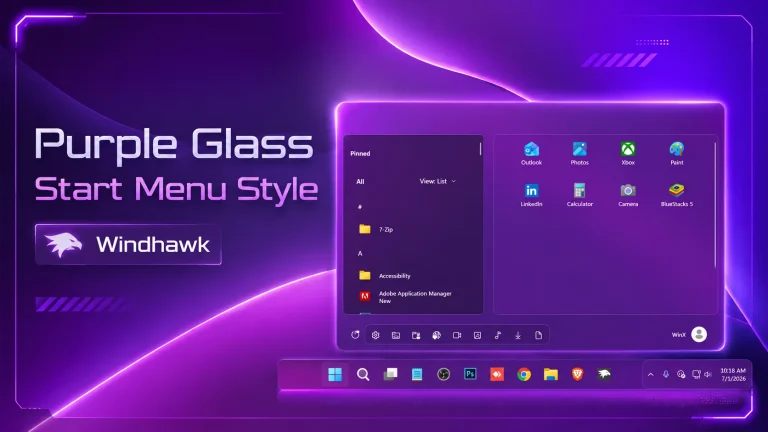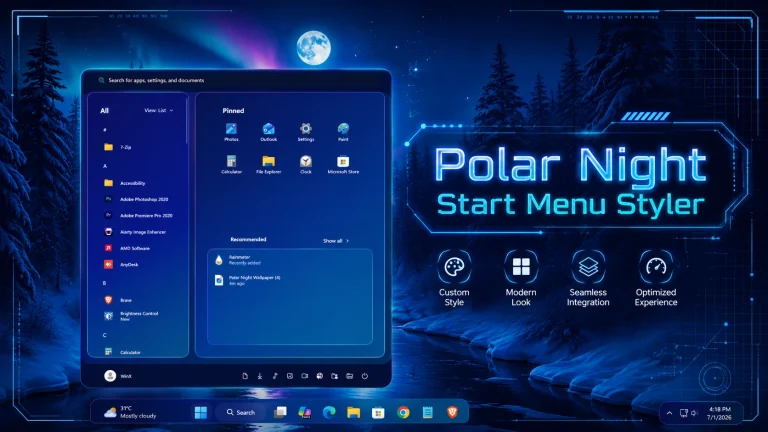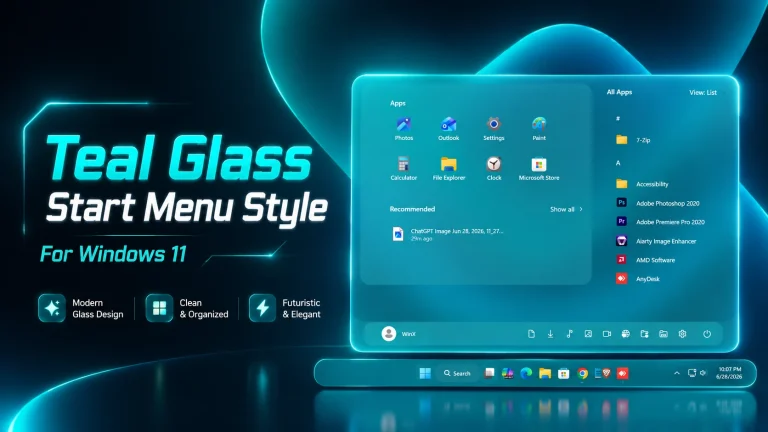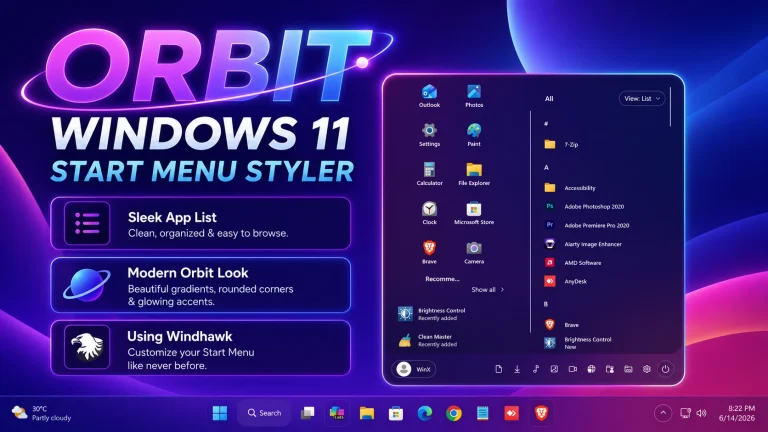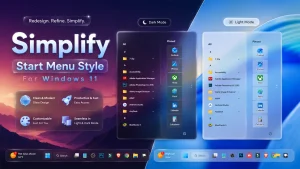
New Simplify Start Menu Style For Windows 11
Transform your desktop with Simplify Start Menu Style For Windows 11 featuring elegant glassmorphism effects, transparent UI, and beautiful Light & Dark Mode customization.

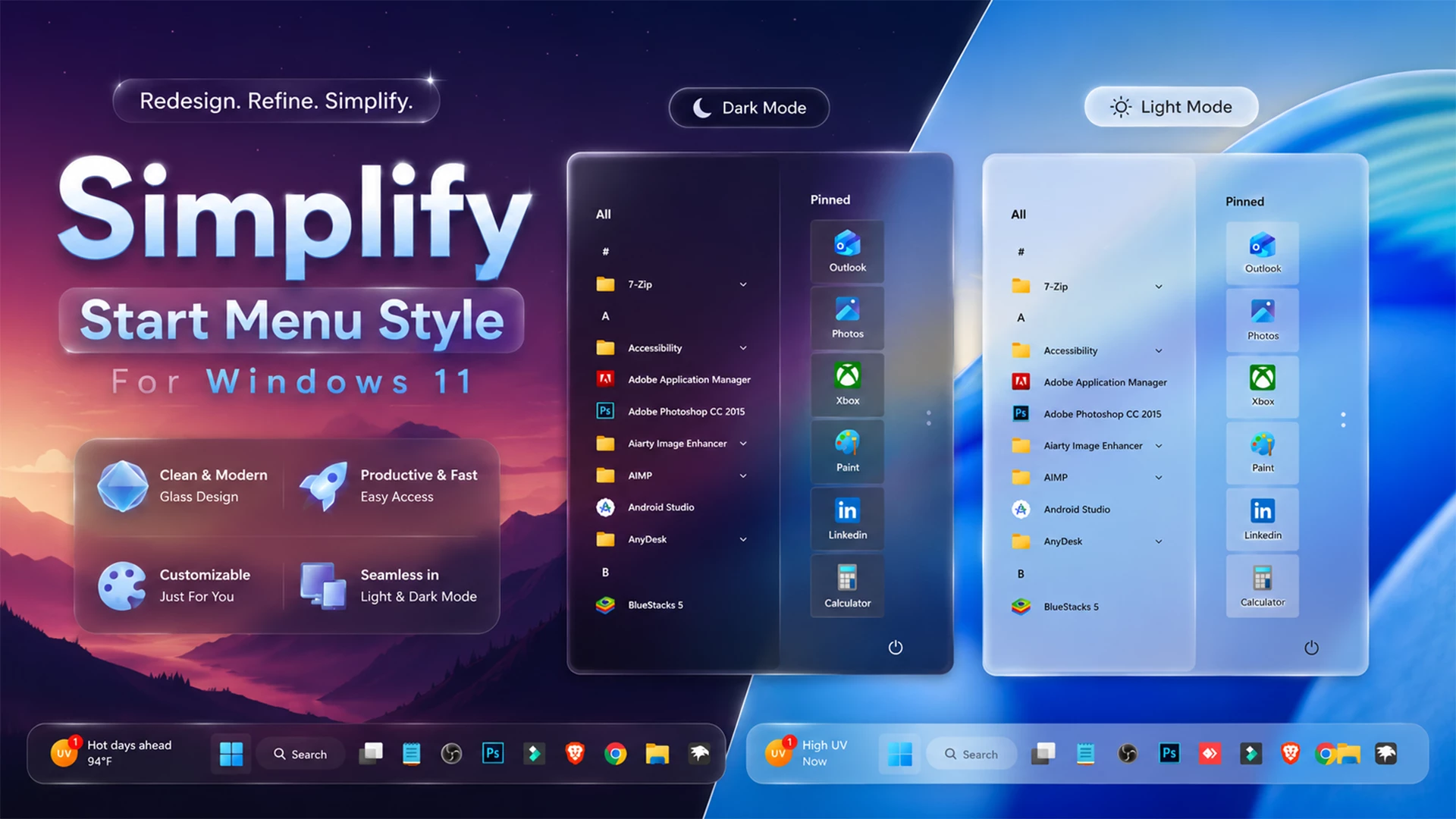
Simplify Start Menu Style For Windows 11 – Elegant Glassmorphism Light & Dark UI Experience
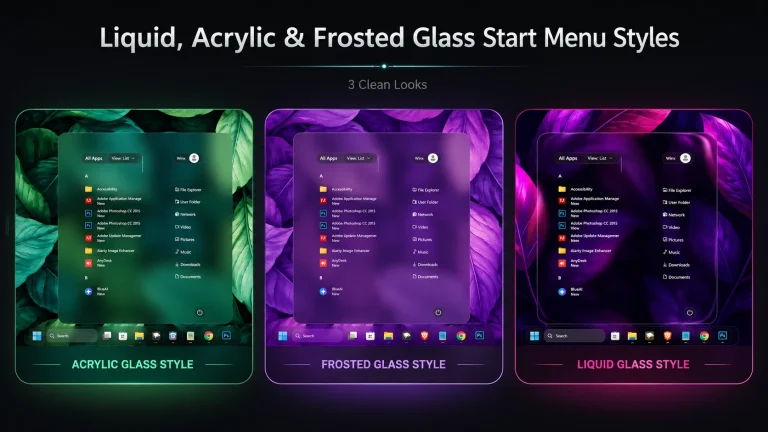
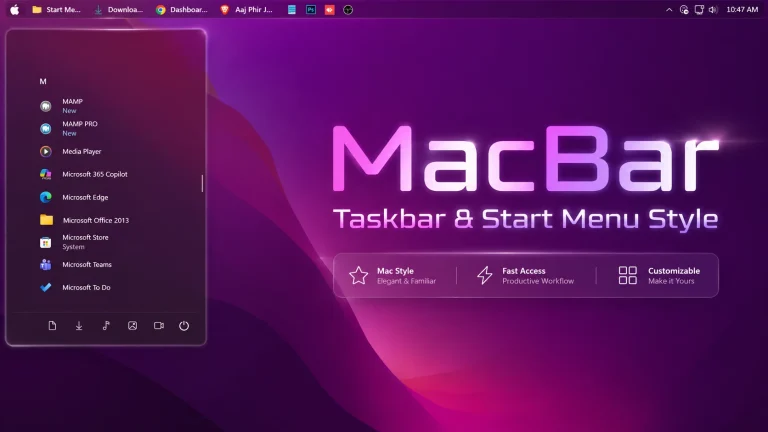
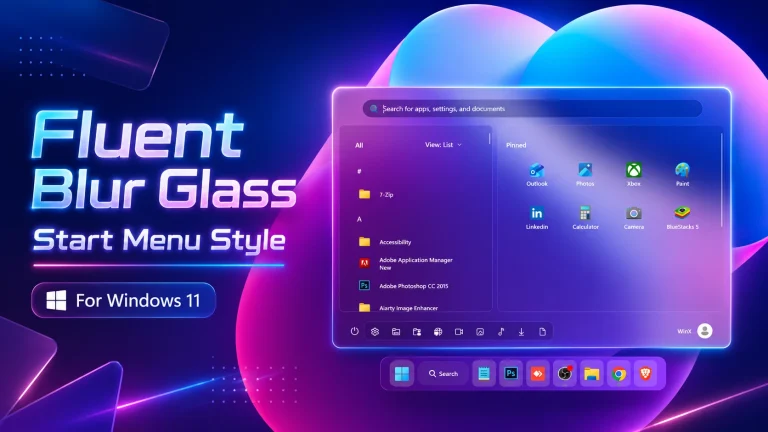
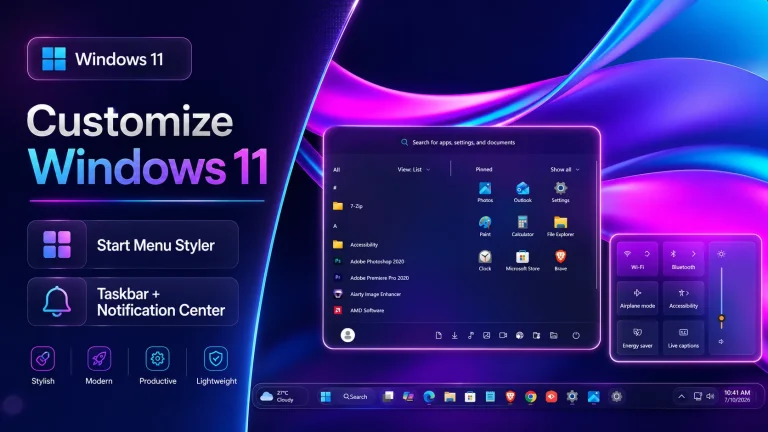
Looking for a clean, modern, and premium Start Menu customization for Windows 11? The Simplify Start Menu Style For Windows 11 brings a fresh glassmorphism-inspired interface with beautifully balanced transparency, elegant blur effects, and a fully refined Light & Dark Mode experience. This setup is designed for users who want their desktop to feel smooth, stylish, and distraction-free without sacrificing performance..
The combination of soft transparency, minimal layout structure, and polished icon spacing creates a futuristic Windows 11 environment that looks visually stunning on any desktop setup. Whether you prefer a vibrant dark aesthetic or a bright modern light theme, this customization delivers a seamless experience with premium visual depth.
Unlike heavy customization packs, this Start Menu style keeps the interface lightweight while improving the overall appearance of your desktop. The centered layout, glowing glass panels, and smooth taskbar integration make Windows 11 feel more elegant and modern.
Why Choose Simplify Start Menu Style For Windows 11?
The main highlight of this customization is its balanced design language. Every element is crafted to maintain a clean workflow while adding beautiful visual effects inspired by modern glass UI trends
- Premium Glassmorphism Design with elegant blur transparency
- Beautiful Light Mode and Dark Mode support
- Minimal and clean Start Menu layout
- Modern centered Windows 11 aesthetic
- Smooth transparent taskbar integration
- Elegant icon spacing and refined UI structure
- Soft glowing effects for a futuristic desktop look
- Performance-friendly customization experience
- Perfect for productivity and minimal desktop setups
- Fully optimized for modern Windows 11 themes
- Windows 11 21H2: May work, but not recommended for the best experience
- Windows 11 22H2: May work, but compatibility can vary
- Windows 11 23H2: Recommended
- Windows 11 24H2: Recommended
- Windows 11 25H2: YES work, but test carefully after Windows updates
- Download & Install windhawk.
- install & Open the Windows 11 Start Menu Styler mod in Windhawk.
- Go to the “Advanced” tab.
- Copy the content below to the text box under “Mod settings” and click “Save”.
{ "controlStyles[0].target": "Windows.UI.Xaml.Controls.Grid#UndockedRoot", "controlStyles[0].styles[0]": "Visibility=Visible", "controlStyles[0].styles[1]": "Width=258", "controlStyles[0].styles[2]": "Transform3D:=<CompositeTransform3D TranslateX=\"178\" />", "controlStyles[0].styles[3]": "Margin=-80,-20,0,0", "controlStyles[0].styles[4]": "Padding=0,0,0,0", "controlStyles[1].target": "Windows.UI.Xaml.Controls.Grid#AllAppsRoot", "controlStyles[1].styles[0]": "Visibility=Visible", "controlStyles[1].styles[1]": "Width=320", "controlStyles[1].styles[2]": "Margin=0,0,0,0", "controlStyles[1].styles[3]": "RenderTransform:=<TranslateTransform Y=\"0\" X=\"-115\" />", "controlStyles[2].target": "Windows.UI.Xaml.Controls.Grid#ShowMoreSuggestions", "controlStyles[2].styles[0]": "Visibility=Collapsed", "controlStyles[3].target": "Windows.UI.Xaml.Controls.Grid#SuggestionsParentContainer", "controlStyles[3].styles[0]": "Visibility=Collapsed", "controlStyles[4].target": "Windows.UI.Xaml.Controls.Grid#TopLevelSuggestionsListHeader", "controlStyles[4].styles[0]": "Visibility=Collapsed", "controlStyles[5].target": "StartDocked.SearchBoxToggleButton", "controlStyles[5].styles[0]": "Height=0", "controlStyles[5].styles[1]": "Width=0", "controlStyles[6].target": "Windows.UI.Xaml.Controls.Grid#TopLevelRoot > Windows.UI.Xaml.Controls.Border", "controlStyles[6].styles[0]": "Visibility=Collapsed", "controlStyles[7].target": "Windows.UI.Xaml.Controls.Button#CloseAllAppsButton", "controlStyles[7].styles[0]": "Visibility=Collapsed", "controlStyles[8].target": "StartDocked.PowerOptionsView", "controlStyles[8].styles[0]": "Margin=0,0,0,0", "controlStyles[9].target": "StartDocked.UserTileView", "controlStyles[9].styles[0]": "Visibility=Collapsed", "controlStyles[10].target": "StartMenu.PinnedList", "controlStyles[10].styles[0]": "Height=504", "controlStyles[11].target": "StartMenu.ExpandedFolderList > Grid > Border", "controlStyles[11].styles[0]": "Margin=-40,0,40,0", "controlStyles[11].styles[1]": "Width=325", "controlStyles[12].target": "StartMenu.ExpandedFolderList > Grid > Grid", "controlStyles[12].styles[0]": "CornerRadius=8", "controlStyles[12].styles[1]": "Margin=-85,0,0,0", "controlStyles[12].styles[2]": "Width=350", "controlStyles[13].target": "StartMenu.ExpandedFolderList > Grid > Grid > Microsoft.UI.Xaml.Controls.PipsPager#PinnedListPipsPager", "controlStyles[13].styles[0]": "Margin=-15,0,0,0", "controlStyles[14].target": "Border#AcrylicOverlay", "controlStyles[14].styles[0]": "Background:= <AcrylicBrush BackgroundSource=\"Backdrop\" TintColor=\"{ThemeResource SystemChromeAltHighColor}\" TintOpacity=\".3\" TintLuminosityOpacity=\".3\" />", "controlStyles[14].styles[1]": "Width=280", "controlStyles[14].styles[2]": "Margin=-250,5,0,-60", "controlStyles[14].styles[3]": "CornerRadius=10", "controlStyles[14].styles[4]": "RenderTransform:=<TranslateTransform Y=\"0\" X=\"20\" />", "controlStyles[15].target": "Border#AcrylicBorder", "controlStyles[15].styles[0]": "Background:= <AcrylicBrush BackgroundSource=\"Backdrop\" TintColor=\"{ThemeResource SystemChromeAltHighColor}\" TintOpacity=\"0\" TintLuminosityOpacity=\".2\" />", "controlStyles[16].target": "StartDocked.StartSizingFrame", "controlStyles[16].styles[0]": "MaxWidth=500", "controlStyles[16].styles[1]": "MinWidth=500", "controlStyles[16].styles[2]": "MaxHeight=650", "controlStyles[17].target": "Grid#RootContent", "controlStyles[17].styles[0]": "MinWidth=500", "controlStyles[18].target": "Windows.UI.Xaml.Controls.Border#ContentBorder@CommonStates > Windows.UI.Xaml.Controls.Grid#DroppedFlickerWorkaroundWrapper > Border#BackgroundBorder", "controlStyles[18].styles[0]": "Background@Normal:=<AcrylicBrush TintColor=\"{ThemeResource CardStrokeColorDefaultSolid}\" FallbackColor=\"{ThemeResource CardStrokeColorDefaultSolid}\" TintOpacity=\"0\" TintLuminosityOpacity=\".2\" Opacity=\"1\"/>", "controlStyles[18].styles[1]": "Background@PointerOver:=<AcrylicBrush TintColor=\"{ThemeResource CardStrokeColorDefaultSolid}\" FallbackColor=\"{ThemeResource CardStrokeColorDefaultSolid}\" TintOpacity=\"0\" TintLuminosityOpacity=\".5\" Opacity=\"1\"/>", "controlStyles[18].styles[2]": "Margin=2", "controlStyles[19].target": "StartMenu.PinnedList#StartMenuPinnedList", "controlStyles[19].styles[0]": "MaxWidth=200", "controlStyles[19].styles[1]": "Margin=0,0,0,-5", "controlStyles[19].styles[2]": "Height=504", "controlStyles[20].target": "StartDocked.LauncherFrame > Grid#RootPanel > Grid#RootGrid", "controlStyles[20].styles[0]": "MinWidth=500", "controlStyles[20].styles[1]": "MaxWidth=500", "controlStyles[21.target": "StartDocked.LauncherFrame > Grid#RootPanel > Grid#RootGrid > Grid#RootContent", "controlStyles[21].styles[0]": "MinWidth=500", "controlStyles[21].styles[1]": "MaxWidth=500", "disableNewStartMenuLayout": "legacyClassicLayout"}Final Thoughts
The Simplify Start Menu Style For Windows 11 is the perfect combination of elegance, simplicity, and modern glass UI design. With its polished Light & Dark Mode appearance, smooth transparency effects, and minimal interface structure, this customization transforms Windows 11 into a cleaner and more premium desktop experience.If you want a stylish Windows 11 setup that feels modern, lightweight, and visually immersive, this Start Menu style is definitely worth trying.