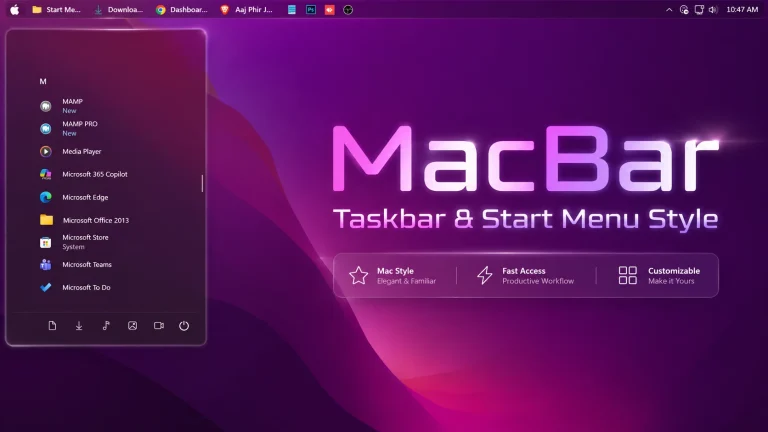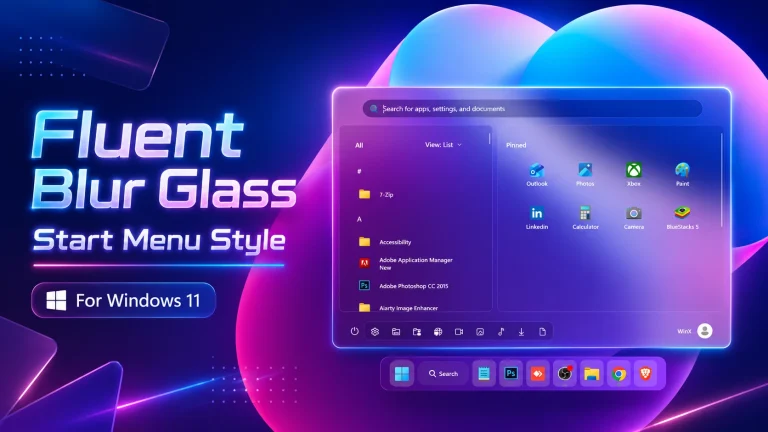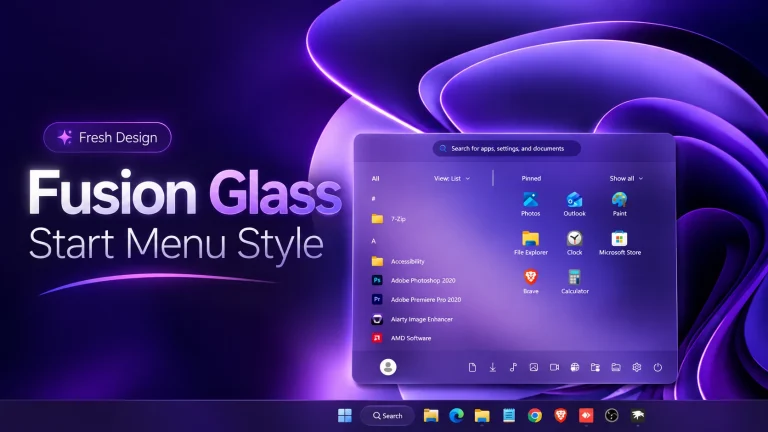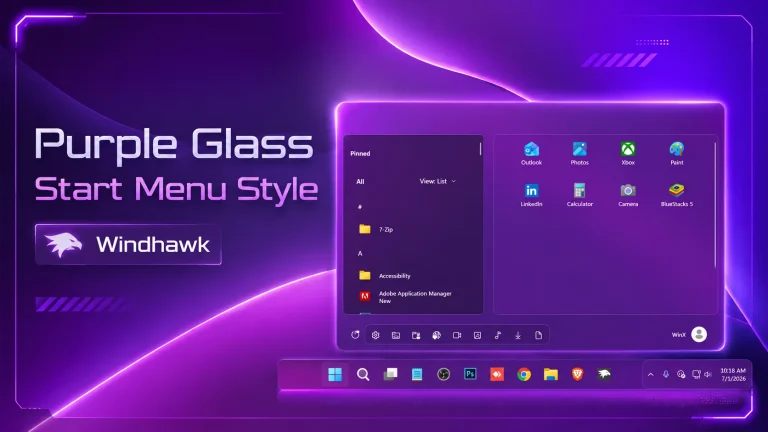
Clean Side Aero-Inspired Start Menu Style
Transform your Windows 11 Start Menu with a clean side-by-side layout, dark acrylic background, rounded UI elements, and Aero-inspired styling using Windhawk Start Menu Styler.

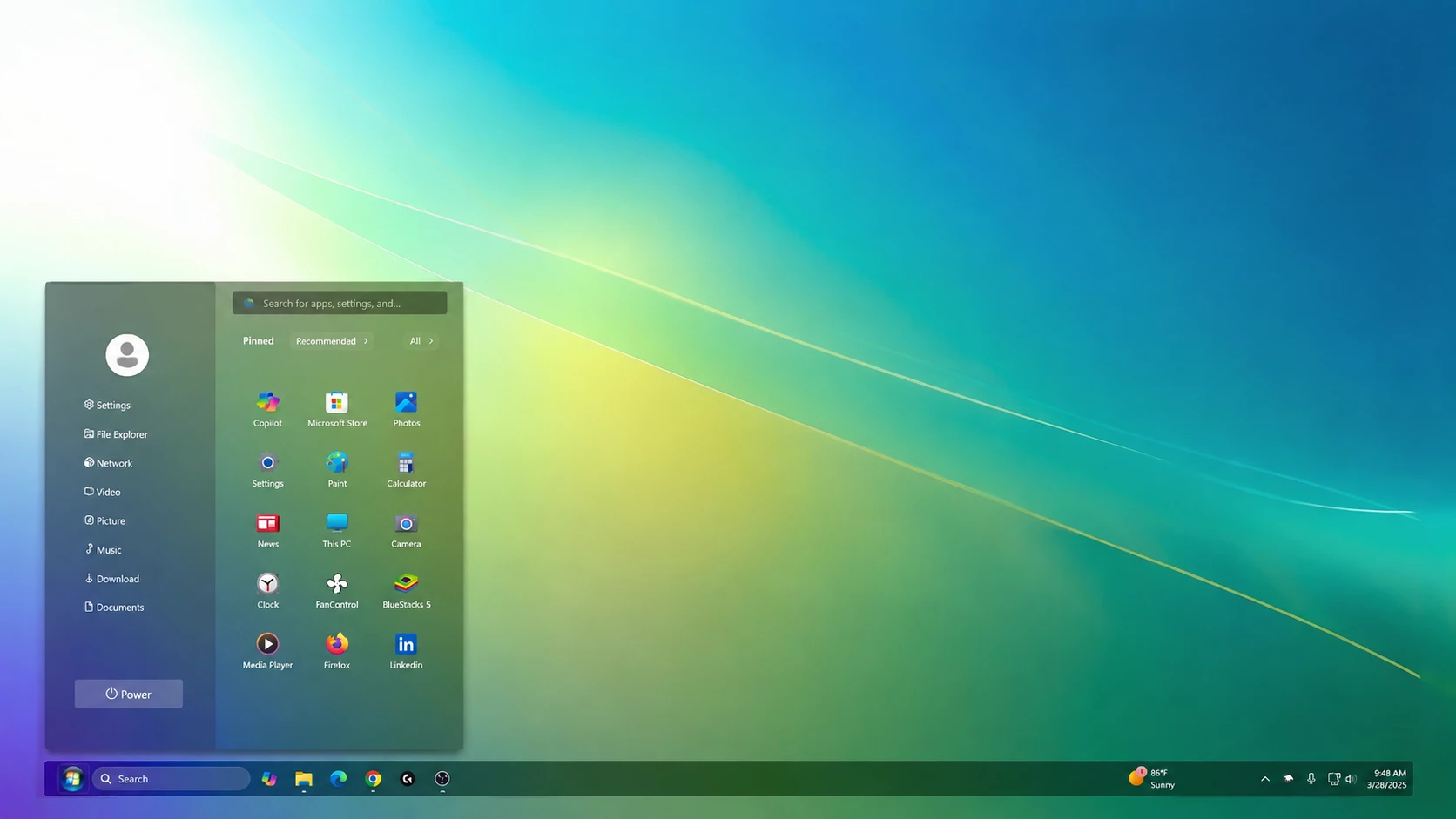
Clean Side Aero-Inspired Start Menu Style for Windows 11
Clean Side Aero-Inspired Start Menu Style for Windows 11 is a Windhawk customization designed for users who want a cleaner, more organized Start Menu with a classic Aero-inspired visual direction. The style combines a compact side-by-side layout, rounded panels, subtle glass-like surfaces, and a dark acrylic background to create a polished desktop appearance.
This design is especially suitable for users who enjoy Windows personalization without replacing the normal Start Menu experience. It keeps familiar Start Menu functions available while changing the visual layout, spacing, backgrounds, borders, hover states, and overall presentation through Windhawk Start Menu Styler.
What Is This Windhawk Style?
Clean Side Aero-Inspired Start Menu Style is a visual configuration for the Windows 11 Start Menu. It is intended to be used with Windhawk and the compatible Windows 11 Start Menu Styler mod.
The configuration uses a side-by-side Start Menu layout where different sections are arranged more clearly across the menu. It also applies a dark acrylic-style background, rounded outer corners, card-style app surfaces, custom hover and pressed states, and cleaner spacing throughout the interface.
This style does not replace Windows or install a separate Start Menu application. It changes supported UI properties through Windhawk, so the normal Start Menu remains the underlying Windows component.
Design Overview
The main visual direction of this style is a combination of clean side layout and Aero-inspired desktop aesthetics. The configuration uses a 600-pixel-wide and 650-pixel-high Start Menu layout with a 24-pixel outer corner radius, helping the menu feel spacious without becoming unnecessarily large.
The main background uses a deep #141a28 acrylic tone, while app cards and interactive areas use layered gradients, soft borders, and stronger accent borders for hover and pressed states. This gives the Start Menu a more dimensional appearance while keeping text and icons readable.
The style also reorganizes the side-by-side pinned area, adjusts the search box, refines the navigation pane, applies rounded app and button surfaces, and hides several unnecessary suggestion or companion elements. The result is a cleaner Start Menu that works well with Aero-inspired wallpapers, dark desktop themes, transparent taskbars, and matching Windows customization setups.
Compatibility
This style is designed for Windows 11 and depends on the UI elements supported by the Windows 11 Start Menu Styler mod. Because Microsoft can change Start Menu components through Windows updates, some selectors or visual properties may behave differently on different Windows builds.
Before applying the configuration, update Windhawk and the Start Menu Styler mod to versions that support your current Windows build. If a section looks different after a Windows update, check the mod page for compatibility information or updated styling guidance.
It is recommended to keep a copy of your current Windhawk configuration before replacing it with a new style. This makes it easy to restore your previous setup if you want to switch themes or troubleshoot a compatibility issue.
Download Windhawk To Use The Style
Features
- Clean side-by-side Start Menu layout
- Aero-inspired Windows desktop appearance
- Dark #141a28 acrylic-style main background
- Rounded 24px outer Start Menu corners
- Rounded card-style app and navigation elements
- Custom hover and pressed visual states
- Refined search box and navigation area
- Organized pinned apps and app-list sections
- Reduced suggestion and companion clutter
- Works well with dark, glass, and Aero-inspired desktop setups
Compatibility
- Windows 11: Designed for supported Windows 11 Start Menu builds
- Windhawk: Required
- Windows 11 Start Menu Styler: Required
- Windows updates may require updated selectors or mod versions
- Always test after major Windows feature updates
How to Install
- Download and install Windhawk
- Open Windhawk and install the Windows 11 Start Menu Styler mod
- Open the Start Menu Styler mod and go to the Advanced tab
- Back up your current configuration if you already use another Start Menu style
- Copy the configuration code provided below
- Paste it into the appropriate Mod settings configuration area
- Click Save to apply the style
- If the appearance does not refresh immediately, restart the Start Menu or Windows Explorer
- For additional styling information, visit the Windows 11 Start Menu Styling Guide
{ "theme": "", "disableNewStartMenuLayout": "forceNewLayout", "controlStyles[0].target": "StartMenu.StartBlendedFlexFrame > Grid#FrameRoot", "controlStyles[0].styles[0]": "Height=650", "controlStyles[0].styles[1]": "MinHeight=650", "controlStyles[0].styles[2]": "MaxHeight=650", "controlStyles[1].target": "Grid#MainMenu", "controlStyles[1].styles[0]": "Width=640", "controlStyles[1].styles[1]": "MinWidth=640", "controlStyles[1].styles[2]": "MaxWidth=640", "controlStyles[1].styles[3]": "CornerRadius=10", "controlStyles[2].target": "Grid#MainMenu > Grid#MainContent > Frame#StartFrame", "controlStyles[2].styles[0]": "Margin=210,0,16,0", "controlStyles[2].styles[1]": "HorizontalAlignment=Stretch", "controlStyles[2].styles[2]": "MinWidth=0", "controlStyles[2].styles[3]": "MaxWidth=414", "controlStyles[3].target": "StartMenu.SearchBoxToggleButton", "controlStyles[3].styles[0]": "Height=35", "controlStyles[3].styles[1]": "MinHeight=35", "controlStyles[3].styles[2]": "Width=370", "controlStyles[3].styles[3]": "MinWidth=0", "controlStyles[3].styles[4]": "MaxWidth=370", "controlStyles[3].styles[5]": "HorizontalAlignment=Right", "controlStyles[3].styles[6]": "Margin=0,12,25,12", "controlStyles[3].styles[7]": "Visibility=Visible", "controlStyles[4].target": "StartMenu.SearchBoxToggleButton > Grid > Border", "controlStyles[4].styles[0]": "Background:=<AcrylicBrush TintColor=\"{ThemeResource CardStrokeColorDefaultSolid}\" FallbackColor=\"{ThemeResource CardStrokeColorDefaultSolid}\" TintOpacity=\"0.3\" TintLuminosityOpacity=\"0.5\" Opacity=\"1\" />", "controlStyles[4].styles[1]": "CornerRadius=5", "controlStyles[5].target": "StartMenu.PinnedList", "controlStyles[5].styles[0]": "Visibility=Visible", "controlStyles[5].styles[1]": "Height=Auto", "controlStyles[5].styles[2]": "MinHeight=450", "controlStyles[5].styles[3]": "MaxHeight=10000", "controlStyles[5].styles[4]": "Width=360", "controlStyles[5].styles[5]": "MinWidth=0", "controlStyles[5].styles[6]": "MaxWidth=360", "controlStyles[5].styles[7]": "Margin=0,8,0,0", "controlStyles[5].styles[8]": "HorizontalAlignment=Center", "controlStyles[5].styles[9]": "RenderTransform:=<TranslateTransform X=\"0\" Y=\"0\" />", "controlStyles[6].target": "StartMenu.PinnedList > Grid#Root", "controlStyles[6].styles[0]": "Width=360", "controlStyles[6].styles[1]": "MinWidth=0", "controlStyles[6].styles[2]": "MaxWidth=360", "controlStyles[6].styles[3]": "Margin=0", "controlStyles[6].styles[4]": "Padding=0", "controlStyles[7].target": "StartMenu.PinnedList > Grid#Root > GridView#PinnedList", "controlStyles[7].styles[0]": "Visibility=Visible", "controlStyles[7].styles[1]": "Width=360", "controlStyles[7].styles[2]": "MinWidth=0", "controlStyles[7].styles[3]": "MaxWidth=360", "controlStyles[7].styles[4]": "Margin=0", "controlStyles[7].styles[5]": "Padding=0", "controlStyles[7].styles[6]": "HorizontalAlignment=Stretch", "controlStyles[8].target": "GridView#PinnedList > Border", "controlStyles[8].styles[0]": "Margin=0", "controlStyles[8].styles[1]": "Padding=0", "controlStyles[8].styles[2]": "MinWidth=0", "controlStyles[9].target": "GridView#PinnedList > Border > ScrollViewer", "controlStyles[9].styles[0]": "Width=360", "controlStyles[9].styles[1]": "MinWidth=0", "controlStyles[9].styles[2]": "MaxWidth=360", "controlStyles[9].styles[3]": "Margin=0", "controlStyles[9].styles[4]": "Padding=0", "controlStyles[9].styles[5]": "HorizontalScrollMode=Disabled", "controlStyles[9].styles[6]": "HorizontalScrollBarVisibility=Disabled", "controlStyles[9].styles[7]": "VerticalScrollBarVisibility=Auto", "controlStyles[10].target": "GridView#PinnedList > Border > ScrollViewer > Border#Root", "controlStyles[10].styles[0]": "Margin=0", "controlStyles[10].styles[1]": "Padding=0", "controlStyles[10].styles[2]": "MinWidth=0", "controlStyles[11].target": "GridView#PinnedList > Border > ScrollViewer > Border > Grid > ScrollContentPresenter", "controlStyles[11].styles[0]": "Margin=0", "controlStyles[11].styles[1]": "MinWidth=0", "controlStyles[11].styles[2]": "HorizontalAlignment=Stretch", "controlStyles[12].target": "GridView#PinnedList > Border > ScrollViewer > Border > Grid > ScrollContentPresenter > ItemsPresenter", "controlStyles[12].styles[0]": "Margin=0", "controlStyles[12].styles[1]": "Padding=0", "controlStyles[12].styles[2]": "MinWidth=0", "controlStyles[12].styles[3]": "HorizontalAlignment=Center", "controlStyles[13].target": "GridView#PinnedList > Border > ScrollViewer > Border > Grid > ScrollContentPresenter > ItemsPresenter > ItemsWrapGrid", "controlStyles[13].styles[0]": "MaximumRowsOrColumns=3", "controlStyles[13].styles[1]": "ItemWidth=104", "controlStyles[13].styles[2]": "ItemHeight=80", "controlStyles[13].styles[3]": "Margin=0", "controlStyles[13].styles[4]": "HorizontalAlignment=Center", "controlStyles[14].target": "GridView#PinnedList > Border > ScrollViewer > Border > Grid > ScrollContentPresenter > ItemsPresenter > ItemsWrapGrid > GridViewItem", "controlStyles[14].styles[0]": "Width=104", "controlStyles[14].styles[1]": "MinWidth=0", "controlStyles[14].styles[2]": "MaxWidth=104", "controlStyles[14].styles[3]": "Height=80", "controlStyles[14].styles[4]": "Margin=0", "controlStyles[14].styles[5]": "Padding=0", "controlStyles[15].target": "TextBlock#PinnedListHeaderText", "controlStyles[15].styles[0]": "Visibility=Visible", "controlStyles[15].styles[1]": "Margin=12,0,0,0", "controlStyles[16].target": "Grid#PinnedListHeaderGrid", "controlStyles[16].styles[0]": "Margin=0", "controlStyles[16].styles[1]": "MinWidth=0", "controlStyles[16].styles[2]": "Padding=0", "controlStyles[17].target": "Grid#TopLevelHeader", "controlStyles[17].styles[0]": "Width=394", "controlStyles[17].styles[1]": "MinWidth=0", "controlStyles[17].styles[2]": "MaxWidth=394", "controlStyles[17].styles[3]": "Margin=0", "controlStyles[17].styles[4]": "Padding=0", "controlStyles[17].styles[5]": "HorizontalAlignment=Center", "controlStyles[18].target": "Grid#ShowMorePinnedGrid", "controlStyles[18].styles[0]": "Margin=0", "controlStyles[19].target": "Border#AcrylicBorder", "controlStyles[19].styles[0]": "Background:=<AcrylicBrush TintColor=\"{ThemeResource CardStrokeColorDefaultSolid}\" FallbackColor=\"{ThemeResource CardStrokeColorDefaultSolid}\" TintOpacity=\"0\" TintLuminosityOpacity=\"0.45\" Opacity=\"1\" />", "controlStyles[19].styles[1]": "BorderBrush:=<SolidColorBrush Color=\"{ThemeResource SurfaceStrokeColorDefault}\" />", "controlStyles[19].styles[2]": "BorderThickness=1", "controlStyles[19].styles[3]": "CornerRadius=10", "controlStyles[19].styles[4]": "Margin=0", "controlStyles[20].target": "Grid#MainMenu > Grid#MainContent > Border#AcrylicOverlay", "controlStyles[20].styles[0]": "Background:=<AcrylicBrush BackgroundSource=\"Backdrop\" TintColor=\"{ThemeResource SystemChromeAltHighColor}\" TintOpacity=\"0.2\" TintLuminosityOpacity=\"0.2\" />", "controlStyles[20].styles[1]": "Width=200", "controlStyles[20].styles[2]": "HorizontalAlignment=Left", "controlStyles[20].styles[3]": "VerticalAlignment=Stretch", "controlStyles[20].styles[4]": "Grid.Row=0", "controlStyles[20].styles[5]": "Grid.RowSpan=10", "controlStyles[20].styles[6]": "Margin=0", "controlStyles[20].styles[7]": "CornerRadius=10,0,0,10", "controlStyles[20].styles[8]": "RenderTransform:=<TranslateTransform X=\"0\" Y=\"0\" />", "controlStyles[20].styles[9]": "IsHitTestVisible=False", "controlStyles[21].target": "Border#StartDropShadow", "controlStyles[21].styles[0]": "CornerRadius=10", "controlStyles[22].target": "StartDocked.NavigationPaneView", "controlStyles[22].styles[0]": "Height=180", "controlStyles[22].styles[1]": "Margin=0,-750,0,0", "controlStyles[22].styles[2]": "Transform3D:=<CompositeTransform3D TranslateX=\"155\" RotationZ=\"270\" />", "controlStyles[22].styles[3]": "VerticalAlignment=Center", "controlStyles[22].styles[4]": "Canvas.ZIndex=10", "controlStyles[23].target": "StartDocked.NavigationPaneView > Grid#RootPanel", "controlStyles[23].styles[0]": "FlowDirection=RightToLeft", "controlStyles[24].target": "ItemsStackPanel > StartDocked.AppListViewItem", "controlStyles[24].styles[0]": "FlowDirection=LeftToRight", "controlStyles[24].styles[1]": "Height=180", "controlStyles[25].target": "StartDocked.AppListViewItem > Grid#ContentBorder > ContentPresenter#ContentPresenter", "controlStyles[25].styles[0]": "VerticalAlignment=Bottom", "controlStyles[25].styles[1]": "Width=105", "controlStyles[26].target": "StartDocked.AppListViewItem > Grid#ContentBorder > ContentPresenter#ContentPresenter > FontIcon", "controlStyles[26].styles[0]": "Margin=20,0,-45,0", "controlStyles[26].styles[1]": "Transform3D:=<CompositeTransform3D TranslateX=\"-13\" RotationZ=\"90\" />", "controlStyles[26].styles[2]": "Width=125", "controlStyles[27].target": "StartDocked.AppListViewItem > Grid#ContentBorder > ContentPresenter#ContentPresenter > FontIcon > Grid > TextBlock", "controlStyles[27].styles[0]": "FontFamily=Segoe UI, Segoe Fluent Icons", "controlStyles[27].styles[1]": "FontSize=13", "controlStyles[27].styles[2]": "HorizontalAlignment=Left", "controlStyles[28].target": "TextBlock#UserTileNameText", "controlStyles[28].styles[0]": "Visibility=Collapsed", "controlStyles[29].target": "StartDocked.UserTileView", "controlStyles[29].styles[0]": "Visibility=Visible", "controlStyles[29].styles[1]": "Transform3D:=<CompositeTransform3D TranslateX=\"420\" TranslateY=\"100\" RotationZ=\"270\" />", "controlStyles[29].styles[2]": "Margin=300,-200,-300,0", "controlStyles[29].styles[3]": "Height=60", "controlStyles[30].target": "Grid#UserTileIcon", "controlStyles[30].styles[0]": "Visibility=Visible", "controlStyles[30].styles[1]": "Width=60", "controlStyles[30].styles[2]": "Height=60", "controlStyles[31].target": "StartDocked.NavigationPaneButton#UserTileButton > Grid > Border#BackgroundBorder", "controlStyles[31].styles[0]": "CornerRadius=5", "controlStyles[31].styles[1]": "Height=60", "controlStyles[31].styles[2]": "Width=60", "controlStyles[31].styles[3]": "Margin=0", "controlStyles[32].target": "StartDocked.NavigationPaneButton#PowerButton", "controlStyles[32].styles[0]": "Width=150", "controlStyles[33].target": "StartDocked.NavigationPaneButton#PowerButton > Grid > Border#BackgroundBorder", "controlStyles[33].styles[0]": "Background:=<SolidColorBrush Color=\"#46C9D8ED\" />", "controlStyles[33].styles[1]": "CornerRadius=5", "controlStyles[34].target": "StartDocked.PowerOptionsView", "controlStyles[34].styles[0]": "Margin=-300,0,0,-910", "controlStyles[34].styles[1]": "Transform3D:=<CompositeTransform3D TranslateX=\"-100\" TranslateY=\"-500\" RotationZ=\"-90\" />", "controlStyles[34].styles[2]": "Canvas.ZIndex=20", "controlStyles[35].target": "TextBlock[Text=\uE7E8]", "controlStyles[35].styles[0]": "FontFamily=Segoe UI, Segoe Fluent Icons", "controlStyles[35].styles[1]": "Text=\uE7E8 Power", "controlStyles[36].target": "TextBlock[Text=\uE7C3]", "controlStyles[36].styles[0]": "Text=\uE7C3 Documents", "controlStyles[37].target": "TextBlock[Text=\uE896]", "controlStyles[37].styles[0]": "Text=\uE896 Download", "controlStyles[38].target": "TextBlock[Text=\uEC4F]", "controlStyles[38].styles[0]": "Text=\uEC4F Music", "controlStyles[39].target": "TextBlock[Text=\uEB9F]", "controlStyles[39].styles[0]": "Text=\uEB9F Picture", "controlStyles[40].target": "TextBlock[Text=\uE714]", "controlStyles[40].styles[0]": "Text=\uE714 Video", "controlStyles[41].target": "TextBlock[Text=\uEC27]", "controlStyles[41].styles[0]": "Text=\uEC27 Network", "controlStyles[42].target": "TextBlock[Text=\uEC50]", "controlStyles[42].styles[0]": "Text=\uEC50 File Explorer", "controlStyles[43].target": "TextBlock[Text=\uE713]", "controlStyles[43].styles[0]": "Text=\uE713 Settings", "controlStyles[44].target": "TextBlock[Text=\uEC25]", "controlStyles[44].styles[0]": "Text=\uEC25 User Folder"} ⚠️ Disclaimer: The Windhawk customization code shared in this post is provided only for Windows UI personalization and educational purposes. It is unofficial and is not developed, endorsed, or supported by Microsoft. Compatibility can vary depending on your Windows version, Windhawk version, installed mods, and system configuration. Keep a backup of your original settings before applying changes.
Final Thoughts
Clean Side Aero-Inspired Start Menu Style for Windows 11 is a good option for users who prefer a more structured Start Menu with classic glass-inspired visual details. Its side-by-side organization, dark acrylic background, rounded cards, and refined interaction states give the Start Menu a distinct look without replacing its normal Windows functionality.
The design works particularly well with Aero-inspired wallpapers, transparent or glass taskbars, matching icon packs, and dark desktop setups. You can also adjust the colors, menu size, corner radius, card backgrounds, and border styles in the configuration to better match your own desktop theme.
For the most reliable experience, keep Windhawk and the Start Menu Styler mod updated, avoid combining multiple conflicting Start Menu configurations, and save your previous settings before testing a new design.
FAQs
Do I need Windhawk for this Start Menu style?
Yes. This configuration is designed to be applied through Windhawk with a compatible Windows 11 Start Menu Styler mod.
Does this replace the Windows 11 Start Menu?
No. The style changes supported visual properties of the existing Windows Start Menu. It does not install a separate Start Menu replacement application.
Why does the style look different on my PC?
The appearance can vary depending on your Windows build, display scaling, theme settings, Windhawk version, Start Menu Styler version, and other active customization mods.
Can Windows updates affect this style?
Yes. Windows updates can change Start Menu UI elements. If the style stops working correctly, update Windhawk and the Start Menu Styler mod and check whether the configuration needs updated selectors.
Can I change the background color?
Yes. The configuration includes style constants for the main menu background, card surfaces, borders, and text. You can edit those values to create a different color variation.
How do I return to the default Start Menu?
Disable the Start Menu Styler mod or restore your previous mod configuration. Keeping a backup before applying the style makes this process easier.