Fluent Start Menu Style Windows 11
Transform your Windows 11 desktop with the sleek Fluent Start Menu style. Download custom skins, layouts, and mods for a truly modern, fluid experience.

h2>Stunning Fluent Start Menu Style for Windows 11⚠️ Disclaimer: This Windhawk Start Menu Style is provided for Windows UI personalization and educational purposes only. It is an unofficial customization and is not developed, endorsed, or supported by Microsoft. Compatibility may vary depending on your Windows version, Windhawk version, Start Menu Styler version, installed mods, and system configuration. Windows updates may also affect how the style works. Keep a backup of your existing settings before applying changes.
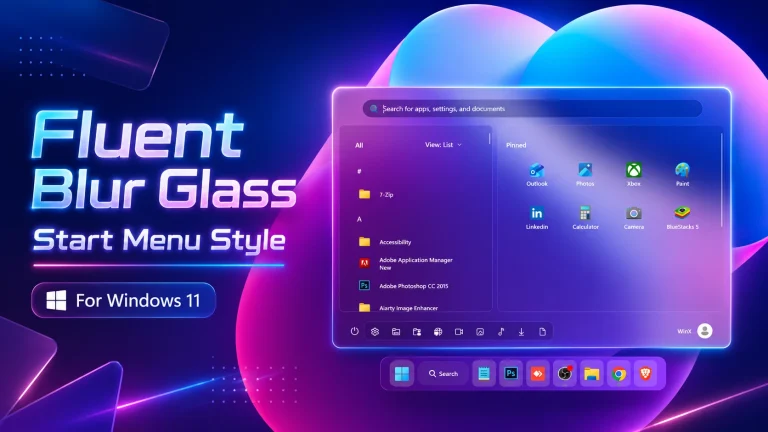
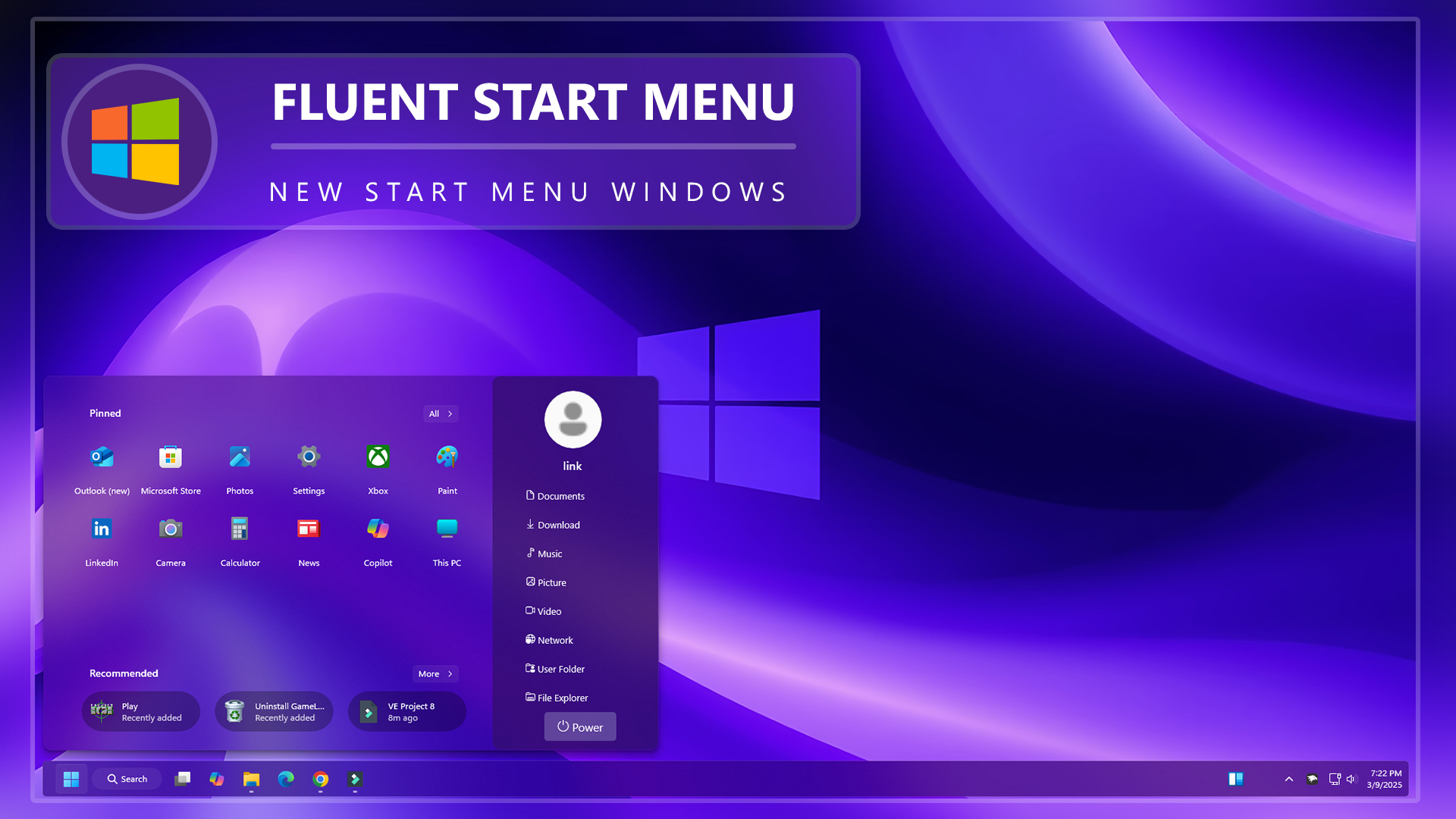
The Stunning Fluent Start Menu Style for Windows 11 is a clean and visually appealing Windhawk customization created for users who want a more polished Start Menu experience. Based on a modern Fluent-inspired design, this style combines a compact menu layout, rounded elements, soft transparency, and colorful desktop aesthetics to give Windows 11 a distinctive appearance.
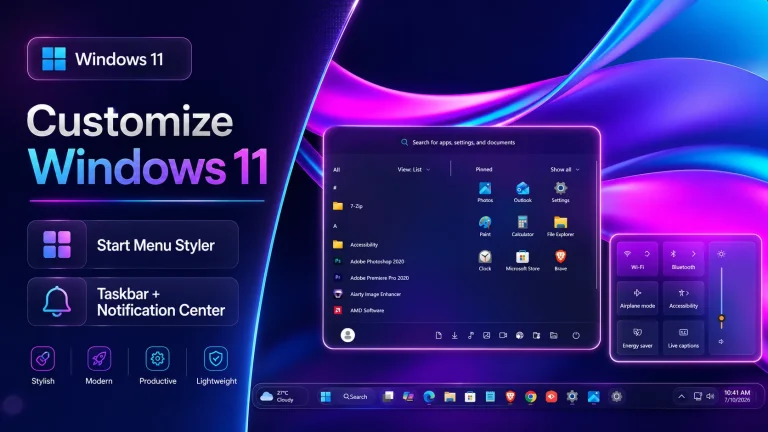
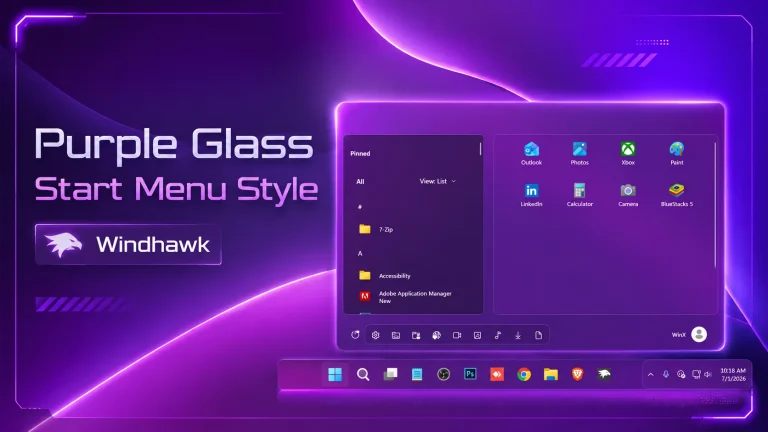
As shown in the preview, the Start Menu uses a compact layout with an organized application area and a separate side section for useful shortcuts and controls. The purple desktop setup, glass-inspired surfaces, and balanced spacing help create a colorful yet organized Windows customization without replacing the underlying Windows 11 Start Menu.
What Is This Fluent Start Menu Style?
This is a visual customization designed to work with Windhawk and a compatible Windows 11 Start Menu Styler configuration. It changes supported visual properties of the Start Menu, such as its layout, background appearance, spacing, panel styling, borders, and other interface details.
The customization is intended for users who enjoy experimenting with different Windows desktop styles while keeping the familiar Start Menu functions available. It does not install another operating system or replace Windows 11 with a separate Start Menu application.
Design Overview
The main highlight of this design is its compact Fluent-inspired layout. The application section is positioned clearly on one side of the menu, while additional shortcuts and controls are organized in a separate side panel. This helps give the Start Menu a more structured and traditional desktop layout.
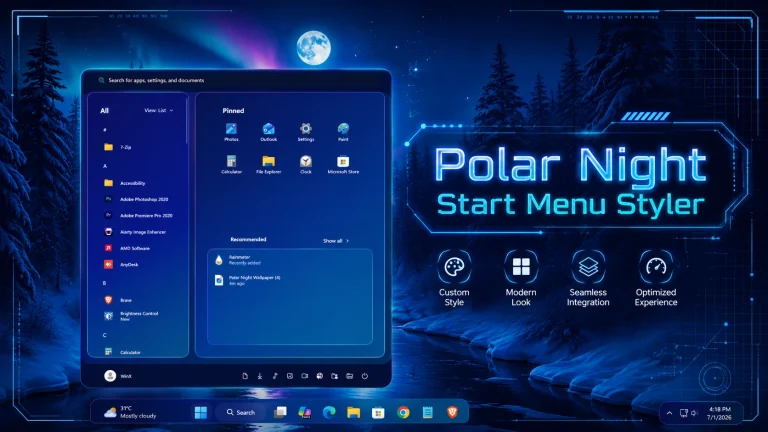
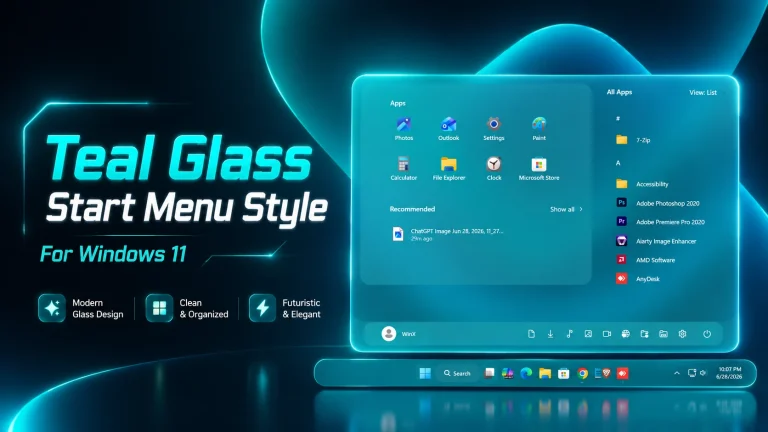
The visual style works especially well with purple, violet, blue, gradient, and glass-inspired wallpapers. Rounded corners and soft panel backgrounds help the menu blend naturally with a customized Windows 11 desktop while maintaining clear separation between different interface sections.
For users who prefer colorful desktop setups, this style can also be paired with a matching taskbar configuration, custom icons, transparent UI elements, and Fluent-inspired wallpapers to create a more consistent overall theme.
Features
- Modern Fluent-inspired Start Menu appearance
- Compact and organized menu layout
- Separate application and shortcut sections
- Rounded Start Menu and panel styling
- Glass-inspired and transparent visual appearance
- Clean spacing between Start Menu elements
- Works well with purple, blue, and gradient wallpapers
- Suitable for matching taskbar and desktop customizations
- Designed for Windows 11 personalization through Windhawk
- Can be changed or disabled through Windhawk settings
- Windows 11 21H2: May work, but not recommended for the best experience
- 22H2 YES
- 22H3 YES
- 24H2 YES
- Windows 11 25H2:NO
- Download & Install windhawk.
- install & Open the Windows 11 Start Menu Styler mod in Windhawk.
- Go to the “Advanced” tab.
- Copy the content below to the text box under “Mod settings” and click “Save”.
{ "controlStyles[0].target": "StartDocked.StartSizingFrame", "controlStyles[0].styles[0]": "MaxHeight=520", "controlStyles[0].styles[1]": "MinWidth=855", "controlStyles[0].styles[2]": "MaxWidth=855", "controlStyles[0].styles[3]": "Width=855", "controlStyles[1].target": "Windows.UI.Xaml.Controls.Grid#UndockedRoot", "controlStyles[1].styles[0]": "Margin=0,0,0,-90", "controlStyles[1].styles[1]": "Width=640", "controlStyles[1].styles[2]": "HorizontalAlignment=Left", "controlStyles[2].target": "Border#AcrylicOverlay ", "controlStyles[2].styles[0]": "Width=225", "controlStyles[2].styles[1]": "HorizontalAlignment=Right", "controlStyles[2].styles[2]": "Margin=0,0,0,-65", "controlStyles[3].target": "StartDocked.SearchBoxToggleButton ", "controlStyles[3].styles[0]": "Visibility=Collapsed", "controlStyles[4].target": "StartDocked.LauncherFrame > Grid#RootGrid > Grid#RootContent > Grid#MainContent > Grid#InnerContent > Rectangle", "controlStyles[4].styles[0]": "Visibility=Collapsed", "controlStyles[5].target": "Microsoft.UI.Xaml.Controls.PipsPager", "controlStyles[5].styles[0]": "Visibility=Collapsed", "controlStyles[6].target": "Grid#DroppedFlickerWorkaroundWrapper > Border", "controlStyles[6].styles[0]": "Visibility=Collapsed", "controlStyles[7].target": "Windows.UI.Xaml.Controls.GridView#PinnedList > Windows.UI.Xaml.Controls.Border > Windows.UI.Xaml.Controls.ScrollViewer > Windows.UI.Xaml.Controls.Border > Windows.UI.Xaml.Controls.Grid > Windows.UI.Xaml.Controls.ScrollContentPresenter > Windows.UI.Xaml.Controls.ItemsPresenter > Windows.UI.Xaml.Controls.ItemsWrapGrid > Windows.UI.Xaml.Controls.GridViewItem > Border#ContentBorder > Grid#DroppedFlickerWorkaroundWrapper > ContentPresenter#ContentPresenter > Grid", "controlStyles[7].styles[0]": "Height=100", "controlStyles[8].target": "StartMenu.PinnedListTile > Grid#Root@CommonStates > Grid#LogoContainer", "controlStyles[8].styles[0]": "Background@PointerOver:=#88000000", "controlStyles[8].styles[1]": "Height=70", "controlStyles[8].styles[2]": "Width=70", "controlStyles[8].styles[3]": "CornerRadius=5", "controlStyles[9].target": "StartMenu.PinnedListCollapsedFolder > Grid#Root@CommonStates > Grid#LogosContainer > Border#FolderPlate", "controlStyles[9].styles[0]": "Background:=#46000000", "controlStyles[9].styles[1]": "Background@PointerOver:=#88000000", "controlStyles[9].styles[2]": "Height=60", "controlStyles[9].styles[3]": "Width=60", "controlStyles[9].styles[4]": "CornerRadius=30", "controlStyles[10].target": "StartMenu.PinnedListTile > Grid#Root", "controlStyles[10].styles[0]": "Padding=0", "controlStyles[11].target": "StartMenu.PinnedListCollapsedFolder > Grid#Root", "controlStyles[11].styles[0]": "Padding=0", "controlStyles[12].target": "Windows.UI.Xaml.Controls.GridView#RecommendedList > Windows.UI.Xaml.Controls.Border > Windows.UI.Xaml.Controls.ScrollViewer#ScrollViewer > Windows.UI.Xaml.Controls.Border#Root > Windows.UI.Xaml.Controls.Grid > Windows.UI.Xaml.Controls.ScrollContentPresenter#ScrollContentPresenter > Windows.UI.Xaml.Controls.ItemsPresenter > Windows.UI.Xaml.Controls.ItemsWrapGrid > Windows.UI.Xaml.Controls.GridViewItem > Windows.UI.Xaml.Controls.Border#ContentBorder@CommonStates > Windows.UI.Xaml.Controls.Grid#DroppedFlickerWorkaroundWrapper > Border#BackgroundBorder", "controlStyles[12].styles[0]": "Visibility=Visible", "controlStyles[12].styles[1]": "Background:=#46000000", "controlStyles[12].styles[2]": "Background@PointerOver:=#88000000", "controlStyles[12].styles[3]": "CornerRadius=30", "controlStyles[13].target": "Windows.UI.Xaml.Controls.GridView#RecommendedList > Windows.UI.Xaml.Controls.Border > Windows.UI.Xaml.Controls.ScrollViewer#ScrollViewer > Windows.UI.Xaml.Controls.Border#Root > Windows.UI.Xaml.Controls.Grid > Windows.UI.Xaml.Controls.ScrollContentPresenter#ScrollContentPresenter > Windows.UI.Xaml.Controls.ItemsPresenter > Windows.UI.Xaml.Controls.ItemsWrapGrid > Windows.UI.Xaml.Controls.GridViewItem", "controlStyles[13].styles[0]": "MaxWidth=165", "controlStyles[13].styles[1]": "MinWidth=165", "controlStyles[13].styles[2]": "Margin=0,0,20,50", "controlStyles[14].target": "StartMenu.PinnedList", "controlStyles[14].styles[0]": "Height=293", "controlStyles[15].target": "StartDocked.NavigationPaneView", "controlStyles[15].styles[0]": "Transform3D:=<CompositeTransform3D TranslateX=\"830\" RotationZ=\"270\" />", "controlStyles[15].styles[1]": "Height=180", "controlStyles[15].styles[2]": "VerticalAlignment=1", "controlStyles[15].styles[3]": "Margin=0,-500,0,0", "controlStyles[16].target": "Windows.UI.Xaml.Controls.ItemsStackPanel > StartDocked.AppListViewItem", "controlStyles[16].styles[0]": "Height=180", "controlStyles[16].styles[1]": "FlowDirection=0", "controlStyles[17].target": "StartDocked.AppListViewItem > Grid#ContentBorder > Windows.UI.Xaml.Controls.ContentPresenter#ContentPresenter ", "controlStyles[17].styles[0]": "Width=105", "controlStyles[17].styles[1]": "VerticalAlignment=2", "controlStyles[18].target": "StartDocked.AppListViewItem > Grid#ContentBorder > Windows.UI.Xaml.Controls.ContentPresenter#ContentPresenter > Windows.UI.Xaml.Controls.FontIcon", "controlStyles[18].styles[0]": "Transform3D:=<CompositeTransform3D TranslateX=\"-13\" RotationZ=\"90\" />", "controlStyles[18].styles[1]": "Width=125", "controlStyles[18].styles[2]": "Margin=20,0,-45,0", "controlStyles[19].target": "StartDocked.AppListViewItem > Grid#ContentBorder > Windows.UI.Xaml.Controls.ContentPresenter#ContentPresenter > Windows.UI.Xaml.Controls.FontIcon > Grid > TextBlock", "controlStyles[19].styles[0]": "FontFamily=Segoe UI, Segoe Fluent Icons", "controlStyles[19].styles[1]": "HorizontalAlignment=Left", "controlStyles[19].styles[2]": "FontSize=13", "controlStyles[20].target": "StartDocked.NavigationPaneView > Grid#RootPanel", "controlStyles[20].styles[0]": "FlowDirection=1", "controlStyles[21].target": "StartDocked.NavigationPaneButton#PowerButton", "controlStyles[21].styles[0]": "Width=100", "controlStyles[22].target": "StartDocked.PowerOptionsView", "controlStyles[22].styles[0]": "Margin=-800,0,0,-600", "controlStyles[22].styles[1]": "Transform3D:=<CompositeTransform3D TranslateX=\"480\" TranslateY=\"-335\" RotationZ=\"-90\" />", "controlStyles[23].target": "StartDocked.AppListView", "controlStyles[23].styles[0]": "Width=320", "controlStyles[23].styles[1]": "FlowDirection=0", "controlStyles[24].target": "StartDocked.UserTileView", "controlStyles[24].styles[0]": "Margin=-200,-150,200,0", "controlStyles[24].styles[1]": "FlowDirection=0", "controlStyles[24].styles[2]": "Transform3D:=<CompositeTransform3D TranslateX=\"-670\" TranslateY=\"80\"/>", "controlStyles[24].styles[3]": "Height=200", "controlStyles[25].target": "Grid#UserTileIcon", "controlStyles[25].styles[0]": "Width=80", "controlStyles[25].styles[1]": "Height=80", "controlStyles[25].styles[2]": "Transform3D:=<CompositeTransform3D TranslateX=\"0\" TranslateY=\"80\" RotationZ=\"90\" />", "controlStyles[25].styles[3]": "CornerRadius=40", "controlStyles[26].target": "TextBlock#UserTileNameText", "controlStyles[26].styles[0]": "Transform3D:=<CompositeTransform3D TranslateX=\"0\" TranslateY=\"25\" RotationZ=\"90\" />", "controlStyles[26].styles[1]": "FontSize=16", "controlStyles[26].styles[2]": "FontWeight=600", "controlStyles[27].target": "Windows.UI.Xaml.Controls.TextBlock[Text=]", "controlStyles[27].styles[0]": "Text= Power", "controlStyles[27].styles[1]": "FontFamily=Segoe UI, Segoe Fluent Icons", "controlStyles[28].target": "Windows.UI.Xaml.Controls.TextBlock[Text=]", "controlStyles[28].styles[0]": "Text= Documents", "controlStyles[29].target": "Windows.UI.Xaml.Controls.TextBlock[Text=]", "controlStyles[29].styles[0]": "Text= Download", "controlStyles[30].target": "Windows.UI.Xaml.Controls.TextBlock[Text=]", "controlStyles[30].styles[0]": "Text= Music", "controlStyles[31].target": "Windows.UI.Xaml.Controls.TextBlock[Text=]", "controlStyles[31].styles[0]": "Text= Picture", "controlStyles[32].target": "Windows.UI.Xaml.Controls.TextBlock[Text=]", "controlStyles[32].styles[0]": "Text= Video", "controlStyles[33].target": "Windows.UI.Xaml.Controls.TextBlock[Text=]", "controlStyles[33].styles[0]": "Text= Network", "controlStyles[34].target": "Windows.UI.Xaml.Controls.TextBlock[Text=]", "controlStyles[34].styles[0]": "Text= User Folder", "controlStyles[35].target": "Windows.UI.Xaml.Controls.TextBlock[Text=]", "controlStyles[35].styles[0]": "Text= File Explorer", "controlStyles[36].target": "Windows.UI.Xaml.Controls.Grid#AllAppsRoot", "controlStyles[36].styles[0]": "Width=630", "controlStyles[36].styles[1]": "HorizontalAlignment=0", "controlStyles[37].target": "StartDocked.NavigationPaneButton#PowerButton > Grid > Border#BackgroundBorder", "controlStyles[37].styles[0]": "Background:=#46c9d8ed", "controlStyles[38].target": "Border#AcrylicBorder", "controlStyles[38].styles[0]": "Background:=<AcrylicBrush TintColor=\"{ThemeResource CardStrokeColorDefaultSolid}\" FallbackColor=\"{ThemeResource CardStrokeColorDefaultSolid}\" TintOpacity=\"0\" TintLuminosityOpacity=\".45\" Opacity=\"1\"/>", "controlStyles[38].styles[1]": "BorderBrush:=<AcrylicBrush TintColor=\"{ThemeResource SurfaceStrokeColorDefault}\" FallbackColor=\"{ThemeResource SurfaceStrokeColorDefault}\" TintOpacity=\"0\" TintLuminosityOpacity=\".0\" Opacity=\"1\"/>", "controlStyles[38].styles[2]": "BorderThickness=1", "controlStyles[38].styles[3]": "CornerRadius=10", "controlStyles[38].styles[4]": "Margin=0", "controlStyles[39].target": "Border#AcrylicOverlay", "controlStyles[39].styles[0]": "Background:= <AcrylicBrush BackgroundSource=\"Backdrop\" TintColor=\"{ThemeResource SystemChromeAltHighColor}\" TintOpacity=\".2\" TintLuminosityOpacity=\".55\" />", "controlStyles[39].styles[1]": "Width=230", "controlStyles[39].styles[2]": "Margin=-255,0,0,-65", "controlStyles[39].styles[3]": "CornerRadius=10", "controlStyles[39].styles[4]": "RenderTransform:=<TranslateTransform Y=\"0\" X=\"0\" />", "controlStyles[40].target": "StartDocked.LauncherFrame > Grid#RootPanel > Grid#RootGrid", "controlStyles[40].styles[0]": "MinWidth=855", "controlStyles[40].styles[1]": "MaxWidth=855", "controlStyles[41].target": "StartDocked.LauncherFrame > Grid#RootPanel > Grid#RootGrid > Grid#RootContent", "controlStyles[41].styles[0]": "MinWidth=855", "controlStyles[41].styles[1]": "MaxWidth=855", "disableNewStartMenuLayout": "legacyClassicLayout"}Final Words
The Stunning Fluent Start Menu Style for Windows 11 offers a colorful and organized alternative for users who enjoy customizing their desktop. Its compact layout, rounded panels, Fluent-inspired appearance, and glass-style presentation can give the Windows 11 Start Menu a more distinctive visual identity while retaining the familiar Windows environment.
Pair it with a matching purple or gradient wallpaper, compatible taskbar style, and custom icons for a more complete desktop setup. Since Windows interface elements can change through updates, keep your customization tools updated and save your original configuration before testing new styles.