Fluent Start Menu Style Windows 11
Transform your Windows 11 desktop with the sleek Fluent Start Menu style. Download custom skins, layouts, and mods for a truly modern, fluid experience.

Stunning Fluent Start Menu Style for Windows 11
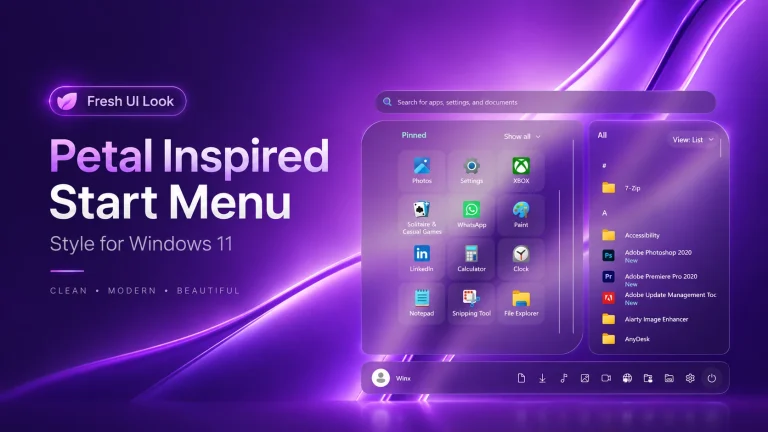
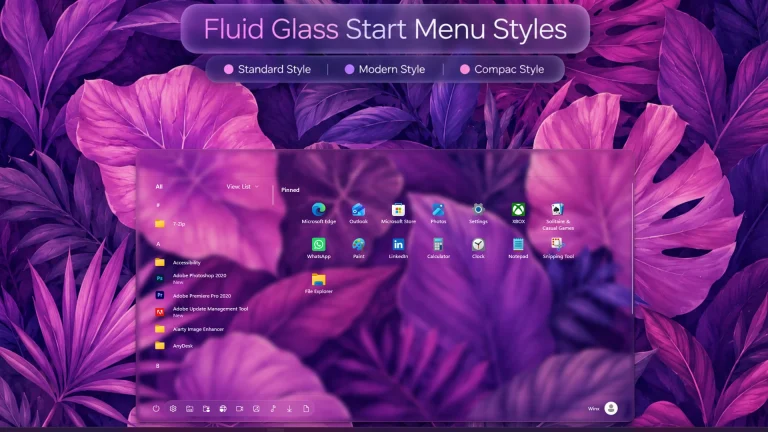
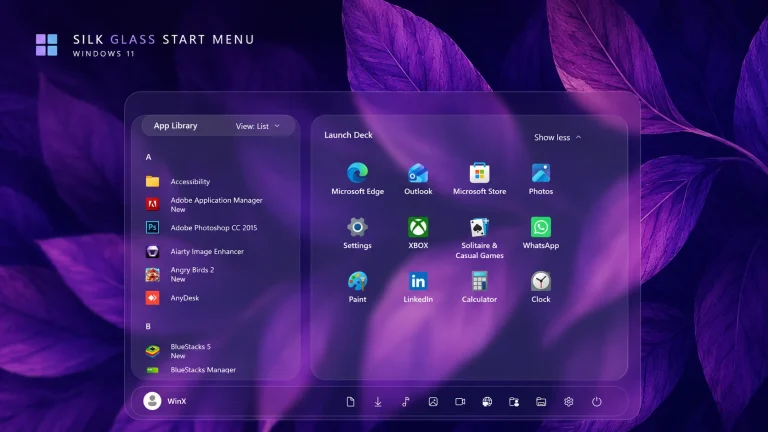
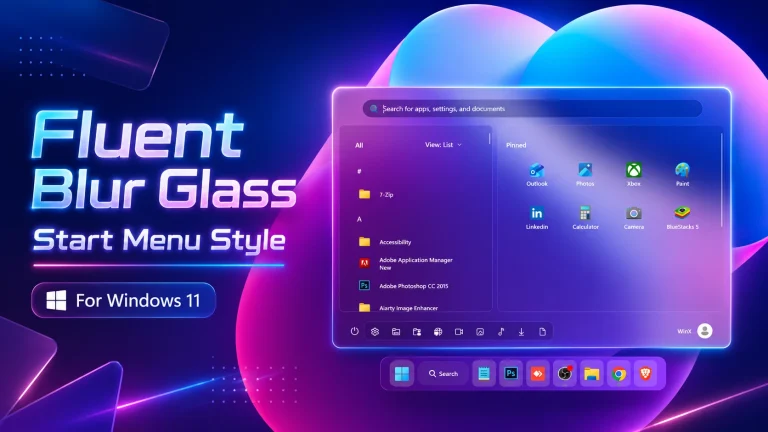
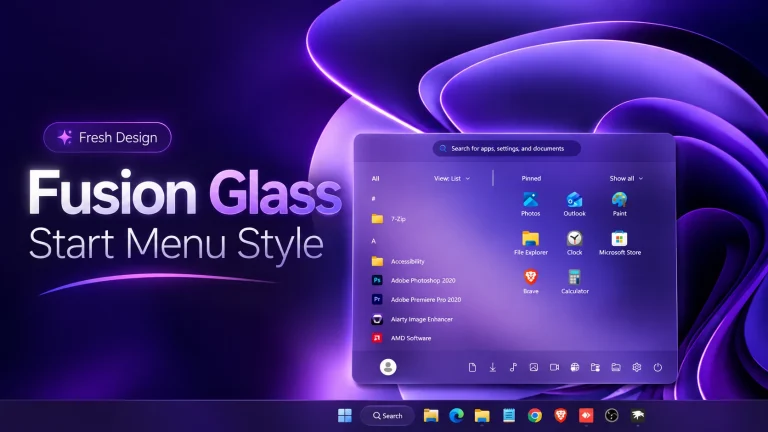
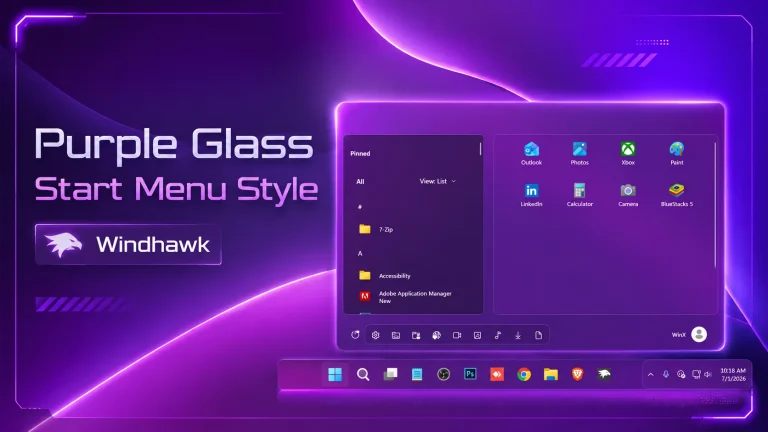
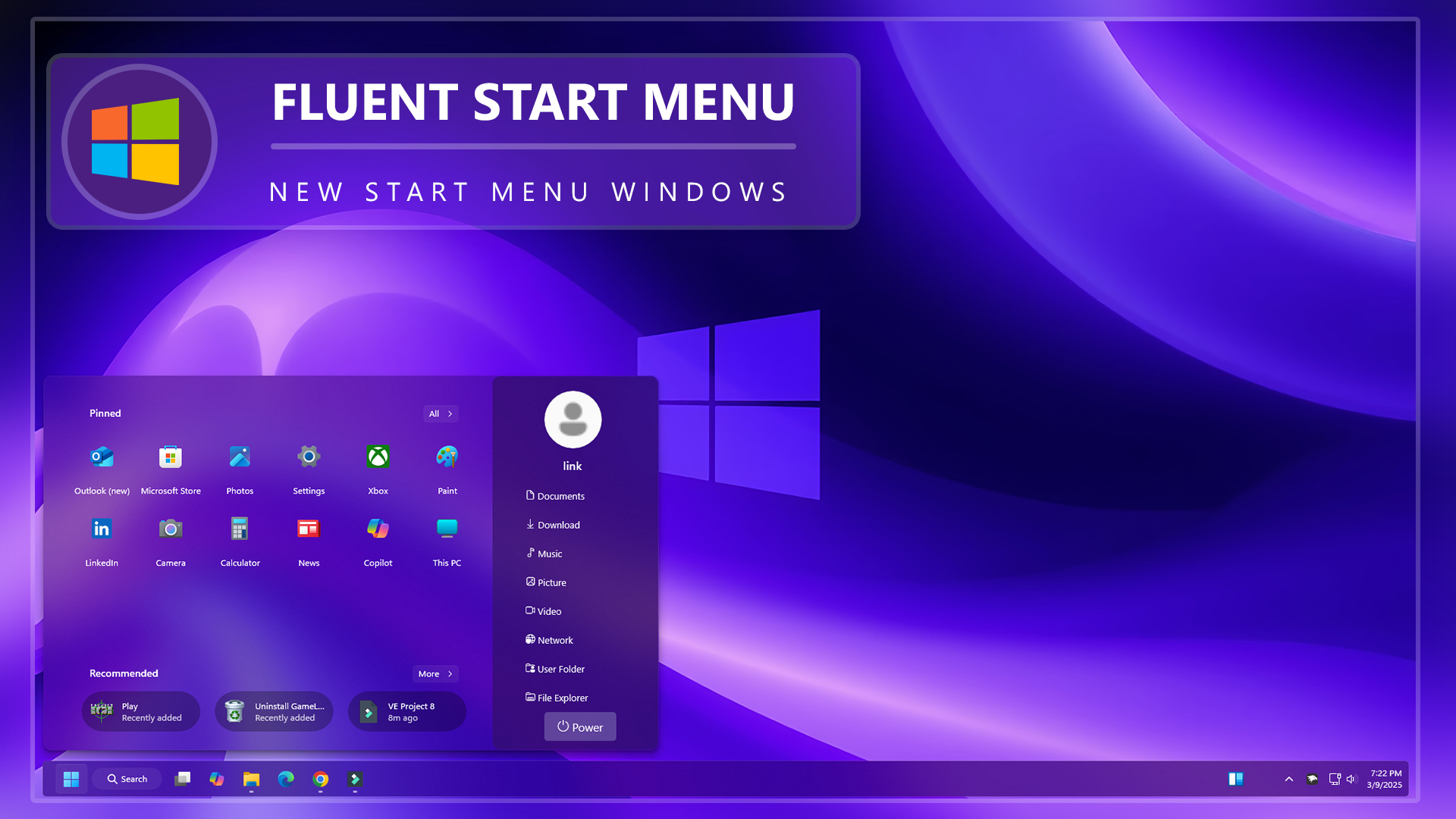
The Stunning Fluent Start Menu Style for Windows 11 is a compact Windhawk preset that gives the Windows 11 Start Menu a more structured desktop-style layout. Instead of using the standard wide arrangement, it brings the main app area and a narrow shortcut column together inside a smaller menu.
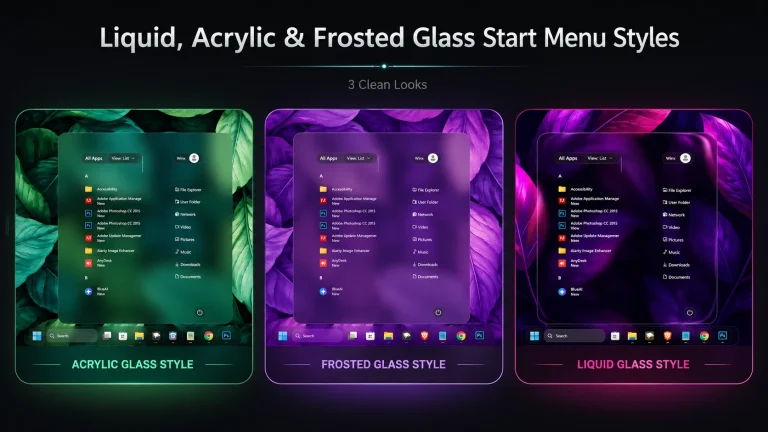
The menu uses a deep purple translucent surface with softly rounded edges and clearly separated sections. Pinned applications remain grouped in the larger left panel, while the slimmer panel on the right holds the user profile area and a vertical set of shortcuts. The result feels more organized without turning the Start Menu into a completely different application.
How the Layout Is Designed
Most of the available space is reserved for pinned apps, arranged in a compact grid with generous spacing between icons. A separate column sits beside it, giving profile and shortcut items their own area instead of mixing everything into one panel.
The lower portion of the menu also uses small rounded controls that follow the same visual language as the rest of the preset. Dark violet surfaces and subtle transparency keep the menu distinct while still allowing some of the desktop color to influence its appearance.
The purple wallpaper and matching taskbar used with this setup are separate desktop customizations. They are not features of the Start Menu preset itself, so the menu can also be used with a different wallpaper, taskbar style, or icon setup.
Start Menu Details
- Compact two-section Start Menu layout
- Larger area for pinned applications
- Narrow right-side panel for profile and shortcut items
- Deep purple translucent menu surface
- Softly rounded menu and control elements
- Clearly separated application and shortcut areas
- Designed to work through Windhawk Start Menu styling
- Does not replace Windows 11 with a separate Start Menu application
Download Windhawk To Use The Style
Compatibility
- Windows 11 21H2: May work, but not recommended for the best experience
- 22H2 YES
- 23H2 YES
- 24H2 YES
- Windows 11 25H2:NO
Installation steps:
- Download & Install windhawk.
- install & Open the Windows 11 Start Menu Styler mod in Windhawk.
- Go to the “Advanced” tab.
- Copy the content below to the text box under “Mod settings” and click “Save”.
{ "controlStyles[0].target": "StartDocked.StartSizingFrame", "controlStyles[0].styles[0]": "MaxHeight=520", "controlStyles[0].styles[1]": "MinWidth=855", "controlStyles[0].styles[2]": "MaxWidth=855", "controlStyles[0].styles[3]": "Width=855", "controlStyles[1].target": "Windows.UI.Xaml.Controls.Grid#UndockedRoot", "controlStyles[1].styles[0]": "Margin=0,0,0,-90", "controlStyles[1].styles[1]": "Width=640", "controlStyles[1].styles[2]": "HorizontalAlignment=Left", "controlStyles[2].target": "Border#AcrylicOverlay ", "controlStyles[2].styles[0]": "Width=225", "controlStyles[2].styles[1]": "HorizontalAlignment=Right", "controlStyles[2].styles[2]": "Margin=0,0,0,-65", "controlStyles[3].target": "StartDocked.SearchBoxToggleButton ", "controlStyles[3].styles[0]": "Visibility=Collapsed", "controlStyles[4].target": "StartDocked.LauncherFrame > Grid#RootGrid > Grid#RootContent > Grid#MainContent > Grid#InnerContent > Rectangle", "controlStyles[4].styles[0]": "Visibility=Collapsed", "controlStyles[5].target": "Microsoft.UI.Xaml.Controls.PipsPager", "controlStyles[5].styles[0]": "Visibility=Collapsed", "controlStyles[6].target": "Grid#DroppedFlickerWorkaroundWrapper > Border", "controlStyles[6].styles[0]": "Visibility=Collapsed", "controlStyles[7].target": "Windows.UI.Xaml.Controls.GridView#PinnedList > Windows.UI.Xaml.Controls.Border > Windows.UI.Xaml.Controls.ScrollViewer > Windows.UI.Xaml.Controls.Border > Windows.UI.Xaml.Controls.Grid > Windows.UI.Xaml.Controls.ScrollContentPresenter > Windows.UI.Xaml.Controls.ItemsPresenter > Windows.UI.Xaml.Controls.ItemsWrapGrid > Windows.UI.Xaml.Controls.GridViewItem > Border#ContentBorder > Grid#DroppedFlickerWorkaroundWrapper > ContentPresenter#ContentPresenter > Grid", "controlStyles[7].styles[0]": "Height=100", "controlStyles[8].target": "StartMenu.PinnedListTile > Grid#Root@CommonStates > Grid#LogoContainer", "controlStyles[8].styles[0]": "Background@PointerOver:=#88000000", "controlStyles[8].styles[1]": "Height=70", "controlStyles[8].styles[2]": "Width=70", "controlStyles[8].styles[3]": "CornerRadius=5", "controlStyles[9].target": "StartMenu.PinnedListCollapsedFolder > Grid#Root@CommonStates > Grid#LogosContainer > Border#FolderPlate", "controlStyles[9].styles[0]": "Background:=#46000000", "controlStyles[9].styles[1]": "Background@PointerOver:=#88000000", "controlStyles[9].styles[2]": "Height=60", "controlStyles[9].styles[3]": "Width=60", "controlStyles[9].styles[4]": "CornerRadius=30", "controlStyles[10].target": "StartMenu.PinnedListTile > Grid#Root", "controlStyles[10].styles[0]": "Padding=0", "controlStyles[11].target": "StartMenu.PinnedListCollapsedFolder > Grid#Root", "controlStyles[11].styles[0]": "Padding=0", "controlStyles[12].target": "Windows.UI.Xaml.Controls.GridView#RecommendedList > Windows.UI.Xaml.Controls.Border > Windows.UI.Xaml.Controls.ScrollViewer#ScrollViewer > Windows.UI.Xaml.Controls.Border#Root > Windows.UI.Xaml.Controls.Grid > Windows.UI.Xaml.Controls.ScrollContentPresenter#ScrollContentPresenter > Windows.UI.Xaml.Controls.ItemsPresenter > Windows.UI.Xaml.Controls.ItemsWrapGrid > Windows.UI.Xaml.Controls.GridViewItem > Windows.UI.Xaml.Controls.Border#ContentBorder@CommonStates > Windows.UI.Xaml.Controls.Grid#DroppedFlickerWorkaroundWrapper > Border#BackgroundBorder", "controlStyles[12].styles[0]": "Visibility=Visible", "controlStyles[12].styles[1]": "Background:=#46000000", "controlStyles[12].styles[2]": "Background@PointerOver:=#88000000", "controlStyles[12].styles[3]": "CornerRadius=30", "controlStyles[13].target": "Windows.UI.Xaml.Controls.GridView#RecommendedList > Windows.UI.Xaml.Controls.Border > Windows.UI.Xaml.Controls.ScrollViewer#ScrollViewer > Windows.UI.Xaml.Controls.Border#Root > Windows.UI.Xaml.Controls.Grid > Windows.UI.Xaml.Controls.ScrollContentPresenter#ScrollContentPresenter > Windows.UI.Xaml.Controls.ItemsPresenter > Windows.UI.Xaml.Controls.ItemsWrapGrid > Windows.UI.Xaml.Controls.GridViewItem", "controlStyles[13].styles[0]": "MaxWidth=165", "controlStyles[13].styles[1]": "MinWidth=165", "controlStyles[13].styles[2]": "Margin=0,0,20,50", "controlStyles[14].target": "StartMenu.PinnedList", "controlStyles[14].styles[0]": "Height=293", "controlStyles[15].target": "StartDocked.NavigationPaneView", "controlStyles[15].styles[0]": "Transform3D:=<CompositeTransform3D TranslateX=\"830\" RotationZ=\"270\" />", "controlStyles[15].styles[1]": "Height=180", "controlStyles[15].styles[2]": "VerticalAlignment=1", "controlStyles[15].styles[3]": "Margin=0,-500,0,0", "controlStyles[16].target": "Windows.UI.Xaml.Controls.ItemsStackPanel > StartDocked.AppListViewItem", "controlStyles[16].styles[0]": "Height=180", "controlStyles[16].styles[1]": "FlowDirection=0", "controlStyles[17].target": "StartDocked.AppListViewItem > Grid#ContentBorder > Windows.UI.Xaml.Controls.ContentPresenter#ContentPresenter ", "controlStyles[17].styles[0]": "Width=105", "controlStyles[17].styles[1]": "VerticalAlignment=2", "controlStyles[18].target": "StartDocked.AppListViewItem > Grid#ContentBorder > Windows.UI.Xaml.Controls.ContentPresenter#ContentPresenter > Windows.UI.Xaml.Controls.FontIcon", "controlStyles[18].styles[0]": "Transform3D:=<CompositeTransform3D TranslateX=\"-13\" RotationZ=\"90\" />", "controlStyles[18].styles[1]": "Width=125", "controlStyles[18].styles[2]": "Margin=20,0,-45,0", "controlStyles[19].target": "StartDocked.AppListViewItem > Grid#ContentBorder > Windows.UI.Xaml.Controls.ContentPresenter#ContentPresenter > Windows.UI.Xaml.Controls.FontIcon > Grid > TextBlock", "controlStyles[19].styles[0]": "FontFamily=Segoe UI, Segoe Fluent Icons", "controlStyles[19].styles[1]": "HorizontalAlignment=Left", "controlStyles[19].styles[2]": "FontSize=13", "controlStyles[20].target": "StartDocked.NavigationPaneView > Grid#RootPanel", "controlStyles[20].styles[0]": "FlowDirection=1", "controlStyles[21].target": "StartDocked.NavigationPaneButton#PowerButton", "controlStyles[21].styles[0]": "Width=100", "controlStyles[22].target": "StartDocked.PowerOptionsView", "controlStyles[22].styles[0]": "Margin=-800,0,0,-600", "controlStyles[22].styles[1]": "Transform3D:=<CompositeTransform3D TranslateX=\"480\" TranslateY=\"-335\" RotationZ=\"-90\" />", "controlStyles[23].target": "StartDocked.AppListView", "controlStyles[23].styles[0]": "Width=320", "controlStyles[23].styles[1]": "FlowDirection=0", "controlStyles[24].target": "StartDocked.UserTileView", "controlStyles[24].styles[0]": "Margin=-200,-150,200,0", "controlStyles[24].styles[1]": "FlowDirection=0", "controlStyles[24].styles[2]": "Transform3D:=<CompositeTransform3D TranslateX=\"-670\" TranslateY=\"80\"/>", "controlStyles[24].styles[3]": "Height=200", "controlStyles[25].target": "Grid#UserTileIcon", "controlStyles[25].styles[0]": "Width=80", "controlStyles[25].styles[1]": "Height=80", "controlStyles[25].styles[2]": "Transform3D:=<CompositeTransform3D TranslateX=\"0\" TranslateY=\"80\" RotationZ=\"90\" />", "controlStyles[25].styles[3]": "CornerRadius=40", "controlStyles[26].target": "TextBlock#UserTileNameText", "controlStyles[26].styles[0]": "Transform3D:=<CompositeTransform3D TranslateX=\"0\" TranslateY=\"25\" RotationZ=\"90\" />", "controlStyles[26].styles[1]": "FontSize=16", "controlStyles[26].styles[2]": "FontWeight=600", "controlStyles[27].target": "Windows.UI.Xaml.Controls.TextBlock[Text=]", "controlStyles[27].styles[0]": "Text= Power", "controlStyles[27].styles[1]": "FontFamily=Segoe UI, Segoe Fluent Icons", "controlStyles[28].target": "Windows.UI.Xaml.Controls.TextBlock[Text=]", "controlStyles[28].styles[0]": "Text= Documents", "controlStyles[29].target": "Windows.UI.Xaml.Controls.TextBlock[Text=]", "controlStyles[29].styles[0]": "Text= Download", "controlStyles[30].target": "Windows.UI.Xaml.Controls.TextBlock[Text=]", "controlStyles[30].styles[0]": "Text= Music", "controlStyles[31].target": "Windows.UI.Xaml.Controls.TextBlock[Text=]", "controlStyles[31].styles[0]": "Text= Picture", "controlStyles[32].target": "Windows.UI.Xaml.Controls.TextBlock[Text=]", "controlStyles[32].styles[0]": "Text= Video", "controlStyles[33].target": "Windows.UI.Xaml.Controls.TextBlock[Text=]", "controlStyles[33].styles[0]": "Text= Network", "controlStyles[34].target": "Windows.UI.Xaml.Controls.TextBlock[Text=]", "controlStyles[34].styles[0]": "Text= User Folder", "controlStyles[35].target": "Windows.UI.Xaml.Controls.TextBlock[Text=]", "controlStyles[35].styles[0]": "Text= File Explorer", "controlStyles[36].target": "Windows.UI.Xaml.Controls.Grid#AllAppsRoot", "controlStyles[36].styles[0]": "Width=630", "controlStyles[36].styles[1]": "HorizontalAlignment=0", "controlStyles[37].target": "StartDocked.NavigationPaneButton#PowerButton > Grid > Border#BackgroundBorder", "controlStyles[37].styles[0]": "Background:=#46c9d8ed", "controlStyles[38].target": "Border#AcrylicBorder", "controlStyles[38].styles[0]": "Background:=<AcrylicBrush TintColor=\"{ThemeResource CardStrokeColorDefaultSolid}\" FallbackColor=\"{ThemeResource CardStrokeColorDefaultSolid}\" TintOpacity=\"0\" TintLuminosityOpacity=\".45\" Opacity=\"1\"/>", "controlStyles[38].styles[1]": "BorderBrush:=<AcrylicBrush TintColor=\"{ThemeResource SurfaceStrokeColorDefault}\" FallbackColor=\"{ThemeResource SurfaceStrokeColorDefault}\" TintOpacity=\"0\" TintLuminosityOpacity=\".0\" Opacity=\"1\"/>", "controlStyles[38].styles[2]": "BorderThickness=1", "controlStyles[38].styles[3]": "CornerRadius=10", "controlStyles[38].styles[4]": "Margin=0", "controlStyles[39].target": "Border#AcrylicOverlay", "controlStyles[39].styles[0]": "Background:= <AcrylicBrush BackgroundSource=\"Backdrop\" TintColor=\"{ThemeResource SystemChromeAltHighColor}\" TintOpacity=\".2\" TintLuminosityOpacity=\".55\" />", "controlStyles[39].styles[1]": "Width=230", "controlStyles[39].styles[2]": "Margin=-255,0,0,-65", "controlStyles[39].styles[3]": "CornerRadius=10", "controlStyles[39].styles[4]": "RenderTransform:=<TranslateTransform Y=\"0\" X=\"0\" />", "controlStyles[40].target": "StartDocked.LauncherFrame > Grid#RootPanel > Grid#RootGrid", "controlStyles[40].styles[0]": "MinWidth=855", "controlStyles[40].styles[1]": "MaxWidth=855", "controlStyles[41].target": "StartDocked.LauncherFrame > Grid#RootPanel > Grid#RootGrid > Grid#RootContent", "controlStyles[41].styles[0]": "MinWidth=855", "controlStyles[41].styles[1]": "MaxWidth=855", "disableNewStartMenuLayout": "legacyClassicLayout"}Final Words
The Stunning Fluent Start Menu Style for Windows 11 offers a colorful and organized alternative for users who enjoy customizing their desktop. Its compact layout, rounded panels, Fluent-inspired appearance, and glass-style presentation can give the Windows 11 Start Menu a more distinctive visual identity while retaining the familiar Windows environment.
Pair it with a matching purple or gradient wallpaper, compatible taskbar style, and custom icons for a more complete desktop setup. Since Windows interface elements can change through updates, keep your customization tools updated and save your original configuration before testing new styles.