Ultimate Blur Glass Start Menu Style For Windows 11
Upgrade your desktop with Blur Glass Start Menu Style for Windows 11 using Windhawk. Enjoy a sleek glassmorphism design with smooth transparency, soft blur effects, and a modern, minimal interface that transforms your Windows experience into a premium, visually stunning workspace.

Ultimate Blur Glass Start Menu Style For Windows 11
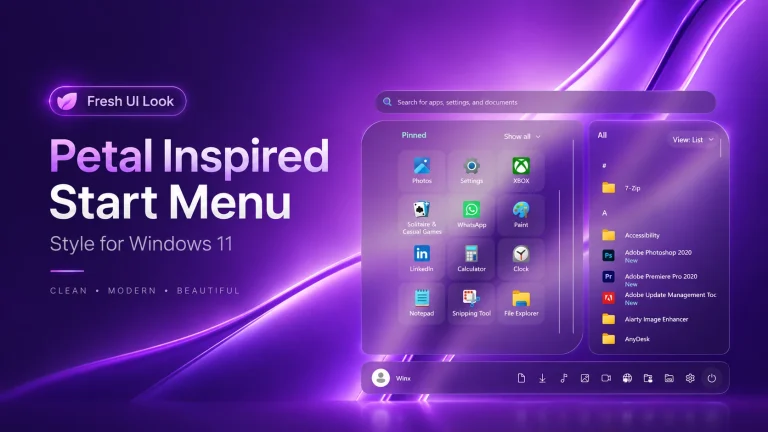
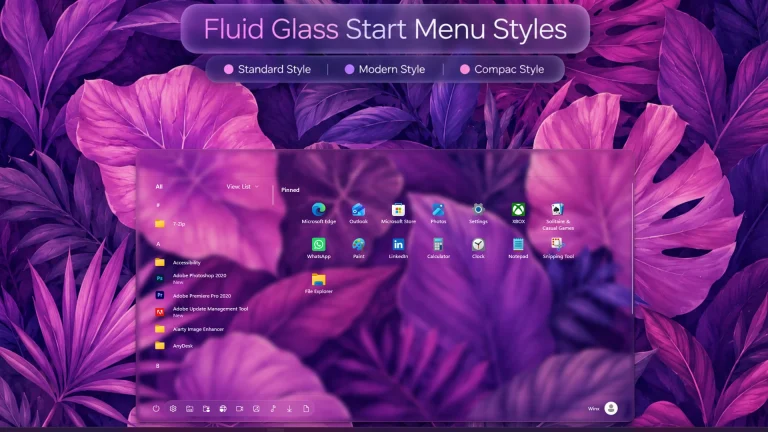
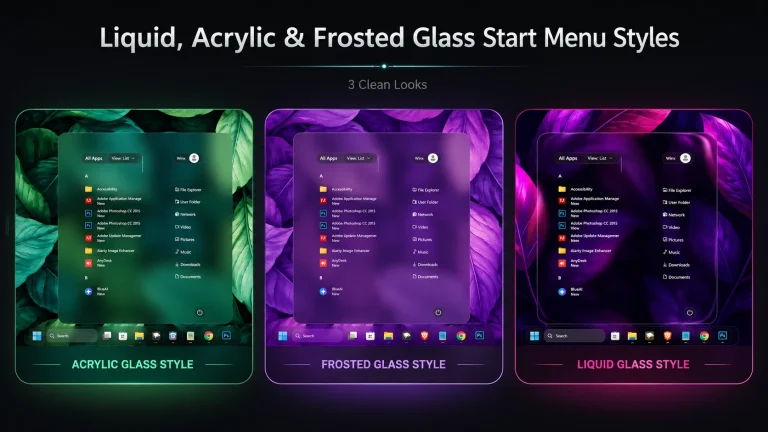
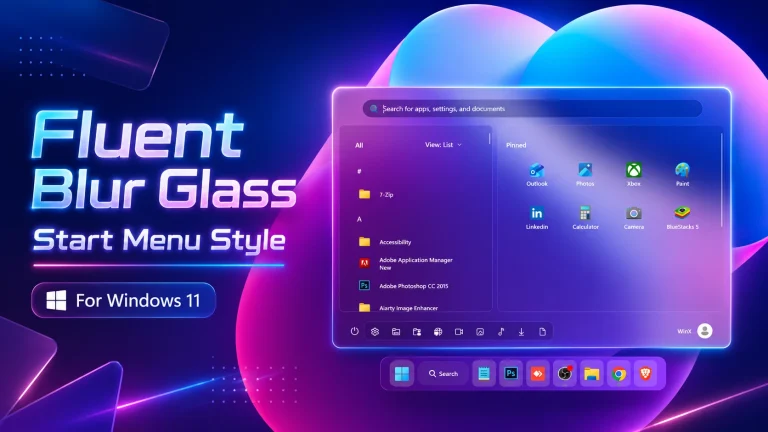
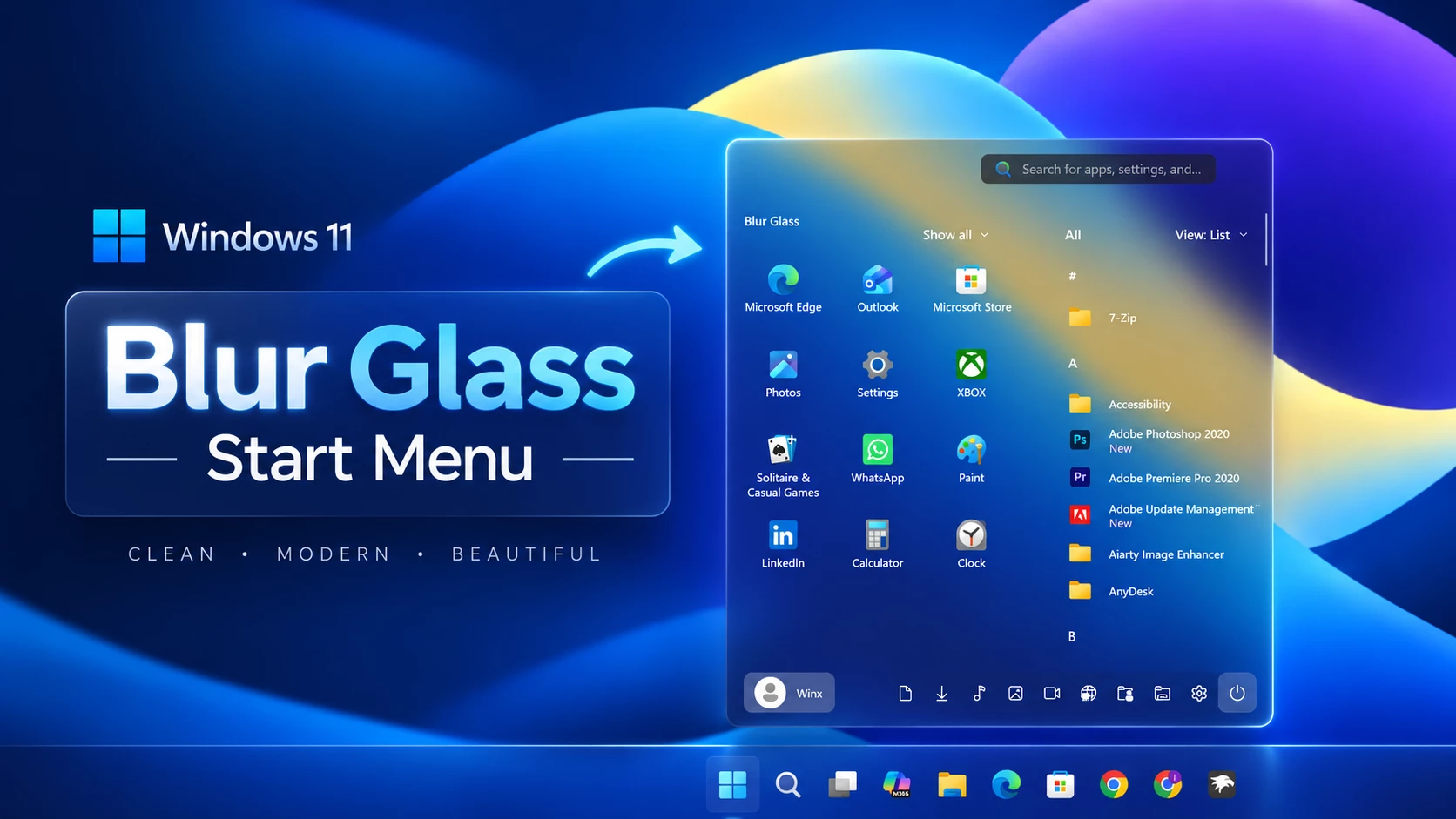
Transform your desktop into a premium, futuristic workspace with the Ultimate Blur Glass Start Menu Style for Windows 11 using Windhawk. This elegant customization delivers a refined glassmorphism experience, blending transparency, soft blur, and subtle lighting into your everyday interface. If you’re looking to elevate your Windows 11 UI beyond the default look, this style offers a perfect balance of minimalism and visual depth.
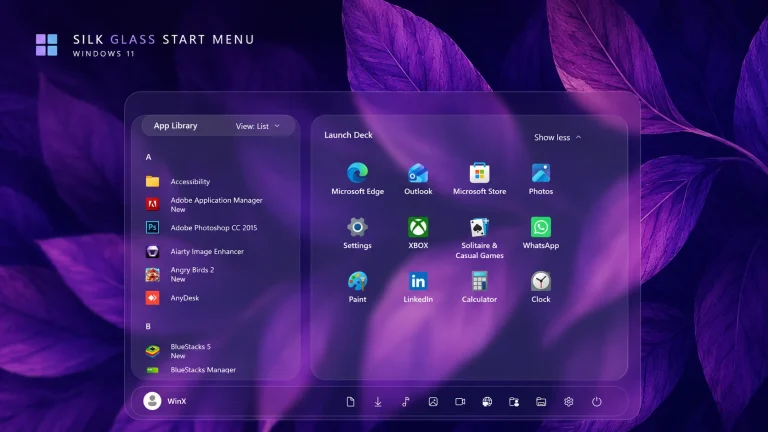
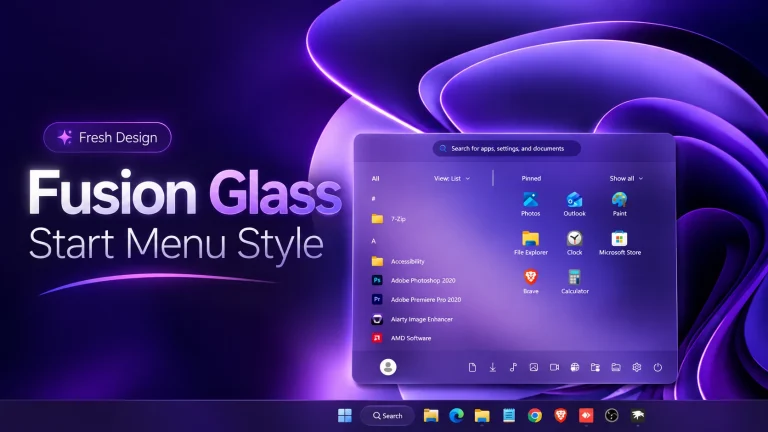
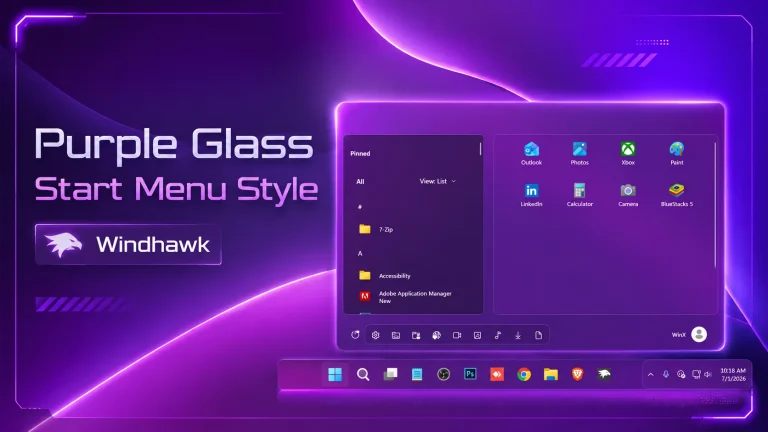
The design highlights a beautifully floating Start Menu featuring a unique two-column layout—with pinned apps on one side and an expanded app list on the other. Its smooth translucent background allows your wallpaper’s vibrant blue, purple, and yellow gradients to softly shine through. The taskbar complements this aesthetic with a matching floating blur glass finish, creating a cohesive and immersive desktop environment. Every element feels polished, modern, and visually appealing—perfect for users who appreciate clean UI design.
Why Choose the Ultimate Blur Glass Style?
This customization is inspired by modern UI trends like glassmorphism and Fluent Design. It introduces layered transparency and depth, making your system feel more dynamic and alive. Unlike standard themes, this style enhances visual hierarchy without overwhelming the user.
The Start Menu features a semi-transparent panel with smooth blur effects, allowing the dual-pane layout of icons and app lists to stand out clearly side-by-side while maintaining a soft background. The taskbar follows the same design language, offering a floating glass dock-like appearance that integrates seamlessly with the rest of the UI.
Key Features of This Style
- Premium Glassmorphism Design: Soft blur, transparency, and glowing highlights.
- Unique Two-Column Layout: Pinned apps and full app list displayed beautifully side-by-side.
- Floating Taskbar Integration: Matching dock-like blur effect for a unified look.
- Enhanced Visual Depth: Layered UI elements for a realistic glass feel.
- Minimal & Elegant Interface: Clean quick actions and no clutter, only smooth aesthetics.
Compatibility
- Windows 11 21H2: Supported
- Windows 11 22H2: Supported
- Windows 11 23H2: Supported
- Windows 11 24H2: Supported
- Windows 11 25H2: Supported
Requirements
- Windows 11 Operating System
- Windhawk software installed
- Basic knowledge of Windows customization
What’s Included?
- Windhawk Start Menu Styler Configuration Code
- Taskbar Styler Configuration Code
- Taskbar Height and Icon Styler Settings
How to Install the Blur Glass Style
- Download and install Windhawk.
- Open Windhawk and install the Windows 11 Start Menu Styler mod.
- Go to the Advanced tab of the mod.
- Download and open the configuration file provided below.
- Paste the provided configuration code into the “Mod settings” box.
- Click Save to apply the style.
- For more details, visit this GitHub guide.
{ "theme": "Blur Glass Start Menu Style By Link Vegas", "disableNewStartMenuLayout": "newLayoutSideBySide", "controlStyles[0].target": "Grid#MainMenu", "controlStyles[0].styles[0]": "Width=580", "controlStyles[0].styles[1]": "MinWidth=580", "controlStyles[0].styles[2]": "MaxWidth=580", "controlStyles[1].target": "Grid#FrameRoot", "controlStyles[1].styles[0]": "MaxHeight=650", "controlStyles[2].target": "Grid#SideBySidePinnedWrapper", "controlStyles[2].styles[0]": "ColumnDefinitions:=<ColumnDefinitionCollection><ColumnDefinition Width=\"340*\"/><ColumnDefinition Width=\"240*\"/></ColumnDefinitionCollection>", "controlStyles[3].target": "GridView#AllAppsGrid > Border > Grid#SideBySidePinnedWrapper > ScrollViewer#ScrollViewer", "controlStyles[3].styles[0]": "Grid.Column=1", "controlStyles[3].styles[1]": "HorizontalScrollMode=Disabled", "controlStyles[3].styles[2]": "HorizontalScrollBarVisibility=Disabled", "controlStyles[3].styles[3]": "VerticalScrollMode=Enabled", "controlStyles[3].styles[4]": "VerticalScrollBarVisibility=Auto", "controlStyles[4].target": "ScrollViewer#SideBySidePinnedScrollViewer", "controlStyles[4].styles[0]": "Grid.Column=0", "controlStyles[4].styles[1]": "HorizontalScrollMode=Disabled", "controlStyles[4].styles[2]": "HorizontalScrollBarVisibility=Disabled", "controlStyles[4].styles[3]": "VerticalScrollMode=Enabled", "controlStyles[4].styles[4]": "VerticalScrollBarVisibility=Auto", "controlStyles[5].target": "Grid#TopLevelSuggestionsRoot", "controlStyles[5].styles[0]": "Visibility=Collapsed", "controlStyles[6].target": "StartMenu.SearchBoxToggleButton", "controlStyles[6].styles[0]": "Width=250", "controlStyles[6].styles[1]": "HorizontalAlignment=Right", "controlStyles[6].styles[2]": "Margin=0,16,24,12", "controlStyles[6].styles[3]": "CornerRadius=8", "controlStyles[7].target": "Grid#PinnedListHeaderGrid", "controlStyles[7].styles[0]": "Margin=16,8,12,12", "controlStyles[8].target": "TextBlock#PinnedListHeaderText", "controlStyles[8].styles[0]": "Text=Blur Glass", "controlStyles[8].styles[1]": "FontSize=13", "controlStyles[8].styles[2]": "FontWeight=SemiBold", "controlStyles[8].styles[3]": "Opacity=0.75", "controlStyles[8].styles[4]": "Margin=0", "controlStyles[9].target": "StartMenu.PinnedList#StartMenuPinnedList", "controlStyles[9].styles[0]": "Margin=4,0,4,16", "controlStyles[9].styles[1]": "Padding=0", "controlStyles[9].styles[2]": "Width=Auto", "controlStyles[9].styles[3]": "MinWidth=0", "controlStyles[9].styles[4]": "MaxWidth=10000", "controlStyles[9].styles[5]": "Height=Auto", "controlStyles[9].styles[6]": "MinHeight=0", "controlStyles[9].styles[7]": "MaxHeight=10000", "controlStyles[10].target": "GridView#PinnedList", "controlStyles[10].styles[0]": "Width=Auto", "controlStyles[10].styles[1]": "MinWidth=0", "controlStyles[10].styles[2]": "MaxWidth=10000", "controlStyles[10].styles[3]": "Height=Auto", "controlStyles[10].styles[4]": "MinHeight=0", "controlStyles[10].styles[5]": "MaxHeight=480", "controlStyles[10].styles[6]": "Padding=0", "controlStyles[10].styles[7]": "Margin=0", "controlStyles[10].styles[8]": "HorizontalAlignment=Stretch", "controlStyles[11].target": "GridView#PinnedList > Border > ScrollViewer > Border > Grid > ScrollContentPresenter > ItemsPresenter > ItemsWrapGrid > GridViewItem", "controlStyles[11].styles[0]": "Width=96", "controlStyles[11].styles[1]": "Height=88", "controlStyles[11].styles[2]": "MinWidth=96", "controlStyles[11].styles[3]": "MaxWidth=96", "controlStyles[11].styles[4]": "Margin=2", "controlStyles[11].styles[5]": "Padding=0", "controlStyles[11].styles[6]": "HorizontalContentAlignment=Stretch", "controlStyles[11].styles[7]": "VerticalContentAlignment=Stretch", "controlStyles[12].target": "GridView#PinnedList > Border > ScrollViewer > Border > Grid > ScrollContentPresenter > ItemsPresenter > ItemsWrapGrid > GridViewItem > Border#ContentBorder@CommonStates", "controlStyles[12].styles[0]": "CornerRadius=8", "controlStyles[12].styles[1]": "Background@Normal=Transparent", "controlStyles[12].styles[2]": "Background@PointerOver=Transparent", "controlStyles[13].target": "Grid#AllListHeading > TextBlock#AllListHeadingText", "controlStyles[13].styles[0]": "Margin=20,6,8,7", "controlStyles[14].target": "Grid#AllListHeading > Microsoft.UI.Xaml.Controls.DropDownButton#ViewSelectionButton", "controlStyles[14].styles[0]": "Margin=0,0,12,0", "controlStyles[15].target": "Grid#SideBySidePinnedWrapper > ScrollViewer#ScrollViewer > Border#Root > Grid > ScrollContentPresenter > ItemsPresenter > ItemsWrapGrid", "controlStyles[15].styles[0]": "Margin=12,0,12,14", "controlStyles[16].target": "Grid#MainMenu > Border#AcrylicBorder", "controlStyles[16].styles[0]": "Background:=<WindhawkBlur BlurAmount=\"15\" TintColor=\"{ThemeResource SystemChromeMediumColor}\" TintOpacity=\"0.3\" />", "controlStyles[16].styles[1]": "BorderBrush:=<SolidColorBrush Color=\"#35FFFFFF\"/>", "controlStyles[16].styles[2]": "BorderThickness=1", "controlStyles[16].styles[3]": "CornerRadius=12", "controlStyles[16].styles[4]": "Margin=0", "controlStyles[17].target": "Grid#MainMenu > Grid#MainContent > Border#AcrylicOverlay", "controlStyles[17].styles[0]": "Visibility=Collapsed", "controlStyles[18].target": "Border#DropShadow", "controlStyles[18].styles[0]": "CornerRadius=12", "controlStyles[19].target": "Grid#MainMenu > Grid#MainContent > Grid", "controlStyles[19].styles[0]": "Background=Transparent", "controlStyles[20].target": "Grid#NavPanePlaceholder", "controlStyles[20].styles[0]": "Margin=16,0,16,0", "controlStyles[21].target": "StartDocked.AppListView#NavigationPanePlacesListView > Border", "controlStyles[21].styles[0]": "Background:=<AcrylicBrush TintColor=\"{ThemeResource CardStrokeColorDefaultSolid}\" FallbackColor=\"{ThemeResource CardStrokeColorDefaultSolid}\" TintOpacity=\"0\" TintLuminosityOpacity=\".25\" Opacity=\"1\"/>", "controlStyles[21].styles[1]": "CornerRadius=8", "controlStyles[22].target": "StartDocked.NavigationPaneButton#UserTileButton > Grid > Border", "controlStyles[22].styles[0]": "Background:=<SolidColorBrush Color=\"#40FFFFFF\"/>", "controlStyles[22].styles[1]": "CornerRadius=8", "controlStyles[23].target": "StartDocked.NavigationPaneButton#PowerButton > Grid@CommonStates > Border#BackgroundBorder", "controlStyles[23].styles[0]": "Background:=<SolidColorBrush Color=\"#30FFFFFF\"/>", "controlStyles[23].styles[1]": "CornerRadius=8", "controlStyles[23].styles[2]": "BorderThickness=1", "controlStyles[23].styles[3]": "BorderBrush@Normal:=<SolidColorBrush Color=\"#20FFFFFF\"/>", "controlStyles[23].styles[4]": "BorderBrush@PointerOver:=<SolidColorBrush Color=\"{ThemeResource SystemAccentColor}\"/>", "controlStyles[24].target": "StartMenu.PinnedList#StartMenuPinnedList > Grid#Root", "controlStyles[24].styles[0]": "Padding=0", "controlStyles[24].styles[1]": "Margin=0", "controlStyles[24].styles[2]": "MinWidth=0", "controlStyles[24].styles[3]": "HorizontalAlignment=Stretch", "controlStyles[25].target": "GridView#PinnedList > Border > ScrollViewer", "controlStyles[25].styles[0]": "Padding=0", "controlStyles[25].styles[1]": "Margin=0", "controlStyles[25].styles[2]": "MinWidth=0", "controlStyles[25].styles[3]": "HorizontalScrollMode=Disabled", "controlStyles[25].styles[4]": "HorizontalScrollBarVisibility=Disabled", "controlStyles[25].styles[5]": "VerticalScrollMode=Enabled", "controlStyles[25].styles[6]": "VerticalScrollBarVisibility=Auto", "controlStyles[25].styles[7]": "ZoomMode=Disabled", "controlStyles[26].target": "GridView#PinnedList > Border > ScrollViewer > Border", "controlStyles[26].styles[0]": "Padding=0", "controlStyles[26].styles[1]": "Margin=0", "controlStyles[27].target": "GridView#PinnedList > Border > ScrollViewer > Border > Grid > ScrollContentPresenter > ItemsPresenter", "controlStyles[27].styles[0]": "Padding=0", "controlStyles[27].styles[1]": "Margin=0,0,0,12", "controlStyles[27].styles[2]": "MinWidth=0", "controlStyles[27].styles[3]": "HorizontalAlignment=Stretch", "controlStyles[28].target": "GridView#PinnedList > Border > ScrollViewer > Border > Grid > ScrollContentPresenter > ItemsPresenter > ItemsWrapGrid", "controlStyles[28].styles[0]": "Margin=0", "controlStyles[28].styles[1]": "MaximumRowsOrColumns=3", "controlStyles[28].styles[2]": "ItemWidth=100", "controlStyles[28].styles[3]": "ItemHeight=92", "controlStyles[28].styles[4]": "HorizontalAlignment=Center", "controlStyles[29].target": "StartMenu.PinnedListTile", "controlStyles[29].styles[0]": "Width=Auto", "controlStyles[29].styles[1]": "MinWidth=0", "controlStyles[29].styles[2]": "Height=Auto", "controlStyles[29].styles[3]": "HorizontalAlignment=Stretch", "controlStyles[30].target": "StartMenu.PinnedListTile > Grid#Root", "controlStyles[30].styles[0]": "Width=Auto", "controlStyles[30].styles[1]": "MinWidth=0", "controlStyles[30].styles[2]": "Margin=0", "controlStyles[30].styles[3]": "HorizontalAlignment=Stretch", "controlStyles[31].target": "StartMenu.PinnedListTile > Grid#Root > Grid#DisplayNameAndDownloadIconContainer", "controlStyles[31].styles[0]": "Margin=4,0,4,0", "controlStyles[31].styles[1]": "MinWidth=0", "controlStyles[31].styles[2]": "HorizontalAlignment=Stretch", "controlStyles[32].target": "StartMenu.PinnedListTile > Grid#Root > Grid#DisplayNameAndDownloadIconContainer > TextBlock#DisplayName", "controlStyles[32].styles[0]": "Width=Auto", "controlStyles[32].styles[1]": "MinWidth=0", "controlStyles[32].styles[2]": "MaxWidth=88", "controlStyles[32].styles[3]": "TextWrapping=Wrap", "controlStyles[32].styles[4]": "MaxLines=2", "controlStyles[32].styles[5]": "TextTrimming=CharacterEllipsis", "controlStyles[32].styles[6]": "TextAlignment=Center"}How to Restore the Default Start Menu
- Open the Windhawk application.
- Go to the Windows 11 Start Menu Styler mod settings.
- Remove the custom configuration code or simply disable the mod.
- Click Save and restart Windows Explorer. The default Windows 11 Start Menu will be restored.
Disclaimer
The Ultimate Blur Glass Start Menu Style is an independent third-party customization configuration intended for personal desktop personalization. It is not an official Microsoft or Windhawk product and is not affiliated with, sponsored by, or endorsed by Microsoft. Windows and related trademarks remain the property of their respective owners. Always ensure you are using a compatible Windows build before applying Windhawk mods.
Final Thoughts
The Ultimate Blur Glass Start Menu Style for Windows 11 using Windhawk is more than just a visual tweak—it’s a complete UI transformation. With its smooth transparency, unique two-column layout, and elegant floating design, it turns your desktop into a visually rich and premium environment. If you want your Windows 11 setup to look clean, futuristic, and highly functional, this glass-style customization is the perfect choice.