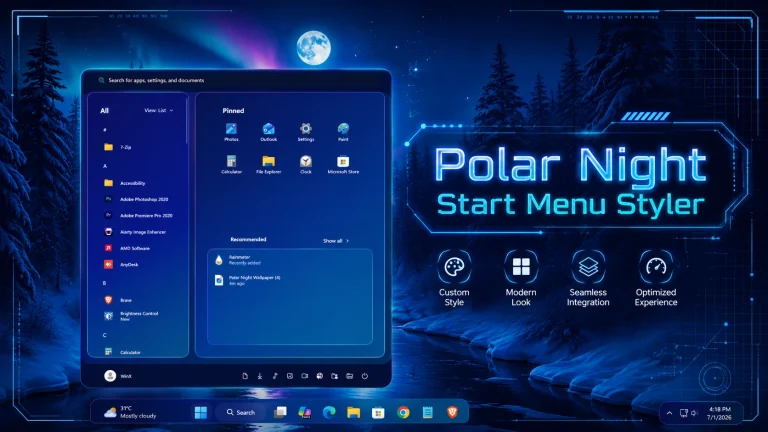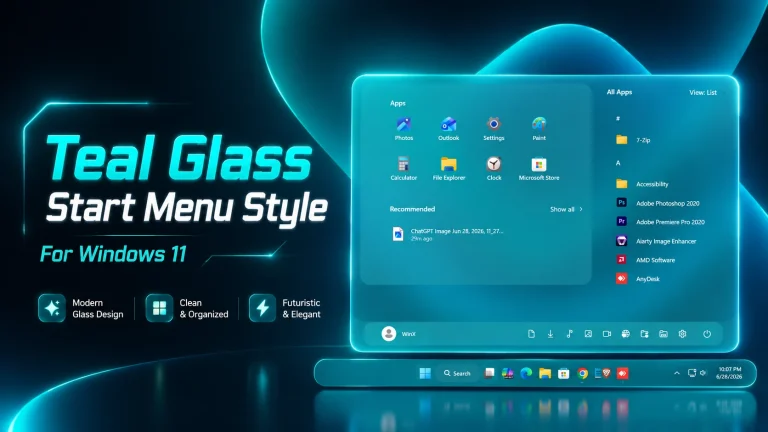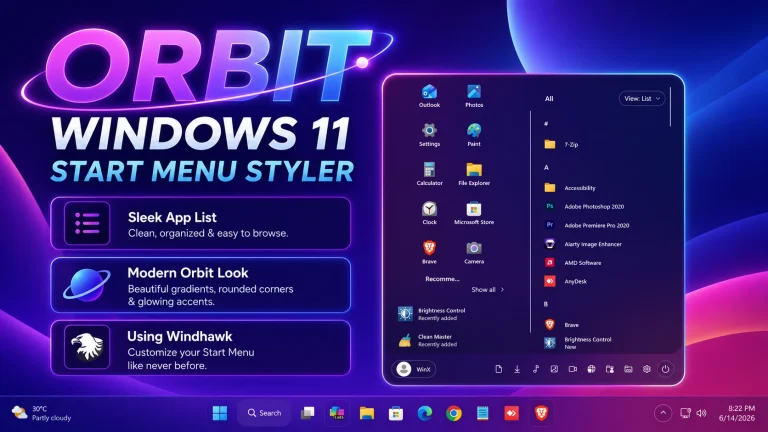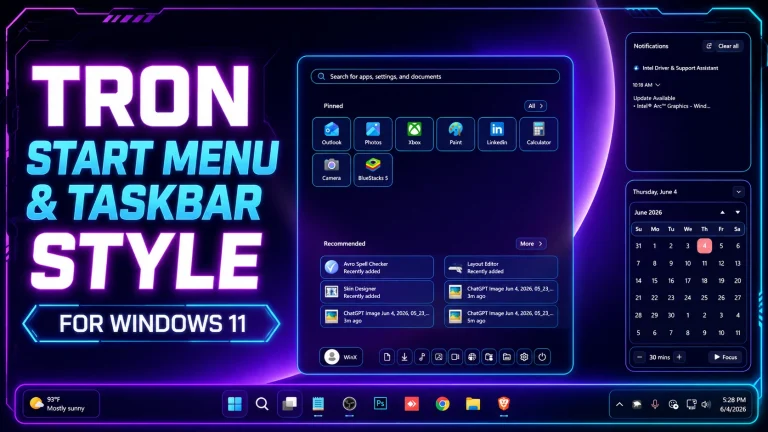
New Windows Vista Style Start Menu
Download Windows Vista Style Start Menu for Windows 11 with classic Aero Glass effects, transparent UI, smooth animations, and nostalgic Vista-inspired desktop customization.

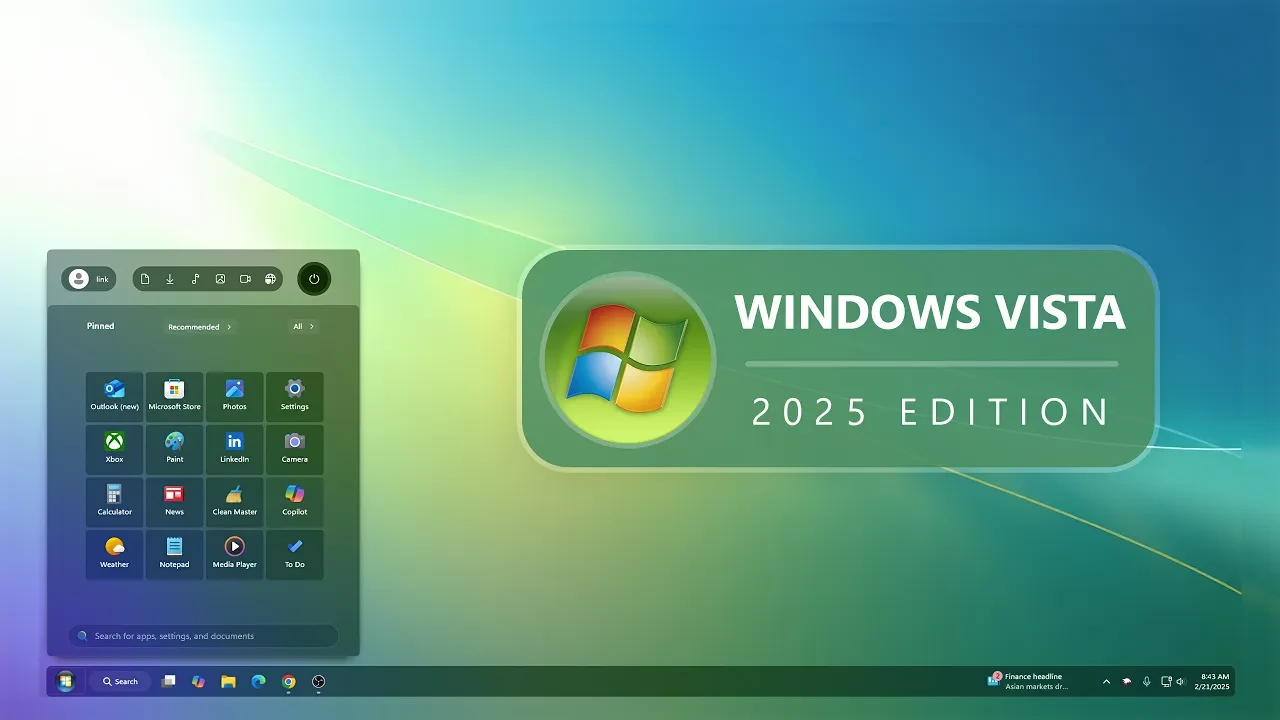
Windows Vista Style Start Menu for Windows 11
The Windows Vista Style Start Menu is one of the most nostalgic and elegant desktop customizations for modern Windows users. If you love the classic glass-style interface and smooth Aero-inspired design from the Vista era, this customization brings that iconic experience back to your Windows 11 desktop. With the help of modern customization tools like Windhawk, you can easily transform your current Start Menu into a beautiful Vista-inspired layout while keeping all the modern Windows 11 functionality.
The Windows Vista Style Start Menu combines retro aesthetics with modern performance. It recreates the transparent glass effects, rounded corners, classic search layout, and old-school application menu that made Windows Vista visually unique. Many users prefer this style because it delivers a cleaner and more familiar desktop experience compared to the default Windows 11 Start Menu.
Why Choose Windows Vista Style Start Menu
The biggest reason users install the Windows Vista Style Start Menu is nostalgia. Windows Vista introduced one of Microsoft’s most visually appealing interfaces with the Aero Glass effect and smooth animations. Even today, many PC enthusiasts still consider Vista’s Start Menu one of the best-looking Start Menus ever created.
- Classic Windows Vista Start Menu design
- Transparent Aero Glass effects
- Rounded and smooth interface elements
- Improved desktop aesthetics
- Better nostalgic experience on Windows 11
- Lightweight and responsive performance
- Clean navigation and organized shortcuts
The Windows Vista Style Start Menu is perfect for users who want their Windows 11 setup to feel classic, stylish, and unique.
Features of Windows Vista Style Start Menu
Classic Aero Glass UI
One of the main highlights of the Windows Vista Style Start Menu is the iconic Aero Glass transparency. The smooth blur effects and glossy appearance make your desktop look premium and elegant.
Retro Windows Experience
This style recreates the original Vista layout with modern compatibility. It gives users the feeling of using the classic Windows Vista operating system while still enjoying Windows 11 speed and stability.
Smooth Animations
The Windows Vista Style Start Menu includes soft opening animations and hover effects that improve the overall user experience.
Organized Application Layout
Unlike the modern Windows 11 Start Menu, this Vista-inspired version focuses on simplicity and organization. Applications, folders, and shortcuts are easier to access and manage.
Lightweight Customization
The customization is optimized for performance and does not heavily impact system resources, making it suitable for both high-end and low-end PCs.
- 21H2 YES
- 22H2 YES
- 22H3 YES
- 24H2 YES
- 25H2 Yes
- Download & Install windhawk.
- install & Open the Windows 11 Start Menu Styler mod in Windhawk.
- Go to the “Advanced” tab.
- Copy the content below to the text box under “Mod settings” and click “Save”.
{ "theme": "Windows Vista Start Menu by Link Vegas", "controlStyles[0].target": "Windows.UI.Xaml.Controls.Grid#TopLevelSuggestionsListHeader", "controlStyles[0].styles[0]": "Width=450", "controlStyles[1].target": "Windows.UI.Xaml.Controls.Grid#NoTopLevelSuggestionsText", "controlStyles[1].styles[0]": "Height=0", "controlStyles[2].target": "Windows.UI.Xaml.Controls.Grid#TopLevelSuggestionsContainer", "controlStyles[2].styles[0]": "Height=0", "controlStyles[3].target": "Windows.UI.Xaml.Controls.Grid#ShowMoreSuggestions", "controlStyles[3].styles[0]": "RenderTransform:=<TranslateTransform Y=\"-474\" X=\"-132\" />", "controlStyles[4].target": "StartMenu.PinnedList", "controlStyles[4].styles[0]": "Height=504", "controlStyles[4].styles[1]": "RenderTransform:=<TranslateTransform Y=\"50\" X=\"290\" />", "controlStyles[5].target": "Windows.UI.Xaml.Controls.Grid#ShowMoreSuggestions > Windows.UI.Xaml.Controls.Button > Windows.UI.Xaml.Controls.ContentPresenter > Windows.UI.Xaml.Controls.StackPanel > Windows.UI.Xaml.Controls.TextBlock", "controlStyles[5].styles[0]": "Text=Recommended", "controlStyles[6].target": "StartDocked.StartSizingFrame", "controlStyles[6].styles[0]": "MaxWidth=500", "controlStyles[6].styles[1]": "MinWidth=500", "controlStyles[6].styles[2]": "MaxHeight=650", "controlStyles[6].styles[3]": "CornerRadius=8", "controlStyles[7].target": "Grid#RootContent", "controlStyles[7].styles[0]": "MinWidth=500", "controlStyles[7].styles[1]": "CornerRadius=8", "controlStyles[8].target": "Border#AcrylicOverlay", "controlStyles[8].styles[0]": "CornerRadius=8", "controlStyles[8].styles[1]": "Margin=0,30,0,-10", "controlStyles[8].styles[2]": "Background:=<AcrylicBrush TintColor=\"{ThemeResource CardStrokeColorDefaultSolid}\" FallbackColor=\"{ThemeResource CardStrokeColorDefaultSolid}\" TintOpacity=\"0\" TintLuminosityOpacity=\".35\" Opacity=\"1\"/>", "controlStyles[8].styles[3]": "RenderTransform:=<TranslateTransform Y=\"58\" X=\"0\" />", "controlStyles[9].target": "Border#AcrylicBorder", "controlStyles[9].styles[0]": "Background:=<AcrylicBrush TintColor=\"{ThemeResource CardStrokeColorDefaultSolid}\" FallbackColor=\"{ThemeResource CardStrokeColorDefaultSolid}\" TintOpacity=\"0\" TintLuminosityOpacity=\".40\" Opacity=\"1\"/>", "controlStyles[9].styles[1]": "BorderBrush:=<AcrylicBrush TintColor=\"{ThemeResource SurfaceStrokeColorDefault}\" FallbackColor=\"{ThemeResource SurfaceStrokeColorDefault}\" TintOpacity=\"0\" TintLuminosityOpacity=\".0\" Opacity=\"1\"/>", "controlStyles[9].styles[2]": "BorderThickness=1", "controlStyles[9].styles[3]": "CornerRadius=5", "controlStyles[9].styles[4]": "Margin=0", "controlStyles[10].target": "Border#DropShadow", "controlStyles[10].styles[0]": "CornerRadius=30", "controlStyles[10].styles[1]": "Margin=0", "controlStyles[11].target": "StartDocked.SearchBoxToggleButton#StartMenuSearchBox", "controlStyles[12].target": "StartDocked.SearchBoxToggleButton", "controlStyles[12].styles[0]": "Height=38", "controlStyles[12].styles[2]": "CornerRadius=20", "controlStyles[12].styles[1]": "RenderTransform:=<TranslateTransform Y=\"0\" X=\"0\" />", "controlStyles[13].target": "StartDocked.SearchBoxToggleButton > Grid > Border", "controlStyles[13].styles[0]": "Background:=<AcrylicBrush TintColor=\"{ThemeResource CardStrokeColorDefaultSolid}\" FallbackColor=\"{ThemeResource CardStrokeColorDefaultSolid}\" TintOpacity=\"0\" TintLuminosityOpacity=\".30\" Opacity=\"1\"/>", "controlStyles[13].styles[1]": "RenderTransform:=<TranslateTransform Y=\"0\" X=\"0\" />", "controlStyles[14].target": "StartDocked.LauncherFrame > Grid#RootGrid > Grid#RootContent > Grid#MainContent > Grid#InnerContent > Rectangle", "controlStyles[14].styles[0]": "RenderTransform:=<TranslateTransform Y=\"555\" X=\"0\" />", "controlStyles[15].target": "StartDocked.SearchBoxToggleButton", "controlStyles[15].styles[0]": "Canvas.ZIndex=1", "controlStyles[15].styles[1]": "RenderTransform:=<TranslateTransform Y=\"565\" X=\"0\" />", "controlStyles[16].target": "StartDocked.NavigationPaneView", "controlStyles[16].styles[0]": "RenderTransform:=<TranslateTransform Y=\"-570\" X=\"-30\" />", "controlStyles[17].target": "StartDocked.UserTileView#UserTile", "controlStyles[17].styles[0]": "RenderTransform:=<TranslateTransform Y=\"0\" X=\"0\" />", "controlStyles[18].target": "StartDocked.AppListViewItem > Grid > ContentPresenter", "controlStyles[19].target": "StartDocked.PowerOptionsView", "controlStyles[19].styles[0]": "RenderTransform:=<TranslateTransform Y=\"0\" X=\"30\" />", "controlStyles[20].target": "StartDocked.LauncherFrame > Grid#RootGrid > Grid#RootContent > Grid#MainContent > Grid#InnerContent > Rectangle", "controlStyles[20].styles[0]": "Visibility=Collapsed", "controlStyles[21].target": "Windows.UI.Xaml.Controls.Grid#AllAppsRoot", "controlStyles[21].styles[0]": "Margin=0,0,0,0", "controlStyles[22].target": "Windows.UI.Xaml.Controls.TextBlock#PinnedListHeaderText", "controlStyles[23].target": "Border#ContentBorder@CommonStates > Grid#DroppedFlickerWorkaroundWrapper > Border", "controlStyles[23].styles[0]": "FocusVisualPrimaryBrush:=<SolidColorBrush Color=\"#b3cefd\" Opacity=\".10\"/>", "controlStyles[23].styles[1]": "CornerRadius=5", "controlStyles[23].styles[2]": "Height=80", "controlStyles[23].styles[3]": "Width=92", "controlStyles[24].target": "StartMenu.PinnedList#StartMenuPinnedList", "controlStyles[24].styles[0]": "MaxWidth=475", "controlStyles[24].styles[1]": "Margin=-550,0,0,0", "controlStyles[24].styles[2]": "Height=410", "controlStyles[25].target": "Windows.UI.Xaml.Controls.Border#ContentBorder@CommonStates > Windows.UI.Xaml.Controls.Grid#DroppedFlickerWorkaroundWrapper > Border#BackgroundBorder", "controlStyles[25].styles[0]": "Background@Normal:=<AcrylicBrush TintColor=\"{ThemeResource CardStrokeColorDefaultSolid}\" FallbackColor=\"{ThemeResource CardStrokeColorDefaultSolid}\" TintOpacity=\"0\" TintLuminosityOpacity=\".45\" Opacity=\"2\"/>", "controlStyles[25].styles[1]": "Background@PointerOver:=<AcrylicBrush TintColor=\"{ThemeResource CardStrokeColorDefaultSolid}\" FallbackColor=\"{ThemeResource CardStrokeColorDefaultSolid}\" TintOpacity=\"0\" TintLuminosityOpacity=\".30\" Opacity=\"1\"/>", "controlStyles[26].target": "Windows.UI.Xaml.Controls.Grid#MoreSuggestionsRoot", "controlStyles[26].styles[0]": "Margin=0,0,0,0", "controlStyles[27].target": "StartDocked.AppListView#NavigationPanePlacesListView > Windows.UI.Xaml.Controls.Border", "controlStyles[27].styles[0]": "Background:=<AcrylicBrush TintColor=\"{ThemeResource CardStrokeColorDefaultSolid}\" FallbackColor=\"{ThemeResource CardStrokeColorDefaultSolid}\" TintOpacity=\"0\" TintLuminosityOpacity=\".55\" Opacity=\"1\"/>", "controlStyles[27].styles[1]": "CornerRadius=18", "controlStyles[27].styles[2]": "Margin=0,0,0,0", "controlStyles[28].target": "StartDocked.NavigationPaneButton#PowerButton > Windows.UI.Xaml.Controls.Grid@CommonStates > Windows.UI.Xaml.Controls.Border#BackgroundBorder", "controlStyles[28].styles[0]": "Background:=<AcrylicBrush TintColor=\"{ThemeResource CardStrokeColorDefaultSolid}\" FallbackColor=\"{ThemeResource CardStrokeColorDefaultSolid}\" TintOpacity=\"0\" TintLuminosityOpacity=\"1\" Opacity=\"1\"/>", "controlStyles[28].styles[1]": "BorderBrush@Normal:=<AcrylicBrush TintColor=\"{ThemeResource SurfaceStrokeColorDefault}\" FallbackColor=\"{ThemeResource SurfaceStrokeColorDefault}\" TintOpacity=\"0\" TintLuminosityOpacity=\".1\" Opacity=\"1\"/>", "controlStyles[28].styles[2]": "CornerRadius=30", "controlStyles[28].styles[3]": "BorderThickness=5", "controlStyles[28].styles[4]": "Margin=0", "controlStyles[28].styles[5]": "BorderBrush@PointerOver:=<AcrylicBrush TintColor=\"{ThemeResource SystemAccentColor}\" FallbackColor=\"{ThemeResource SystemAccentColor}\" TintOpacity=\".8\" TintLuminosityOpacity=\".5\" Opacity=\".55\"/>", "controlStyles[29].target": "Button#ShowAllAppsButton > ContentPresenter@CommonStates", "controlStyles[29].styles[0]": "Margin=0,0,0,0", "controlStyles[30].target": "StartDocked.NavigationPaneButton#PowerButton > Windows.UI.Xaml.Controls.Grid@CommonStates > Windows.UI.Xaml.Controls.Border#BackgroundBorder", "controlStyles[30].styles[0]": "Background:=<AcrylicBrush TintColor=\"{ThemeResource CardStrokeColorDefaultSolid}\" FallbackColor=\"{ThemeResource CardStrokeColorDefaultSolid}\" TintOpacity=\"0\" TintLuminosityOpacity=\"1\" Opacity=\"1\"/>", "controlStyles[30].styles[1]": "BorderBrush@Normal:=<AcrylicBrush TintColor=\"{ThemeResource SurfaceStrokeColorDefault}\" FallbackColor=\"{ThemeResource SurfaceStrokeColorDefault}\" TintOpacity=\"0\" TintLuminosityOpacity=\".1\" Opacity=\"1\"/>", "controlStyles[30].styles[2]": "CornerRadius=30", "controlStyles[30].styles[3]": "BorderThickness=5", "controlStyles[30].styles[4]": "Margin=-7", "controlStyles[30].styles[5]": "BorderBrush@PointerOver:=<AcrylicBrush TintColor=\"{ThemeResource SystemAccentColor}\" FallbackColor=\"{ThemeResource SystemAccentColor}\" TintOpacity=\".8\" TintLuminosityOpacity=\".5\" Opacity=\"1\"/>", "controlStyles[31].target": "StartDocked.NavigationPaneButton#UserTileButton > Grid > Border#BackgroundBorder", "controlStyles[31].styles[0]": "Background:=<AcrylicBrush TintColor=\"{ThemeResource CardStrokeColorDefaultSolid}\" FallbackColor=\"{ThemeResource CardStrokeColorDefaultSolid}\" TintOpacity=\"0\" TintLuminosityOpacity=\".5\" Opacity=\"1\"/>", "controlStyles[31].styles[1]": "CornerRadius=18", "controlStyles[32].target": "StartDocked.LauncherFrame > Grid#RootPanel > Grid#RootGrid", "controlStyles[32].styles[0]": "MinWidth=500", "controlStyles[32].styles[1]": "MaxWidth=500", "controlStyles[33].target": "StartDocked.LauncherFrame > Grid#RootPanel > Grid#RootGrid > Grid#RootContent", "controlStyles[33].styles[0]": "MinWidth=500", "controlStyles[33].styles[1]": "MaxWidth=500", "disableNewStartMenuLayout": "legacyClassicLayout"}Best Setup for Windows Vista Style Start Menu
For the best visual experience, users often combine the Windows Vista Style Start Menu with:
- Windows Vista wallpapers
- Aero Glass themes
- Transparent taskbar styles
- Vista icon packs
- Classic sound packs
- Rounded Windows borders
This creates a complete Windows Vista desktop experience on modern Windows 11 systems.
Final Thoughts
The Windows Vista Style Start Menu is one of the best customization options for users who miss the classic Windows design era. Its elegant Aero Glass appearance, smooth interface, and nostalgic layout make Windows 11 feel fresh and visually appealing again.
Whether you are a customization enthusiast, retro Windows fan, or someone looking for a cleaner desktop setup, the Windows Vista Style Start Menu is an excellent choice. It perfectly blends old-school Windows aesthetics with modern Windows 11 performance, giving your PC a unique and premium desktop experience.