13 Minimal Start Menu Style
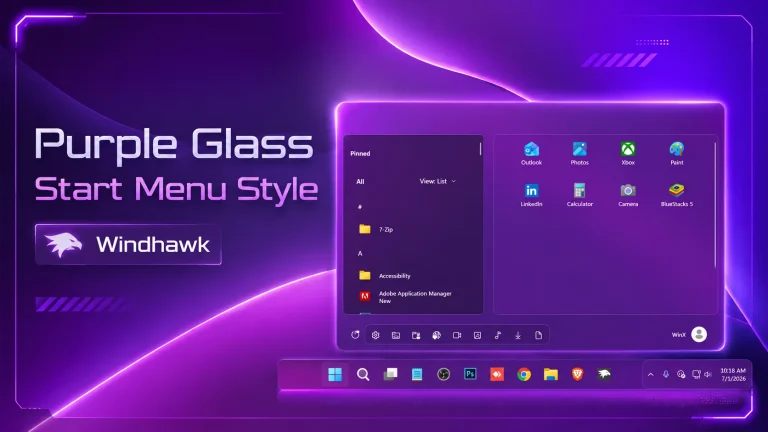
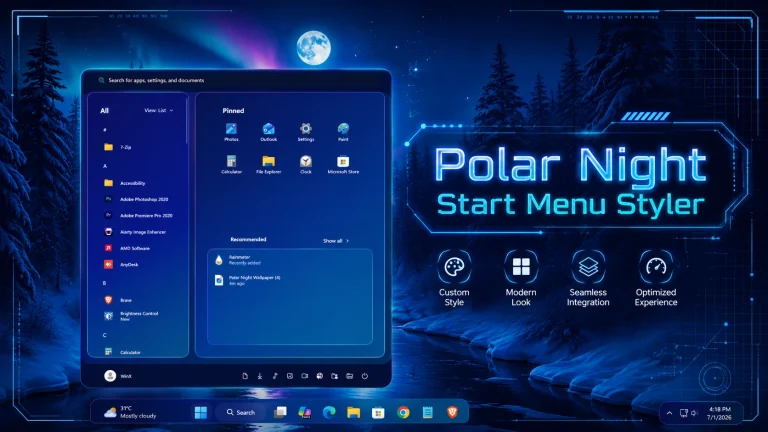
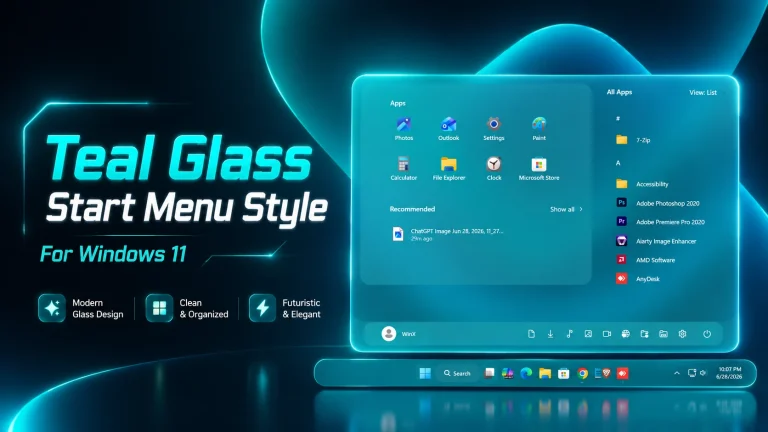
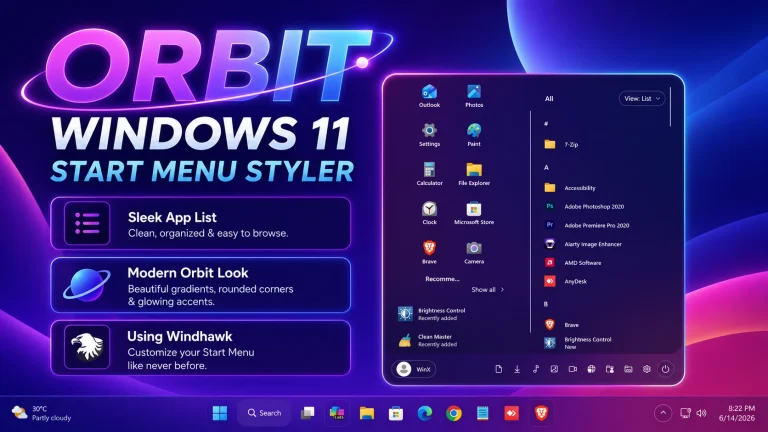
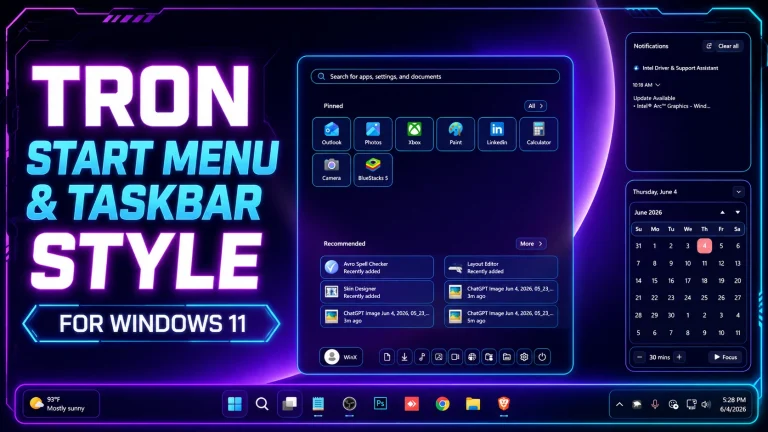
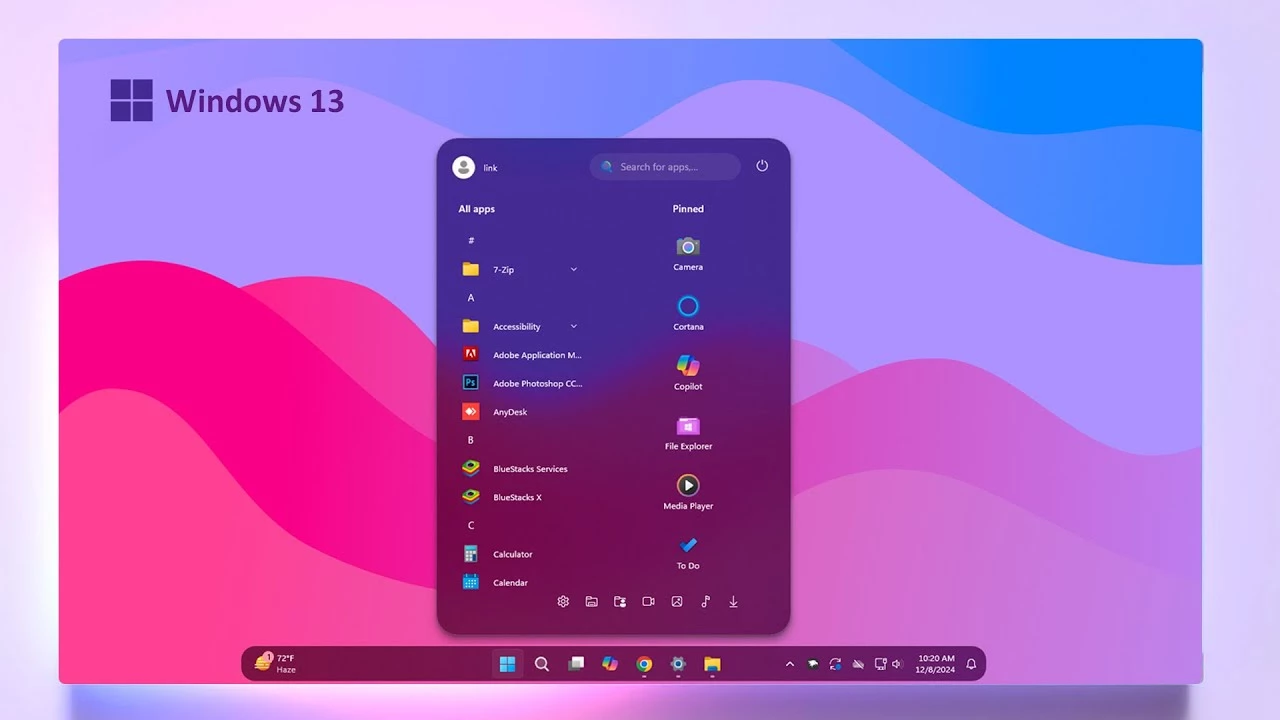
Stylish Start Menu Style13 Minimal Start Menu Style Windhawk brings a clean, modern, lightweight, and elegant Start Menu design to Windows 11.

Stylish Start Menu Style13 Minimal Start Menu Style Windhawk for Windows 11
If you are looking for a clean, modern, and distraction-free Start Menu experience, the Stylish Start Menu Style13 Minimal Start Menu Style Windhawk is an excellent choice for Windows 11 users. This beautifully designed Start Menu style focuses on simplicity, functionality, and aesthetics, making it perfect for users who prefer a minimal desktop environment without sacrificing usability.
Using Windhawk, you can easily transform the default Windows 11 Start Menu into a sleek and elegant interface. The Stylish Start Menu Style13 Minimal Start Menu Style Windhawk removes unnecessary visual clutter and provides a streamlined appearance that complements both modern and professional desktop setups.
Why Choose Stylish Start Menu Style13 Minimal Start Menu Style Windhawk?
The default Windows 11 Start Menu may not suit everyone’s taste. Many users prefer a cleaner and more organized layout that improves productivity and enhances the overall desktop experience. The Stylish Start Menu Style13 Minimal Start Menu Style Windhawk offers exactly that by delivering a refined design with a minimalist approach.
This style is ideal for users who enjoy modern UI customization while maintaining excellent performance. Since it is lightweight, it does not significantly impact system resources, making it suitable for both high-end and budget PCs.
Key Features of Stylish Start Menu Style13 Minimal Start Menu Style Windhawk
- Modern and minimal Start Menu design.
- Clean layout with reduced visual distractions.
- Smooth integration with Windows 11.
- Lightweight and performance-friendly customization.
- Professional appearance suitable for work and personal use.
- Easy installation through Windhawk.
- Enhanced desktop aesthetics with a simplified interface.
- Improved focus and productivity through clutter-free navigation.
Designed for Windows 11 Customization Enthusiasts
The Stylish Start Menu Style13 Minimal Start Menu Style Windhawk is an excellent addition to any customized Windows 11 setup. Whether you prefer modern themes, dark mode configurations, glass UI effects, or minimalist desktop designs, this Start Menu style blends perfectly with various customization projects.
Its balanced layout creates a more organized user experience while maintaining quick access to your favorite applications, documents, and system settings. The clean visual structure makes everyday navigation easier and more enjoyable.
Performance and User Experience
One of the biggest advantages of the Stylish Start Menu Style13 Minimal Start Menu Style Windhawk is its lightweight design. Unlike some heavily modified interfaces, this Start Menu style focuses on maintaining excellent responsiveness and smooth performance.
Users can enjoy a premium desktop appearance without sacrificing speed or efficiency. The simplified interface helps reduce clutter while preserving all essential Start Menu functionality.
Easy Installation with Windhawk
Windhawk provides a simple way to customize Windows 11 without replacing core system components. Installing the Stylish Start Menu Style13 Minimal Start Menu Style Windhawk is straightforward, making it accessible even for users who are new to desktop customization.
After installation, you can immediately enjoy a refreshed Start Menu experience that feels modern, elegant, and highly functional
- Windows 11 21H2: May work, but not recommended for the best experience
- 22H2 YES
- 22H3 YES
- 24H2 YES
- Windows 11 25H2: YES work, but test carefully after Windows updates
- Download & Install windhawk.
- install & Open the Windows 11 Start Menu Styler mod in Windhawk.
- Go to the “Advanced” tab.
- Copy the content below to the text box under “Mod settings” and click “Save”.
{ "theme": "Minimal 13", "controlStyles[0].target": "Windows.UI.Xaml.Controls.Grid#UndockedRoot", "controlStyles[0].styles[0]": "Visibility=Visible", "controlStyles[0].styles[1]": "Width=250", "controlStyles[0].styles[2]": "Margin=200,-10,0,0", "controlStyles[1].target": "Windows.UI.Xaml.Controls.Grid#AllAppsRoot", "controlStyles[1].styles[0]": "Visibility=Visible", "controlStyles[1].styles[1]": "Width=290", "controlStyles[1].styles[2]": "Transform3D:=<CompositeTransform3D TranslateX=\"-870\" />", "controlStyles[2].target": "Windows.UI.Xaml.Controls.Button#CloseAllAppsButton", "controlStyles[2].styles[0]": "Visibility=Collapsed", "controlStyles[3].target": "StartDocked.StartSizingFrame", "controlStyles[3].styles[0]": "MinWidth=650", "controlStyles[3].styles[1]": "MaxWidth=650", "controlStyles[4].target": "Windows.UI.Xaml.Controls.Grid#ShowMoreSuggestions", "controlStyles[4].styles[0]": "Visibility=Collapsed", "controlStyles[5].target": "Windows.UI.Xaml.Controls.Button#ShowAllAppsButton", "controlStyles[5].styles[0]": "Visibility=Collapsed", "controlStyles[6].target": "Windows.UI.Xaml.Controls.GridView#RecommendedList > Windows.UI.Xaml.Controls.Border > Windows.UI.Xaml.Controls.ScrollViewer#ScrollViewer > Windows.UI.Xaml.Controls.Border#Root > Windows.UI.Xaml.Controls.Grid > Windows.UI.Xaml.Controls.ScrollContentPresenter#ScrollContentPresenter > Windows.UI.Xaml.Controls.ItemsPresenter > Windows.UI.Xaml.Controls.ItemsWrapGrid > Windows.UI.Xaml.Controls.GridViewItem", "controlStyles[6].styles[0]": "MaxWidth=190", "controlStyles[6].styles[1]": "MinWidth=190", "controlStyles[7].target": "StartDocked.AllAppsGridListView#AppsList", "controlStyles[7].styles[0]": "Padding=90,3,6,16", "controlStyles[8].target": "Windows.UI.Xaml.Controls.Grid#AllAppsPaneHeader", "controlStyles[8].styles[0]": "Margin=97,-10,0,0", "controlStyles[9].target": "Windows.UI.Xaml.Controls.Grid#SuggestionsParentContainer", "controlStyles[9].styles[0]": "Visibility=Collapsed", "controlStyles[10].target": "StartDocked.NavigationPaneView#NavigationPane", "controlStyles[10].styles[0]": "FlowDirection=0", "controlStyles[10].styles[1]": "Margin=30,0,30,0", "controlStyles[11].target": "StartDocked.PowerOptionsView", "controlStyles[11].styles[0]": "Margin=0,-1256,-10,0", "controlStyles[11].styles[1]": "CornerRadius=99", "controlStyles[12].target": "Windows.UI.Xaml.Controls.ItemsStackPanel", "controlStyles[12].styles[0]": "FlowDirection=1", "controlStyles[13].target": "Windows.UI.Xaml.Controls.ListViewItem", "controlStyles[13].styles[0]": "FlowDirection=0", "controlStyles[14].target": "Windows.UI.Xaml.Controls.ItemsStackPanel > Windows.UI.Xaml.Controls.ListViewItem", "controlStyles[14].styles[0]": "FlowDirection=0", "controlStyles[15].target": "StartDocked.SearchBoxToggleButton#StartMenuSearchBox", "controlStyles[15].styles[0]": "Margin=23,-101,23,-514", "controlStyles[16].target": "Windows.UI.Xaml.Controls.TextBlock#NoSuggestionsWithoutSettingsLink", "controlStyles[16].styles[0]": "Margin=11,0,48,0", "resourceVariables[0].variableKey": "", "resourceVariables[0].value": "", "controlStyles[17].target": "StartDocked.LauncherFrame > Windows.UI.Xaml.Controls.Grid#RootGrid > Windows.UI.Xaml.Controls.Grid#RootContent > Windows.UI.Xaml.Controls.Grid#MainContent > Windows.UI.Xaml.Controls.Grid#InnerContent > Windows.UI.Xaml.Shapes.Rectangle", "controlStyles[17].styles[0]": "Margin=67,7,0,21", "controlStyles[18].target": "Windows.UI.Xaml.Controls.SemanticZoom#ZoomControl", "controlStyles[18].styles[0]": "IsZoomOutButtonEnabled=true", "controlStyles[19].target": "Windows.UI.Xaml.Controls.Button#ZoomOutButton > Windows.UI.Xaml.Controls.ContentPresenter#ContentPresenter > Windows.UI.Xaml.Controls.TextBlock", "controlStyles[19].styles[0]": "Text=", "controlStyles[20].target": "Windows.UI.Xaml.Controls.Button#ZoomOutButton", "controlStyles[20].styles[0]": "Width=28", "controlStyles[20].styles[1]": "Height=28", "controlStyles[20].styles[2]": "Margin=0,-36,10,0", "controlStyles[20].styles[3]": "FontSize=14", "controlStyles[20].styles[4]": "CornerRadius=4", "controlStyles[21].target": "Windows.UI.Xaml.Controls.ListView#ZoomAppsList", "controlStyles[21].styles[0]": "Padding=86,0,27,0", "controlStyles[20].styles[5]": "VerticalAlignment=0", "controlStyles[20].styles[6]": "Background=Transparent", "controlStyles[20].styles[7]": "BorderBrush=Transparent", "controlStyles[1].styles[3]": "Margin=180,0,-220,0", "controlStyles[22].target": "StartDocked.SearchBoxToggleButton", "controlStyles[22].styles[0]": "Height=38", "controlStyles[22].styles[1]": "Margin=215,-10,70,30", "controlStyles[22].styles[2]": "CornerRadius=20", "controlStyles[3].styles[2]": "MaxHeight=700", "controlStyles[23].target": "StartMenu.PinnedList", "controlStyles[23].styles[0]": "Height=500", "controlStyles[23].styles[1]": "Transform3D:=<CompositeTransform3D TranslateX=\"50\" />", "controlStyles[24].target": "Windows.UI.Xaml.Controls.TextBlock#PinnedListHeaderText", "controlStyles[24].styles[0]": "Margin=45,0,0,0", "controlStyles[25].target": "Windows.UI.Xaml.Controls.Grid#SuggestionsParentContainer", "controlStyles[25].styles[0]": "Margin=-20,0,0,0", "controlStyles[26].target": "Windows.UI.Xaml.Controls.Grid#TopLevelSuggestionsListHeader", "controlStyles[26].styles[0]": "Visibility=Collapsed", "controlStyles[27].target": "Windows.UI.Xaml.Controls.Border#ContentBorder > Windows.UI.Xaml.Controls.Grid#DroppedFlickerWorkaroundWrapper > Border@CommonStates", "controlStyles[27].styles[0]": "BorderBrush@Active:=<RevealBorderBrush Color=\"White\" TargetTheme=\"1\" Opacity=\"0.3\"/>", "controlStyles[27].styles[1]": "Background:=<RevealBorderBrush Color=\"Transparent\" TargetTheme=\"1\" Opacity=\"0.3\"/>\t", "controlStyles[27].styles[2]": "Margin=1", "controlStyles[27].styles[3]": "BorderBrush:=<RevealBorderBrush Color=\"Transparent\" TargetTheme=\"1\" Opacity=\"0.8\"/>", "controlStyles[28].target": "Windows.UI.Xaml.Controls.Border#ContentBorder > Windows.UI.Xaml.Controls.Grid#DroppedFlickerWorkaroundWrapper > Border#BackgroundBorder", "controlStyles[28].styles[0]": "Background:=<RevealBorderBrush Color=\"Transparent\" TargetTheme=\"0\" Opacity=\".1\"/>\t", "controlStyles[28].styles[1]": "Margin=2", "controlStyles[29].target": "Windows.UI.Xaml.Controls.TextBlock#PinnedListHeaderText", "controlStyles[29].styles[0]": "Visibility=Visible", "controlStyles[6].styles[2]": "Margin=0,0,0,0", "controlStyles[30].target": "Rectangle[4]", "controlStyles[30].styles[0]": "Margin=0,-20,0,0", "controlStyles[31].target": "Border#AcrylicBorder", "controlStyles[31].styles[0]": "CornerRadius=30", "controlStyles[31].styles[1]": "Margin=0", "controlStyles[31].styles[2]": "BorderThickness=1", "controlStyles[32].target": "Border#AcrylicOverlay", "controlStyles[32].styles[0]": "CornerRadius=15", "controlStyles[32].styles[1]": "BorderBrush:=<RevealBorderBrush Color=\"Transparent\" TargetTheme=\"1\" Opacity=\"0.55\"/>", "controlStyles[32].styles[2]": "BorderThickness=1", "controlStyles[32].styles[3]": "Margin=215,75,15,-50", "controlStyles[33].target": "Border#DropShadow", "controlStyles[33].styles[0]": "CornerRadius=30", "controlStyles[33].styles[1]": "Margin=0", "controlStyles[34].target": "Border#DropShadowDismissTarget", "controlStyles[34].styles[0]": "CornerRadius=30", "controlStyles[34].styles[1]": "Margin=0", "controlStyles[35].target": "StartDocked.PowerOptionsView > StartDocked.NavigationPaneButton > Grid > Border", "controlStyles[35].styles[0]": "CornerRadius=99", "controlStyles[35].styles[1]": "Margin=2,3,2,0", "controlStyles[36].target": "StartDocked.UserTileView", "controlStyles[36].styles[0]": "Margin=-20,-1250,0,0", "controlStyles[37].target": "StartDocked.UserTileView > StartDocked.NavigationPaneButton > Grid > Border", "controlStyles[37].styles[0]": "Margin=8,0,0,0", "controlStyles[37].styles[1]": "CornerRadius=20", "controlStyles[38].target": "StartDocked.SearchBoxToggleButton > Grid > Border", "controlStyles[38].styles[0]": "Background=#11ffffff", "controlStyles[39].target": "StartDocked.LauncherFrame > Grid#RootGrid > Grid#RootContent > Grid#MainContent > Grid#InnerContent > Rectangle", "controlStyles[39].styles[0]": "Visibility=Collapsed", "controlStyles[40].target": "StartDocked.NavigationPaneView", "controlStyles[40].styles[0]": "Height=50", "controlStyles[41].target": "StartDocked.AppListView#NavigationPanePlacesListView", "controlStyles[41].styles[0]": "Margin=0,-30,0,0", "controlStyles[42].target": "StartDocked.AppListViewItem > Grid", "controlStyles[42].styles[0]": "Margin=2", "controlStyles[42].styles[1]": "BorderBrush:=<RevealBorderBrush Color=\"Transparent\" TargetTheme=\"1\" Opacity=\"0.3\"/>", "controlStyles[42].styles[2]": "BorderThickness=1", "controlStyles[42].styles[3]": "Background:=<RevealBorderBrush Color=\"Transparent\" TargetTheme=\"1\" Opacity=\"0.3\"/>\t", "controlStyles[43].target": "StartDocked.AppListViewItem > Grid#ContentBorder@CommonStates", "controlStyles[43].styles[0]": "CornerRadius=20", "controlStyles[44].target": "MenuFlyoutPresenter", "controlStyles[44].styles[0]": "BorderBrush:=<RevealBorderBrush Color=\"Transparent\" TargetTheme=\"1\" Opacity=\"0.8\"/>", "controlStyles[44].styles[1]": "BorderThickness=1", "controlStyles[45].target": "Windows.UI.Xaml.Controls.FlyoutPresenter[1]", "controlStyles[45].styles[0]": "Transform3D:=<CompositeTransform3D TranslateX=\"50\"/>", "controlStyles[46].target": "StartDocked.StartSizingFrame", "controlStyles[46].styles[0]": "MaxWidth=500", "controlStyles[46].styles[1]": "MinWidth=500", "controlStyles[47].target": "Grid#RootContent", "controlStyles[47].styles[0]": "MinWidth=500", "controlStyles[48].target": "Border#AcrylicOverlay", "controlStyles[48].styles[0]": "Visibility=Collapsed", "controlStyles[49].target": "Border#AcrylicBorder", "controlStyles[49].styles[0]": "Background:=<AcrylicBrush TintColor=\"{ThemeResource CardStrokeColorDefaultSolid}\" FallbackColor=\"{ThemeResource CardStrokeColorDefaultSolid}\" TintOpacity=\"0\" TintLuminosityOpacity=\".75\" Opacity=\"1\"/>", "controlStyles[50].target": "StartDocked.LauncherFrame > Grid#RootPanel > Grid#RootGrid", "controlStyles[50].styles[0]": "MinWidth=500", "controlStyles[50].styles[1]": "MaxWidth=500", "controlStyles[51].target": "StartDocked.LauncherFrame > Grid#RootPanel > Grid#RootGrid > Grid#RootContent", "controlStyles[51].styles[0]": "MinWidth=500", "controlStyles[51].styles[1]": "MaxWidth=500", "disableNewStartMenuLayout": "legacyClassicLayout"}Final Thoughts
If you want a cleaner and more professional Start Menu for Windows 11, the Stylish Start Menu Style13 Minimal Start Menu Style Windhawk is a fantastic option. Its minimal design, lightweight performance, modern appearance, and user-friendly layout make it one of the best choices for desktop customization enthusiasts.
Whether you are building a productivity-focused workspace or simply want a fresh new look for your desktop, the Stylish Start Menu Style13 Minimal Start Menu Style Windhawk delivers a polished and enjoyable Windows 11 experience.