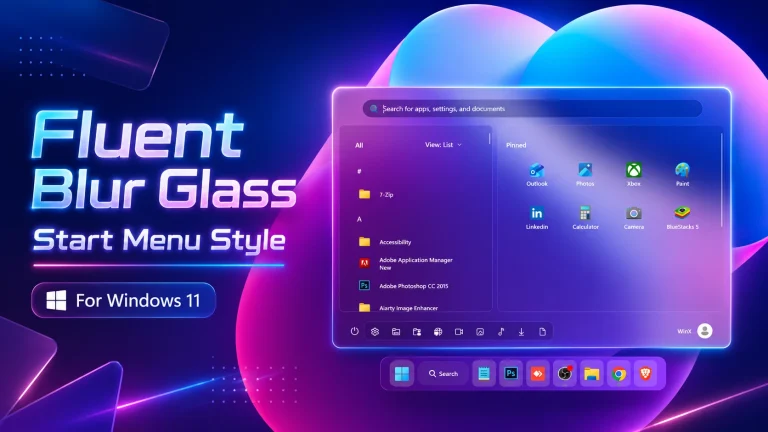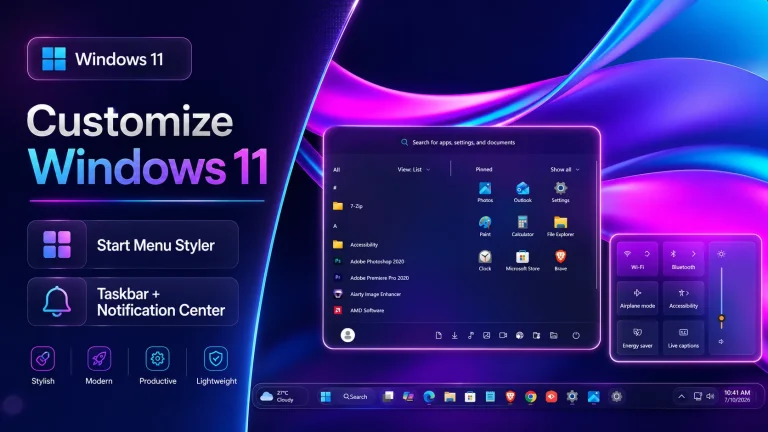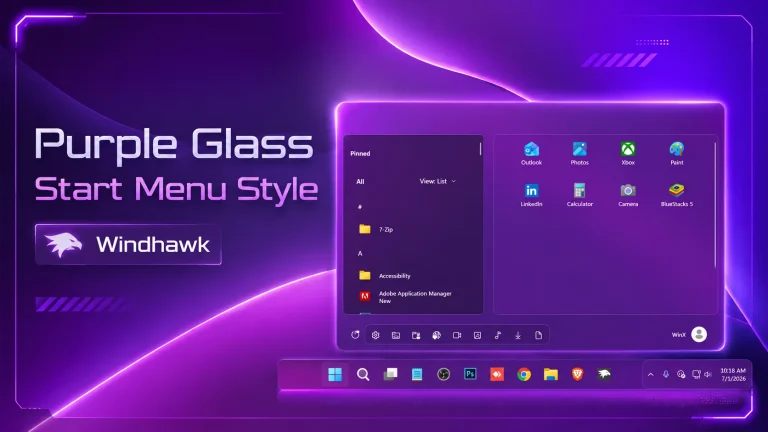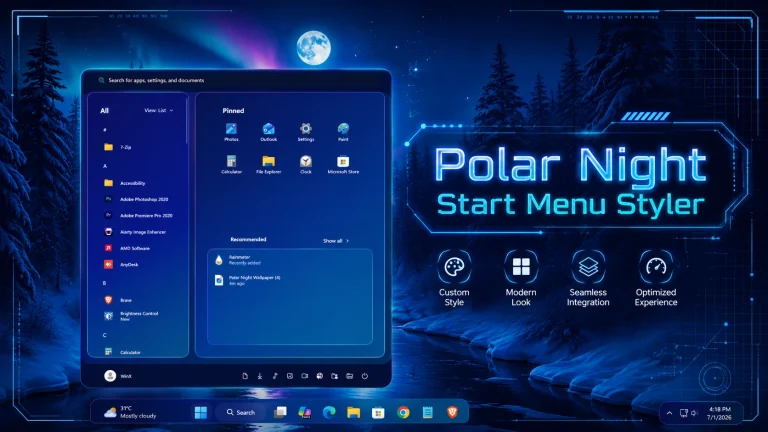
Amazing Nova Glass Start Menu Style for Windows 11
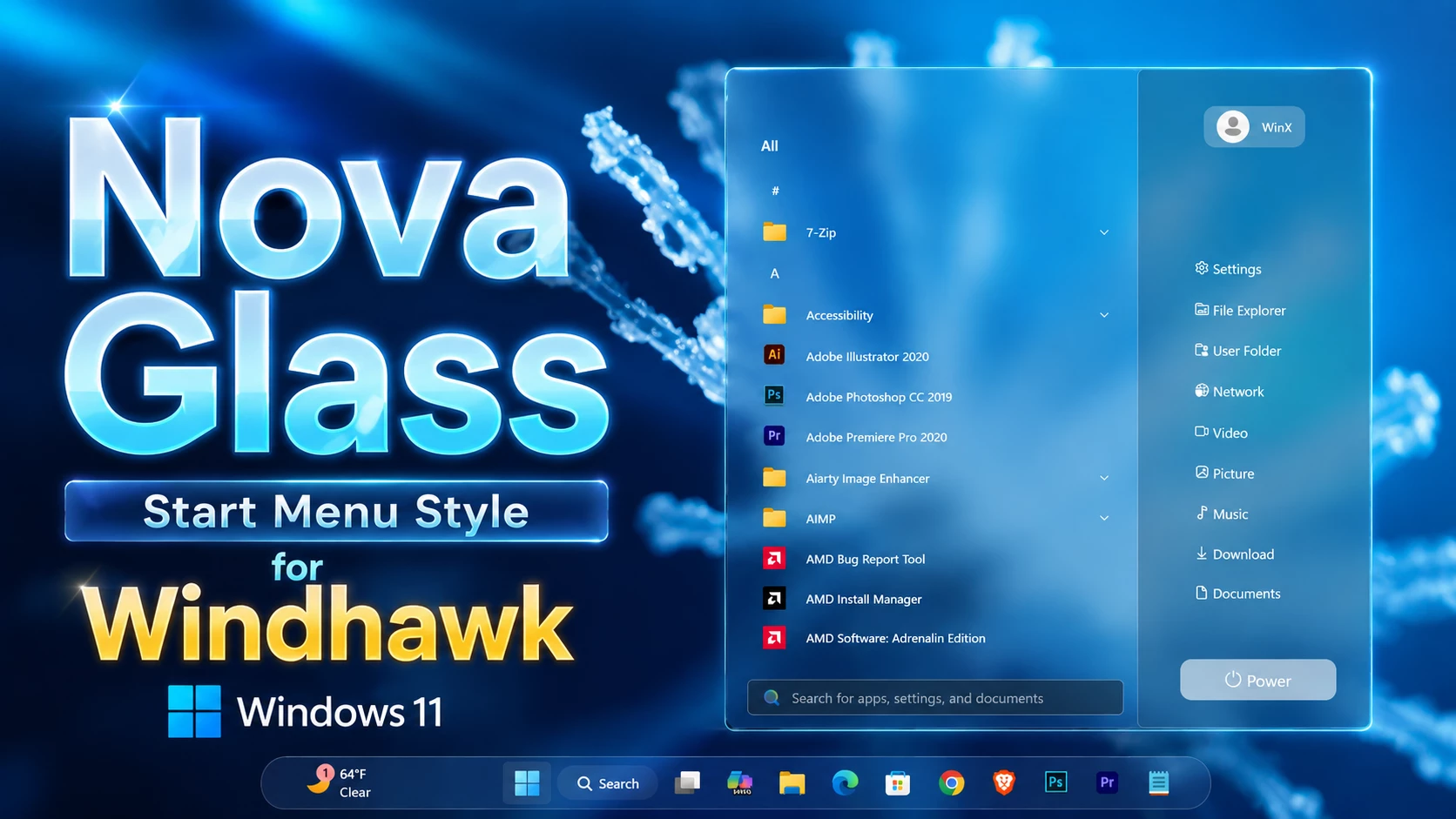
Amazing .Nova Glass Start Menu Style for Windows 11 : Nova Glass Start Menu Style for Windhawk gives your Windows 11 a clean, modern glass look with smooth transparency and soft blur effects. It refreshes the default Start Menu with a premium, minimal design while keeping everything fast, simple, and fully functional for daily use.

Nova Glass Start Menu Style for Windhawk
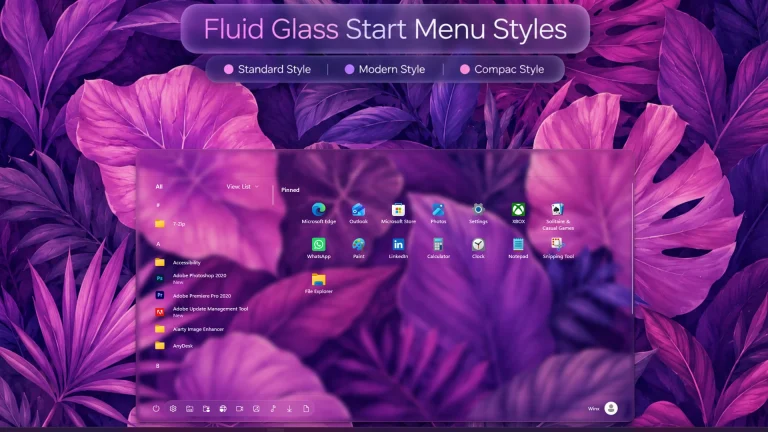
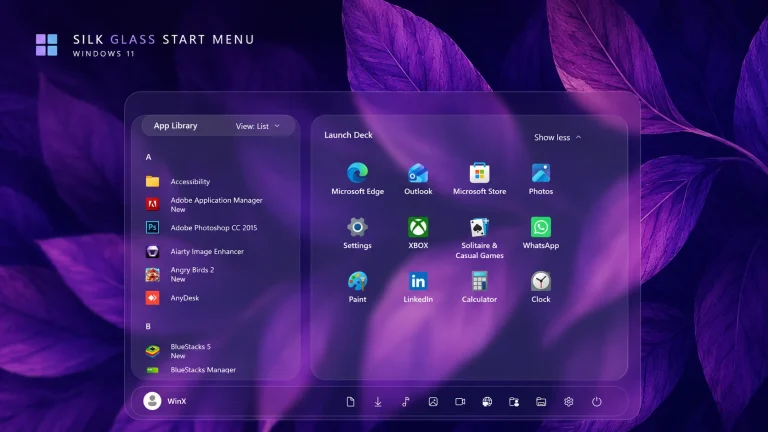
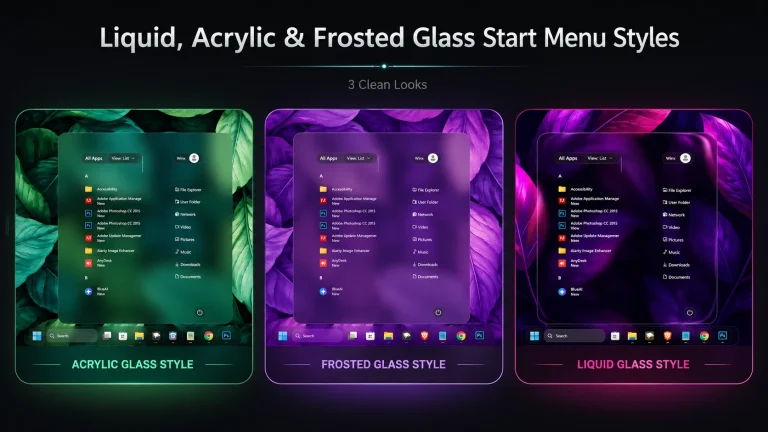
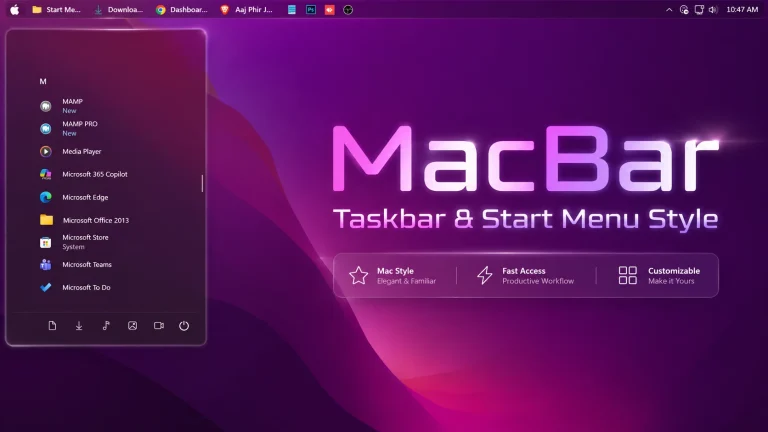
The Nova Glass Start Menu Style for Windhawk is a premium Windows 11 customization designed for users who want a clean, modern, and elegant desktop experience. Inspired by glassmorphism design principles, this Nova Glass Start Menu Style for Windhawk transforms the default Start Menu into a beautiful translucent interface with smooth visual effects, refined spacing, and a polished appearance. Whether you are a Windows customization enthusiast or simply want to improve the look of your system, the Nova Glass Start Menu Style for Windhawk delivers a fresh and sophisticated design that enhances the overall desktop aesthetic.
Built specifically for Windhawk, this customization provides a seamless visual upgrade while maintaining excellent usability. The transparent glass effect creates depth and elegance, making your Start Menu feel more modern and premium. The carefully balanced layout ensures that pinned apps, recommendations, search functionality, and user controls remain easy to access while benefiting from an upgraded visual presentation.
Modern Glassmorphism Design
The main highlight of the Nova Glass Start Menu Style for Windhawk is its beautiful glass-inspired appearance. The translucent background allows your wallpaper to subtly shine through, creating a sleek and immersive desktop environment. This modern glass effect complements both light and dark Windows themes, making it suitable for virtually any personalization setup.
Perfect Integration with Windows 11
Designed exclusively for Windows 11, the Nova Glass Start Menu Style for Windhawk blends naturally with the operating system’s design language. Rounded corners, smooth transparency, and refined spacing create a cohesive look that feels like a native enhancement rather than a third-party modification. Users can enjoy a premium appearance without sacrificing functionality or accessibility.
Why Choose Nova Glass Start Menu Style for Windhawk
- Elegant glassmorphism-inspired Start Menu design.
- Clean and modern visual appearance.
- Smooth transparency and acrylic-like effects.
- Optimized for Windows 11 customization enthusiasts.
- Works seamlessly with Windhawk modifications.
- Enhances desktop aesthetics without clutter.
- Supports various wallpapers and themes.
- Professional and premium user interface style.
Improved Desktop Personalization
Personalization plays a major role in creating a productive and enjoyable workspace. The Nova Glass Start Menu Style for Windhawk helps users achieve a visually appealing desktop that reflects modern design trends. The balanced transparency effects add sophistication while preserving readability and usability. Nova Glass Start Menu Style for Windhawk makes the style suitable for daily use, content creation, office work, gaming setups, and custom Windows showcases.
Lightweight and User Friendly
The Nova Glass Start Menu Style for Windhawk is designed with simplicity and efficiency in mind. Users can easily apply the style through Windhawk and instantly transform their Start Menu. Nova Glass Start Menu Style for Windhawk focuses on visual refinement rather than unnecessary complexity, making it an excellent choice for both beginners and advanced Windows customization users.
Ideal for Custom Windows Setups
Whether you use custom wallpapers, icon packs, Rainmeter widgets, or taskbar modifications, the Nova Glass Start Menu Style for Windhawk fits perfectly into a wide variety of desktop customization projects. Nova Glass Start Menu Style for Windhawk neutral glass design works well with minimalist, futuristic, modern, and professional themes, allowing users to create a cohesive and visually stunning Windows 11 environment.
Features of Nova Glass Start Menu Style for Windhawk
- Premium glass-style Start Menu appearance.
- Elegant transparency and blur effects.
- Clean layout with refined spacing.
- Enhanced visual depth and modern aesthetics.
- Compatible with Windows 11 customization workflows.
- Designed specifically for Windhawk users.
- Suitable for both dark and light themes.
- Professional and polished user experience.
- Windows 11 21H2: May work, but not recommended for the best experience
- 22H2 YES
- 23H2 YES
- 24H2 YES
- Windows 11 25H2:NO
- Download & Install windhawk.windhawk
- install & Open the Windows 11 Start Menu Styler mod in Windhawk.
- Go to the “Advanced” tab.
- Copy the content below to the text box under “Mod settings” and click “Save”.
{ "controlStyles[0].target": "Windows.UI.Xaml.Controls.Grid#TopLevelSuggestionsListHeader", "controlStyles[0].styles[0]": "Visibility=Collapsed", "controlStyles[1].target": "Windows.UI.Xaml.Controls.Grid#NoTopLevelSuggestionsText", "controlStyles[1].styles[0]": "Visibility=Collapsed", "controlStyles[2].target": "Windows.UI.Xaml.Controls.Grid#TopLevelSuggestionsContainer", "controlStyles[2].styles[0]": "Visibility=Collapsed", "controlStyles[3].target": "Windows.UI.Xaml.Controls.Grid#ShowMoreSuggestions", "controlStyles[3].styles[0]": "RenderTransform:=<TranslateTransform Y=\"-560\" X=\"-280\" />", "controlStyles[4].target": "StartMenu.PinnedList", "controlStyles[4].styles[0]": "Visibility=Collapsed", "controlStyles[5].target": "Windows.UI.Xaml.Controls.Grid#ShowMoreSuggestions > Windows.UI.Xaml.Controls.Button > Windows.UI.Xaml.Controls.ContentPresenter > Windows.UI.Xaml.Controls.StackPanel > Windows.UI.Xaml.Controls.TextBlock", "controlStyles[5].styles[0]": "Text=Recommended", "controlStyles[6].target": "StartDocked.StartSizingFrame", "controlStyles[6].styles[0]": "MaxHeight=650", "controlStyles[6].styles[1]": "MaxWidth=640", "controlStyles[6].styles[2]": "MinWidth=640", "controlStyles[6].styles[3]": "Width=640", "controlStyles[7].target": "Windows.UI.Xaml.Controls.Grid#UndockedRoot", "controlStyles[7].styles[0]": "Width=640", "controlStyles[7].styles[1]": "Margin=0,-30,0,0", "controlStyles[8].target": "Border#AcrylicOverlay ", "controlStyles[8].styles[0]": "HorizontalAlignment=Right", "controlStyles[8].styles[1]": "Margin=0,0,0,-65", "controlStyles[9].target": "StartMenu.PinnedList#StartMenuPinnedList", "controlStyles[9].styles[0]": "Height=450", "controlStyles[9].styles[1]": "Margin=-170,40,0,0", "controlStyles[9].styles[2]": "MaxWidth=405", "controlStyles[10].target": "StartDocked.NavigationPaneView", "controlStyles[10].styles[0]": "Height=180", "controlStyles[10].styles[1]": "Margin=0,-700,0,0", "controlStyles[10].styles[2]": "Transform3D:=<CompositeTransform3D TranslateX=\"630\" RotationZ=\"270\" />", "controlStyles[10].styles[3]": "VerticalAlignment=1", "controlStyles[11].target": "Windows.UI.Xaml.Controls.ItemsStackPanel > StartDocked.AppListViewItem", "controlStyles[11].styles[0]": "FlowDirection=0", "controlStyles[11].styles[1]": "Height=180", "controlStyles[12].target": "StartDocked.AppListViewItem > Grid#ContentBorder > Windows.UI.Xaml.Controls.ContentPresenter#ContentPresenter ", "controlStyles[12].styles[0]": "VerticalAlignment=2", "controlStyles[12].styles[1]": "Width=105", "controlStyles[13].target": "StartDocked.AppListViewItem > Grid#ContentBorder > Windows.UI.Xaml.Controls.ContentPresenter#ContentPresenter > Windows.UI.Xaml.Controls.FontIcon", "controlStyles[13].styles[0]": "Margin=20,0,-45,0", "controlStyles[13].styles[1]": "Transform3D:=<CompositeTransform3D TranslateX=\"-13\" RotationZ=\"90\" />", "controlStyles[13].styles[2]": "Width=125", "controlStyles[14].target": "StartDocked.AppListViewItem > Grid#ContentBorder > Windows.UI.Xaml.Controls.ContentPresenter#ContentPresenter > Windows.UI.Xaml.Controls.FontIcon > Grid > TextBlock", "controlStyles[14].styles[0]": "FontFamily=Segoe UI, Segoe Fluent Icons", "controlStyles[14].styles[1]": "FontSize=13", "controlStyles[14].styles[2]": "HorizontalAlignment=Left", "controlStyles[15].target": "StartDocked.NavigationPaneView > Grid#RootPanel", "controlStyles[15].styles[0]": "FlowDirection=1", "controlStyles[16].target": "StartDocked.NavigationPaneButton#PowerButton", "controlStyles[16].styles[0]": "Width=150", "controlStyles[16].styles[1]": "CornerRadius=5", "controlStyles[17].target": "StartDocked.PowerOptionsView", "controlStyles[17].styles[0]": "Margin=-750,0,0,-710", "controlStyles[17].styles[1]": "Transform3D:=<CompositeTransform3D TranslateX=\"345\" TranslateY=\"-400\" RotationZ=\"-90\" />", "controlStyles[18].target": "StartDocked.NavigationPaneButton#UserTileButton > Grid > ContentPresenter", "controlStyles[18].styles[0]": "FlowDirection=0", "controlStyles[19].target": "Windows.UI.Xaml.Controls.TextBlock[Text=]", "controlStyles[19].styles[0]": "FontFamily=Segoe UI, Segoe Fluent Icons", "controlStyles[19].styles[1]": "Text= Power", "controlStyles[20].target": "Windows.UI.Xaml.Controls.TextBlock[Text=]", "controlStyles[20].styles[0]": "Text= Documents", "controlStyles[21].target": "Windows.UI.Xaml.Controls.TextBlock[Text=]", "controlStyles[21].styles[0]": "Text= Download", "controlStyles[22].target": "Windows.UI.Xaml.Controls.TextBlock[Text=]", "controlStyles[22].styles[0]": "Text= Music", "controlStyles[23].target": "Windows.UI.Xaml.Controls.TextBlock[Text=]", "controlStyles[23].styles[0]": "Text= Picture", "controlStyles[24].target": "Windows.UI.Xaml.Controls.TextBlock[Text=]", "controlStyles[24].styles[0]": "Text= Video", "controlStyles[25].target": "Windows.UI.Xaml.Controls.TextBlock[Text=]", "controlStyles[25].styles[0]": "Text= Network", "controlStyles[26].target": "Windows.UI.Xaml.Controls.Grid#MoreSuggestionsRoot", "controlStyles[27].target": "Windows.UI.Xaml.Controls.TextBlock[Text=]", "controlStyles[27].styles[0]": "Text= File Explorer", "controlStyles[28].target": "Windows.UI.Xaml.Controls.Grid#AllAppsRoot", "controlStyles[28].styles[0]": "Margin=-30,-40,220,0", "controlStyles[29].target": "Button#ShowAllAppsButton > ContentPresenter#ContentPresenter@CommonStates", "controlStyles[29].styles[0]": "Visibility=Collapsed", "controlStyles[30].target": "StartDocked.NavigationPaneButton#PowerButton > Grid > Border#BackgroundBorder", "controlStyles[30].styles[0]": "Background:=#9015abe7", "controlStyles[30].styles[1]": "CornerRadius=10", "controlStyles[31].target": "StartDocked.UserTileView#UserTile", "controlStyles[31].styles[0]": "Transform3D:=<CompositeTransform3D TranslateX=\"480\" TranslateY=\"115\" RotationZ=\"270\" />", "controlStyles[31].styles[1]": "Margin=300,-200,-300,0", "controlStyles[32].target": "Border#AcrylicBorder", "controlStyles[32].styles[0]": "Background:=<AcrylicBrush TintColor=\"{ThemeResource CardStrokeColorDefaultSolid}\" FallbackColor=\"{ThemeResource CardStrokeColorDefaultSolid}\" TintOpacity=\"0\" TintLuminosityOpacity=\".05\" Opacity=\"1\"/>", "controlStyles[32].styles[1]": "BorderBrush:=<LinearGradientBrush StartPoint=\"0,0\" EndPoint=\"1,1\" Opacity=\"0.6\"><GradientStop Color=\"#80ffffff\" Offset=\"0.0\" /><GradientStop Color=\"{ThemeResource SurfaceStrokeColorDefault}\" Offset=\"0.55\" /><GradientStop Color=\"#80ffffff\" Offset=\"1\" /></LinearGradientBrush>", "controlStyles[32].styles[2]": "BorderThickness=2", "controlStyles[32].styles[3]": "CornerRadius=10", "controlStyles[32].styles[4]": "Margin=0", "controlStyles[33].target": "StartDocked.SearchBoxToggleButton ", "controlStyles[33].styles[0]": "Height=35", "controlStyles[33].styles[1]": "Margin=-215,-20,0,20", "controlStyles[33].styles[2]": "Width=380", "controlStyles[33].styles[3]": "RenderTransform:=<TranslateTransform Y=\"590\" X=\"-3\" />", "controlStyles[33].styles[4]": "CornerRadius=5", "controlStyles[33].styles[5]": "BorderBrush=#40FFFFFF", "controlStyles[33].styles[6]": "BorderThickness=1", "controlStyles[34].target": "StartDocked.SearchBoxToggleButton > Grid > Windows.UI.Xaml.Controls.Border", "controlStyles[34].styles[0]": "Background:=<AcrylicBrush TintColor=\"{ThemeResource CardStrokeColorDefaultSolid}\" FallbackColor=\"{ThemeResource CardStrokeColorDefaultSolid}\" TintOpacity=\".0\" TintLuminosityOpacity=\".2\" Opacity=\"1\"/>", "controlStyles[34].styles[1]": "CornerRadius=5", "controlStyles[34].styles[2]": "BorderBrush=#40FFFFFF", "controlStyles[34].styles[3]": "BorderThickness=1", "controlStyles[35].target": "Border#AcrylicOverlay", "controlStyles[35].styles[0]": "Background:=<AcrylicBrush TintColor=\"#401f4b58\" TintOpacity=\"0.8\" />", "controlStyles[35].styles[1]": "Width=225", "controlStyles[35].styles[2]": "RenderTransform:=<TranslateTransform Y=\"2\" X=\"-2\" />", "controlStyles[35].styles[3]": "CornerRadius=5", "controlStyles[35].styles[4]": "Margin=0,-3,0,-62", "controlStyles[35].styles[5]": "BorderBrush=#40FFFFFF", "controlStyles[35].styles[6]": "BorderThickness=1", "controlStyles[36].target": "Border#ContentBorder@CommonStates > Grid#DroppedFlickerWorkaroundWrapper > Border", "controlStyles[36].styles[0]": "CornerRadius=5", "controlStyles[36].styles[1]": "FocusVisualPrimaryBrush:=<SolidColorBrush Color=\"#b3cefd\" Opacity=\".10\"/>", "controlStyles[36].styles[2]": "Height=80", "controlStyles[36].styles[3]": "Width=92", "controlStyles[37].target": "Windows.UI.Xaml.Controls.Border#ContentBorder@CommonStates > Windows.UI.Xaml.Controls.Grid#DroppedFlickerWorkaroundWrapper > Border#BackgroundBorder", "controlStyles[38].target": "StartDocked.NavigationPaneButton#UserTileButton > Grid@CommonStates > Border ", "controlStyles[38].styles[0]": "CornerRadius=5", "controlStyles[38].styles[1]": "Height=40", "controlStyles[38].styles[2]": "Margin=-0,0,0,0", "controlStyles[39].target": "Windows.UI.Xaml.Controls.TextBlock[Text=]", "controlStyles[39].styles[0]": "Text= Settings", "controlStyles[40].target": "Windows.UI.Xaml.Controls.TextBlock[Text=]", "controlStyles[40].styles[0]": "Text= User Folder", "controlStyles[41].target": "Windows.UI.Xaml.Controls.TextBlock#PinnedListHeaderText", "controlStyles[41].styles[0]": "Visibility=Collapsed", "controlStyles[42].target": "StartDocked.LauncherFrame > Grid#RootGrid > Grid#RootContent > Grid#MainContent > Grid#InnerContent > Rectangle", "controlStyles[42].styles[0]": "Visibility=Collapsed", "controlStyles[43].target": "Windows.UI.Xaml.Controls.Grid#MoreSuggestionsRoot", "controlStyles[43].styles[0]": "Margin=10,0,220,0", "controlStyles[44].target": "StartDocked.UserTileView#UserTile > StartDocked.NavigationPaneButton#UserTileButton", "controlStyles[44].styles[0]": "Margin=-30,0,0,0", "controlStyles[45].target": "StartDocked.UserTileView#UserTile > StartDocked.NavigationPaneButton#UserTileButton > Grid > Border", "controlStyles[45].styles[0]": "Background:=#40FFFFFF", "controlStyles[45].styles[1]": "CornerRadius=10", "controlStyles[46].target": "Windows.UI.Xaml.Controls.Border#BorderElement", "controlStyles[46].styles[0]": "CornerRadius=20", "controlStyles[47].target": "Border#AcrylicBorder", "controlStyles[47].styles[0]": "CornerRadius=5", "controlStyles[47].styles[1]": "Width=640", "controlStyles[47].styles[2]": "HorizontalAlignment=Left", "controlStyles[48].target": "Microsoft.UI.Xaml.Controls.PipsPager#PinnedListPipsPager", "controlStyles[48].styles[0]": "Visibility=Collapsed", "controlStyles[49].target": "Windows.UI.Xaml.Controls.TextBlock#PinnedListHeaderText", "controlStyles[49].styles[0]": "Background=#46c9d8ed", "controlStyles[50].target": "Windows.UI.Xaml.Controls.Border#ContentBorder@CommonStates > Windows.UI.Xaml.Controls.Grid#DroppedFlickerWorkaroundWrapper > Border#BackgroundBorder", "controlStyles[50].styles[0]": "Background@Normal:=#401f4b58", "controlStyles[50].styles[1]": "Background@PointerOver:=<AcrylicBrush TintColor=\"{ThemeResource CardStrokeColorDefaultSolid}\" FallbackColor=\"{ThemeResource CardStrokeColorDefaultSolid}\" TintOpacity=\"0\" TintLuminosityOpacity=\".0\" Opacity=\"1\"/>", "controlStyles[50].styles[2]": "BorderThickness=1", "controlStyles[50].styles[3]": "Height=75", "controlStyles[50].styles[4]": "Margin=5,5,-1,5", "controlStyles[50].styles[5]": "BorderBrush=#15abe7", "controlStyles[50].styles[6]": "Width=160", "controlStyles[51].target": "StartDocked.SearchBoxToggleButton > Grid > Windows.UI.Xaml.Controls.Border", "controlStyles[51].styles[0]": "Background:=<AcrylicBrush TintColor=\"{ThemeResource CardStrokeColorDefaultSolid}\" FallbackColor=\"{ThemeResource CardStrokeColorDefaultSolid}\" TintOpacity=\".3\" TintLuminosityOpacity=\".5\" Opacity=\"1\"/>", "controlStyles[51].styles[1]": "CornerRadius=5", "controlStyles[52].target": "Button#ShowAllAppsButton > ContentPresenter#ContentPresenter@CommonStates", "controlStyles[52].styles[0]": "RenderTransform:=<TranslateTransform Y=\"-6\" X=\"-200\" />", "controlStyles[53].target": "Windows.UI.Xaml.Controls.TextBlock#PinnedListHeaderText", "controlStyles[53].styles[0]": "Margin=0,-10,0,0", "controlStyles[54].target": "StartDocked.NavigationPaneButton#PowerButton > Grid@CommonStates > Border", "controlStyles[54].styles[0]": "Background@Normal:=#90FFFFFF", "controlStyles[54].styles[1]": "Background@PointerOver:=<LinearGradientBrush StartPoint=\"0.5,0\" EndPoint=\"0,0.5\"> <GradientStop Color=\"#26FFFFFF\" Offset=\"0\" /><GradientStop Color=\"#26FFFFFF\" Offset=\"0\" /></LinearGradientBrush>", "controlStyles[54].styles[2]": "BorderBrush@PointerOver:=<LinearGradientBrush StartPoint=\"0.5,0\" EndPoint=\"0,0.5\"> <GradientStop Color=\"#82FFFFFF\" Offset=\"0\" /><GradientStop Color=\"#82FFFFFF\" Offset=\"0\" /></LinearGradientBrush>", "controlStyles[55].target": "Windows.UI.Xaml.Controls.Grid#AllAppsRoot", "controlStyles[55].styles[0]": "Visibility=Visible", "controlStyles[55].styles[1]": "Width=480", "controlStyles[55].styles[2]": "Transform3D:=<CompositeTransform3D TranslateX=\"-1059\" />", "controlStyles[55].styles[3]": "Margin=340,0,-200,0", "controlStyles[56].target": "Windows.UI.Xaml.Controls.Button#CloseAllAppsButton", "controlStyles[56].styles[0]": "Visibility=Collapsed", "controlStyles[57].target": "StartDocked.AllAppsGridListView#AppsList", "controlStyles[57].styles[0]": "Padding=90,3,6,16", "controlStyles[58].target": "Windows.UI.Xaml.Controls.Grid#AllAppsPaneHeader", "controlStyles[58].styles[0]": "Margin=97,-10,0,0", "controlStyles[59].target": "Windows.UI.Xaml.Shapes.Rectangle", "controlStyles[59].styles[0]": "Visibility=Collapsed", "disableNewStartMenuLayout": 1}Conclusion
If you are looking for a stylish and modern Start Menu customization, the Nova Glass Start Menu Style for Windhawk is an excellent choice. Combining elegant glass effects, seamless Windows 11 integration, and a clean user interface, this customization delivers a premium desktop experience. The Nova Glass Start Menu Style for Windhawk enhances personalization while maintaining functionality, making it a valuable addition to any Windows 11 customization setup.