Windows 7-Inspired Reborn Start Menu Style for Windows 11
Windows 7 inspired Reborn Start Menu Style : Windows 7 Reborn Start Menu Style 2025 brings back the legendary look and feel of the classic Windows 7 Start Menu—revamped with modern design enhancements for today’s users

Windows 7-Inspired Reborn Start Menu Style for Windows 11
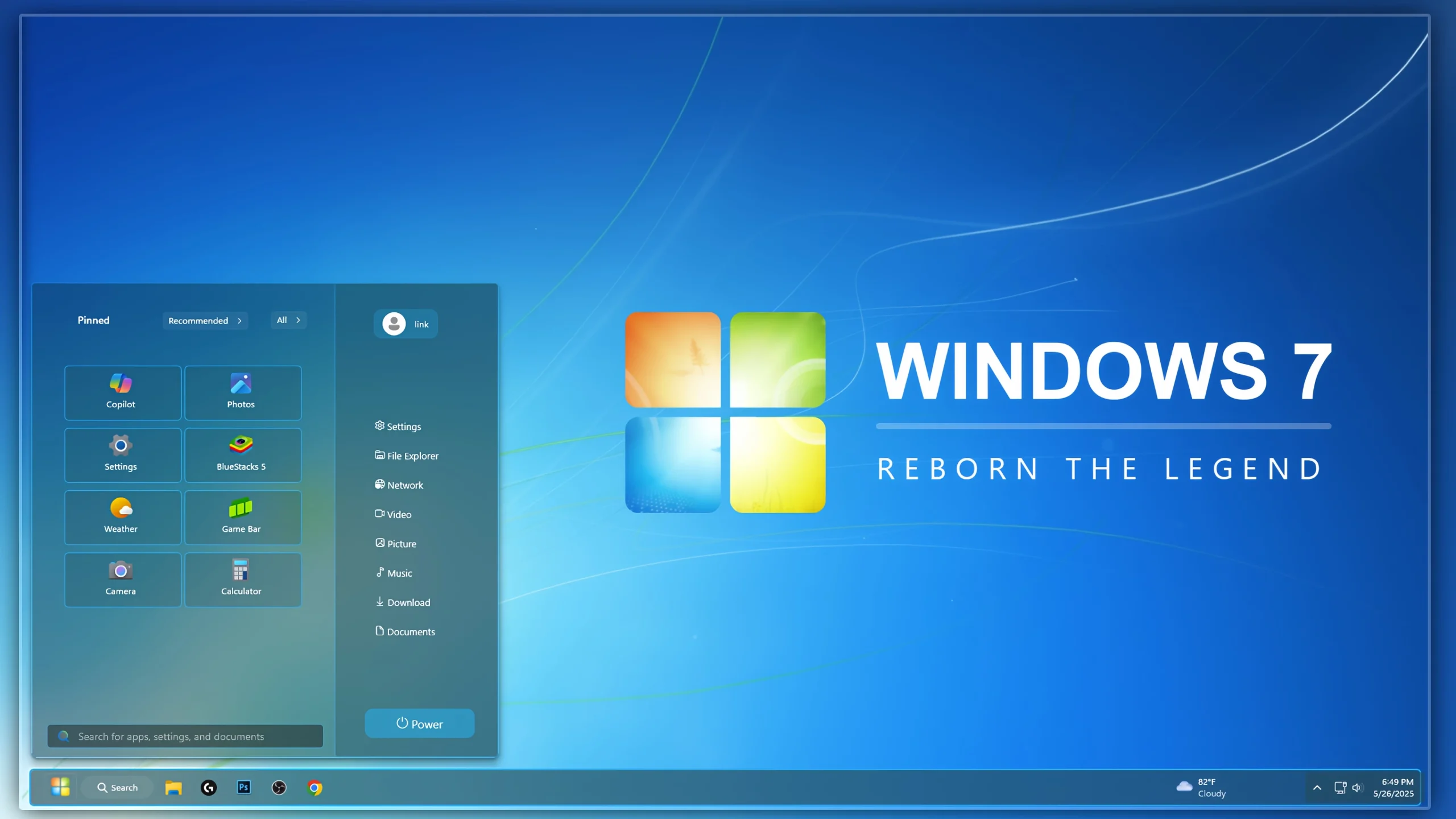
The Windows 7-Inspired Reborn Start Menu Style for Windows 11 is a Windhawk customization created for users who enjoy the familiar visual character of classic Windows Start Menu designs. It gives the Windows 11 Start Menu a more traditional appearance while keeping the underlying Windows 11 Start Menu functionality.
This style focuses on classic-inspired layout choices, balanced spacing, familiar menu sections, and desktop-friendly visual details. It can be a good option for users who prefer a more traditional Start Menu appearance compared with the standard Windows 11 design.
Classic-Inspired Start Menu Design
The main idea behind this customization is to create a Start Menu that takes visual inspiration from the Windows 7 era without claiming to reproduce the original Windows 7 interface exactly.
Depending on the configuration and your Windows build, the style can adjust elements such as the Start Menu layout, panel appearance, spacing, backgrounds, borders, and other supported visual properties through the Windows 11 Start Menu Styler mod.
The result is a classic-inspired Start Menu appearance that can blend well with traditional wallpapers, Aero-inspired desktop setups, custom icons, and matching taskbar customizations.
Why Use This Start Menu Style?
Windows customization is largely a matter of personal preference. Some users prefer the standard Windows 11 interface, while others enjoy experimenting with layouts inspired by earlier Windows designs.
The Windows 7-Inspired Reborn Start Menu Style is intended for the second group. It provides a different visual direction while continuing to use the Windows 11 Start Menu and Windhawk’s customization system.
Features
- Windows 7-inspired Start Menu appearance
- Classic-style visual direction
- Designed for Windows 11 customization
- Uses the Windows 11 Start Menu Styler mod
- Custom layout and spacing adjustments
- Classic-inspired panel styling
- Works well with Aero-inspired desktop setups
- Suitable for matching wallpapers, icons, and taskbar styles
- Can be disabled or replaced through Windhawk settings
Designed for Windhawk Start Menu Styler
This style is intended to be used with Windhawk and the Windows 11 Start Menu Styler mod. The Start Menu Styler allows compatible themes and custom configurations to change supported visual properties of the Windows Start Menu.
This customization does not install Windows 7 or replace Windows 11 with another operating system. It is a visual customization for the existing Windows 11 Start Menu.
Visual Experience
The style takes inspiration from traditional desktop interface design and combines it with the Windows 11 environment. Depending on the included configuration, visual changes may include adjusted menu dimensions, panel positioning, rounded or classic-style surfaces, background treatments, borders, and spacing.
For a more consistent desktop appearance, you can combine the Start Menu style with a suitable wallpaper and other compatible Windows customization settings. Always make sure that text, icons, and interactive controls remain clearly visible after applying additional customizations.
Compatibility
Compatibility can vary depending on your Windows 11 build, the version of Windhawk, the Windows 11 Start Menu Styler version, and changes Microsoft makes to the Start Menu interface.
Windows updates can modify Start Menu elements and layouts. Because of this, a configuration that works correctly on one Windows build may require adjustments on another build or after a major Windows update.
Before applying the style, keep Windhawk and the Start Menu Styler mod updated and save a copy of your existing configuration. If the style does not display correctly after a Windows update, restore your previous configuration or check for an updated version of the style.
- Windows 11 21H2: Yes
- Windows 11 22H2: Yes
- Windows 11 23H2: Yes
- Windows 11 24H2: Yes
- Windows 11 25H2: No, after Windows updates.
- Download and install Windhawk
- Open Windhawk and install the Windows 11 Start Menu Styler mod
- Go to the Advanced tab
- Paste the provided configuration code into the “Mod settings” box
- Click Save to apply the style
- For more details, visit this GitHub guide
{ "controlStyles[0].target": "Windows.UI.Xaml.Controls.Grid#TopLevelSuggestionsListHeader", "controlStyles[0].styles[0]": "Visibility=Collapsed", "controlStyles[1].target": "Windows.UI.Xaml.Controls.Grid#NoTopLevelSuggestionsText", "controlStyles[1].styles[0]": "Height=0", "controlStyles[2].target": "Windows.UI.Xaml.Controls.Grid#TopLevelSuggestionsContainer", "controlStyles[2].styles[0]": "Height=0", "controlStyles[3].target": "Windows.UI.Xaml.Controls.Grid#ShowMoreSuggestions", "controlStyles[3].styles[0]": "RenderTransform:=<TranslateTransform Y=\"-560\" X=\"-280\" />", "controlStyles[4].target": "StartMenu.PinnedList", "controlStyles[4].styles[0]": "Height=650", "controlStyles[4].styles[1]": "RenderTransform:=<TranslateTransform Y=\"-10\" X=\"-25\" />", "controlStyles[4].styles[2]": "Margin=0,0,-590,0", "controlStyles[4].styles[3]": "MaxWidth=650", "controlStyles[5].target": "Windows.UI.Xaml.Controls.Grid#ShowMoreSuggestions > Windows.UI.Xaml.Controls.Button > Windows.UI.Xaml.Controls.ContentPresenter > Windows.UI.Xaml.Controls.StackPanel > Windows.UI.Xaml.Controls.TextBlock", "controlStyles[5].styles[0]": "Text=Recommended", "controlStyles[6].target": "StartDocked.StartSizingFrame", "controlStyles[6].styles[0]": "MaxHeight=650", "controlStyles[6].styles[1]": "MaxWidth=640", "controlStyles[6].styles[2]": "MinWidth=640", "controlStyles[6].styles[3]": "Width=640", "controlStyles[7].target": "Windows.UI.Xaml.Controls.Grid#UndockedRoot", "controlStyles[7].styles[0]": "Width=640", "controlStyles[7].styles[1]": "Margin=0,-30,0,0", "controlStyles[8].target": "Border#AcrylicOverlay ", "controlStyles[8].styles[0]": "HorizontalAlignment=Right", "controlStyles[8].styles[1]": "Margin=0,0,0,-65", "controlStyles[9].target": "StartMenu.PinnedList#StartMenuPinnedList", "controlStyles[9].styles[0]": "Height=450", "controlStyles[9].styles[1]": "Margin=-170,40,0,0", "controlStyles[9].styles[2]": "MaxWidth=405", "controlStyles[10].target": "StartDocked.NavigationPaneView", "controlStyles[10].styles[0]": "Height=180", "controlStyles[10].styles[1]": "Margin=0,-700,0,0", "controlStyles[10].styles[2]": "Transform3D:=<CompositeTransform3D TranslateX=\"630\" RotationZ=\"270\" />", "controlStyles[10].styles[3]": "VerticalAlignment=1", "controlStyles[11].target": "Windows.UI.Xaml.Controls.ItemsStackPanel > StartDocked.AppListViewItem", "controlStyles[11].styles[0]": "FlowDirection=0", "controlStyles[11].styles[1]": "Height=180", "controlStyles[12].target": "StartDocked.AppListViewItem > Grid#ContentBorder > Windows.UI.Xaml.Controls.ContentPresenter#ContentPresenter ", "controlStyles[12].styles[0]": "VerticalAlignment=2", "controlStyles[12].styles[1]": "Width=105", "controlStyles[13].target": "StartDocked.AppListViewItem > Grid#ContentBorder > Windows.UI.Xaml.Controls.ContentPresenter#ContentPresenter > Windows.UI.Xaml.Controls.FontIcon", "controlStyles[13].styles[0]": "Margin=20,0,-45,0", "controlStyles[13].styles[1]": "Transform3D:=<CompositeTransform3D TranslateX=\"-13\" RotationZ=\"90\" />", "controlStyles[13].styles[2]": "Width=125", "controlStyles[14].target": "StartDocked.AppListViewItem > Grid#ContentBorder > Windows.UI.Xaml.Controls.ContentPresenter#ContentPresenter > Windows.UI.Xaml.Controls.FontIcon > Grid > TextBlock", "controlStyles[14].styles[0]": "FontFamily=Segoe UI, Segoe Fluent Icons", "controlStyles[14].styles[1]": "FontSize=13", "controlStyles[14].styles[2]": "HorizontalAlignment=Left", "controlStyles[15].target": "StartDocked.NavigationPaneView > Grid#RootPanel", "controlStyles[15].styles[0]": "FlowDirection=1", "controlStyles[16].target": "StartDocked.NavigationPaneButton#PowerButton", "controlStyles[16].styles[0]": "Width=150", "controlStyles[16].styles[1]": "CornerRadius=5", "controlStyles[17].target": "StartDocked.PowerOptionsView", "controlStyles[17].styles[0]": "Margin=-750,0,0,-710", "controlStyles[17].styles[1]": "Transform3D:=<CompositeTransform3D TranslateX=\"345\" TranslateY=\"-400\" RotationZ=\"-90\" />", "controlStyles[18].target": "StartDocked.NavigationPaneButton#UserTileButton > Grid > ContentPresenter", "controlStyles[18].styles[0]": "FlowDirection=0", "controlStyles[19].target": "Windows.UI.Xaml.Controls.TextBlock[Text=]", "controlStyles[19].styles[0]": "FontFamily=Segoe UI, Segoe Fluent Icons", "controlStyles[19].styles[1]": "Text= Power", "controlStyles[20].target": "Windows.UI.Xaml.Controls.TextBlock[Text=]", "controlStyles[20].styles[0]": "Text= Documents", "controlStyles[21].target": "Windows.UI.Xaml.Controls.TextBlock[Text=]", "controlStyles[21].styles[0]": "Text= Download", "controlStyles[22].target": "Windows.UI.Xaml.Controls.TextBlock[Text=]", "controlStyles[22].styles[0]": "Text= Music", "controlStyles[23].target": "Windows.UI.Xaml.Controls.TextBlock[Text=]", "controlStyles[23].styles[0]": "Text= Picture", "controlStyles[24].target": "Windows.UI.Xaml.Controls.TextBlock[Text=]", "controlStyles[24].styles[0]": "Text= Video", "controlStyles[25].target": "Windows.UI.Xaml.Controls.TextBlock[Text=]", "controlStyles[25].styles[0]": "Text= Network", "controlStyles[26].target": "Windows.UI.Xaml.Controls.Grid#MoreSuggestionsRoot", "controlStyles[27].target": "Windows.UI.Xaml.Controls.TextBlock[Text=]", "controlStyles[27].styles[0]": "Text= File Explorer", "controlStyles[28].target": "Windows.UI.Xaml.Controls.Grid#AllAppsRoot", "controlStyles[28].styles[0]": "Margin=-30,-40,220,0", "controlStyles[29].target": "Button#ShowAllAppsButton > ContentPresenter#ContentPresenter@CommonStates", "controlStyles[29].styles[0]": "RenderTransform:=<TranslateTransform Y=\"-6\" X=\"-30\" />", "controlStyles[30].target": "StartDocked.NavigationPaneButton#PowerButton > Grid > Border#BackgroundBorder", "controlStyles[30].styles[0]": "Background:=#9015abe7", "controlStyles[30].styles[1]": "CornerRadius=10", "controlStyles[31].target": "StartDocked.UserTileView#UserTile", "controlStyles[31].styles[0]": "Transform3D:=<CompositeTransform3D TranslateX=\"480\" TranslateY=\"115\" RotationZ=\"270\" />", "controlStyles[31].styles[1]": "Margin=300,-200,-300,0", "controlStyles[32].target": "Border#AcrylicBorder", "controlStyles[32].styles[0]": "Background:=<AcrylicBrush TintColor=\"{ThemeResource CardStrokeColorDefaultSolid}\" FallbackColor=\"{ThemeResource CardStrokeColorDefaultSolid}\" TintOpacity=\"0\" TintLuminosityOpacity=\".45\" Opacity=\"1\"/>", "controlStyles[32].styles[1]": "BorderBrush:=<AcrylicBrush TintColor=\"{ThemeResource SurfaceStrokeColorDefault}\" FallbackColor=\"{ThemeResource SurfaceStrokeColorDefault}\" TintOpacity=\"0\" TintLuminosityOpacity=\".0\" Opacity=\"1\"/>", "controlStyles[32].styles[2]": "BorderThickness=2", "controlStyles[32].styles[3]": "CornerRadius=10", "controlStyles[32].styles[4]": "Margin=0", "controlStyles[32].styles[5]": "BorderBrush:=#4015abe7", "controlStyles[33].target": "StartDocked.SearchBoxToggleButton ", "controlStyles[33].styles[0]": "Height=35", "controlStyles[33].styles[1]": "Margin=-215,-20,0,20", "controlStyles[33].styles[2]": "Width=380", "controlStyles[33].styles[3]": "RenderTransform:=<TranslateTransform Y=\"590\" X=\"-3\" />", "controlStyles[33].styles[4]": "CornerRadius=5", "controlStyles[33].styles[5]": "BorderBrush=#4015abe7", "controlStyles[33].styles[6]": "BorderThickness=1", "controlStyles[34].target": "StartDocked.SearchBoxToggleButton > Grid > Windows.UI.Xaml.Controls.Border", "controlStyles[34].styles[0]": "Background:=<AcrylicBrush TintColor=\"{ThemeResource CardStrokeColorDefaultSolid}\" FallbackColor=\"{ThemeResource CardStrokeColorDefaultSolid}\" TintOpacity=\".0\" TintLuminosityOpacity=\".2\" Opacity=\"1\"/>", "controlStyles[34].styles[1]": "CornerRadius=5", "controlStyles[34].styles[2]": "BorderBrush=#4015abe7", "controlStyles[34].styles[3]": "BorderThickness=2", "controlStyles[35].target": "Border#AcrylicOverlay", "controlStyles[35].styles[0]": "Background:=<AcrylicBrush TintColor=\"#401f4b58\" TintOpacity=\"0.8\" />", "controlStyles[35].styles[1]": "Width=225", "controlStyles[35].styles[2]": "RenderTransform:=<TranslateTransform Y=\"2\" X=\"-2\" />", "controlStyles[35].styles[3]": "CornerRadius=5", "controlStyles[35].styles[4]": "Margin=0,-3,0,-62", "controlStyles[35].styles[5]": "BorderBrush=#4015abe7", "controlStyles[35].styles[6]": "BorderThickness=2", "controlStyles[36].target": "Border#ContentBorder@CommonStates > Grid#DroppedFlickerWorkaroundWrapper > Border", "controlStyles[36].styles[0]": "CornerRadius=5", "controlStyles[36].styles[1]": "FocusVisualPrimaryBrush:=<SolidColorBrush Color=\"#b3cefd\" Opacity=\".10\"/>", "controlStyles[36].styles[2]": "Height=80", "controlStyles[36].styles[3]": "Width=92", "controlStyles[37].target": "Windows.UI.Xaml.Controls.Border#ContentBorder@CommonStates > Windows.UI.Xaml.Controls.Grid#DroppedFlickerWorkaroundWrapper > Border#BackgroundBorder", "controlStyles[38].target": "StartDocked.NavigationPaneButton#UserTileButton > Grid@CommonStates > Border ", "controlStyles[38].styles[0]": "CornerRadius=5", "controlStyles[38].styles[1]": "Height=40", "controlStyles[38].styles[2]": "Margin=-0,0,0,0", "controlStyles[39].target": "Windows.UI.Xaml.Controls.TextBlock[Text=]", "controlStyles[39].styles[0]": "Text= Settings", "controlStyles[40].target": "Windows.UI.Xaml.Controls.TextBlock[Text=]", "controlStyles[40].styles[0]": "Text= User Folder", "controlStyles[41].target": "Windows.UI.Xaml.Controls.TextBlock#PinnedListHeaderText", "controlStyles[41].styles[0]": "Margin=210,-10,0,0", "controlStyles[42].target": "StartDocked.LauncherFrame > Grid#RootGrid > Grid#RootContent > Grid#MainContent > Grid#InnerContent > Rectangle", "controlStyles[42].styles[0]": "Visibility=Collapsed", "controlStyles[43].target": "Windows.UI.Xaml.Controls.Grid#MoreSuggestionsRoot", "controlStyles[43].styles[0]": "Margin=10,0,220,0", "controlStyles[44].target": "StartDocked.UserTileView#UserTile > StartDocked.NavigationPaneButton#UserTileButton", "controlStyles[44].styles[0]": "Margin=-10,0,0,0", "controlStyles[45].target": "StartDocked.UserTileView#UserTile > StartDocked.NavigationPaneButton#UserTileButton > Grid > Border", "controlStyles[45].styles[0]": "Background:=#4015abe7", "controlStyles[45].styles[1]": "CornerRadius=10", "controlStyles[46].target": "Windows.UI.Xaml.Controls.Border#BorderElement", "controlStyles[46].styles[0]": "CornerRadius=20", "controlStyles[47].target": "Border#AcrylicBorder", "controlStyles[47].styles[0]": "CornerRadius=5", "controlStyles[47].styles[1]": "Width=640", "controlStyles[47].styles[2]": "HorizontalAlignment=Left", "controlStyles[48].target": "Microsoft.UI.Xaml.Controls.PipsPager#PinnedListPipsPager", "controlStyles[48].styles[0]": "Visibility=Collapsed", "controlStyles[49].target": "Windows.UI.Xaml.Controls.TextBlock#PinnedListHeaderText", "controlStyles[49].styles[0]": "Background=#46c9d8ed", "controlStyles[50].target": "Windows.UI.Xaml.Controls.Border#ContentBorder@CommonStates > Windows.UI.Xaml.Controls.Grid#DroppedFlickerWorkaroundWrapper > Border#BackgroundBorder", "controlStyles[50].styles[0]": "Background@Normal:=#401f4b58", "controlStyles[50].styles[1]": "Background@PointerOver:=<AcrylicBrush TintColor=\"{ThemeResource CardStrokeColorDefaultSolid}\" FallbackColor=\"{ThemeResource CardStrokeColorDefaultSolid}\" TintOpacity=\"0\" TintLuminosityOpacity=\".0\" Opacity=\"1\"/>", "controlStyles[50].styles[2]": "BorderThickness=1", "controlStyles[50].styles[3]": "Height=75", "controlStyles[50].styles[4]": "Margin=5,5,-1,5", "controlStyles[50].styles[5]": "BorderBrush=#15abe7", "controlStyles[50].styles[6]": "Width=160", "controlStyles[51].target": "StartDocked.SearchBoxToggleButton > Grid > Windows.UI.Xaml.Controls.Border", "controlStyles[51].styles[0]": "Background:=<AcrylicBrush TintColor=\"{ThemeResource CardStrokeColorDefaultSolid}\" FallbackColor=\"{ThemeResource CardStrokeColorDefaultSolid}\" TintOpacity=\".3\" TintLuminosityOpacity=\".5\" Opacity=\"1\"/>", "controlStyles[51].styles[1]": "CornerRadius=5", "controlStyles[52].target": "Button#ShowAllAppsButton > ContentPresenter#ContentPresenter@CommonStates", "controlStyles[52].styles[0]": "RenderTransform:=<TranslateTransform Y=\"-6\" X=\"-200\" />", "controlStyles[53].target": "Windows.UI.Xaml.Controls.TextBlock#PinnedListHeaderText", "controlStyles[53].styles[0]": "Margin=0,-10,0,0", "controlStyles[54].target": "StartDocked.NavigationPaneButton#PowerButton > Grid@CommonStates > Border", "controlStyles[54].styles[0]": "Background@Normal:=#9015abe7", "controlStyles[54].styles[1]": "Background@PointerOver:=<LinearGradientBrush StartPoint=\"0.5,0\" EndPoint=\"0,0.5\"> <GradientStop Color=\"#2615abe7\" Offset=\"0\" /><GradientStop Color=\"#2615abe7\" Offset=\"1\" /></LinearGradientBrush>", "controlStyles[54].styles[2]": "BorderBrush@PointerOver:=<LinearGradientBrush StartPoint=\"0.5,0\" EndPoint=\"0,0.5\"> <GradientStop Color=\"#8215abe7\" Offset=\"0\" /><GradientStop Color=\"#8215abe7\" Offset=\"1\" /></LinearGradientBrush>","controlStyles[55].target": "Windows.UI.Xaml.Shapes.Rectangle","controlStyles[55].styles[0]": "Visibility=Collapsed", "disableNewStartMenuLayout": "legacyClassicLayout"}{ "controlStyles[0].target": "Taskbar.TaskbarFrame#TaskbarFrame", "controlStyles[0].styles[1]": "HorizontalAlignment=Center", "controlStyles[0].styles[2]": "Width=Auto", "controlStyles[1].target": "Taskbar.TaskbarFrame#TaskbarFrame > Grid#RootGrid", "controlStyles[1].styles[0]": "Padding=6,0,6,0", "controlStyles[1].styles[1]": "Margin=10,2,10,3", "controlStyles[1].styles[2]": "BorderThickness=2", "controlStyles[1].styles[3]": "BorderBrush:=#15abe7", "controlStyles[2].target": "Rectangle#BackgroundFill", "controlStyles[2].styles[0]": "Visibility=Collapsed", "controlStyles[3].target": "Rectangle#BackgroundStroke", "controlStyles[3].styles[0]": "Visibility=Collapsed", "controlStyles[4].target": "Taskbar.AugmentedEntryPointButton#AugmentedEntryPointButton > Taskbar.TaskListButtonPanel#ExperienceToggleButtonRootPanel", "controlStyles[4].styles[0]": "Margin=0", "controlStyles[5].target": "Grid#SystemTrayFrameGrid", "controlStyles[5].styles[0]": "Background:=#901f4b58", "controlStyles[5].styles[1]": "CornerRadius=5", "controlStyles[5].styles[2]": "BackgroundSizing=InnerBorderEdge", "controlStyles[5].styles[3]": "Margin=0,2,0,3", "controlStyles[5].styles[4]": "BorderThickness=5", "controlStyles[6].target": "SystemTray.ChevronIconView", "controlStyles[6].styles[0]": "Padding=0", "controlStyles[7].target": "SystemTray.NotifyIconView#NotifyItemIcon", "controlStyles[7].styles[0]": "Padding=0", "controlStyles[8].target": "SystemTray.OmniButton", "controlStyles[8].styles[0]": "Padding=0", "controlStyles[9].target": "SystemTray.CopilotIcon", "controlStyles[9].styles[0]": "Padding=0", "controlStyles[10].target": "SystemTray.OmniButton#NotificationCenterButton > Grid > ContentPresenter > ItemsPresenter > StackPanel > ContentPresenter > systemtray:IconView#SystemTrayIcon > Grid", "controlStyles[10].styles[0]": "Padding=0,0,0,0", "controlStyles[11].target": "SystemTray.IconView#SystemTrayIcon > Grid#ContainerGrid > ContentPresenter#ContentPresenter > Grid#ContentGrid > SystemTray.TextIconContent > Grid#ContainerGrid", "controlStyles[11].styles[0]": "Padding=0", "controlStyles[12].target": "SystemTray.StackListView#IconStack > ItemsPresenter > StackPanel > ContentPresenter > SystemTray.IconView#SystemTrayIcon", "controlStyles[12].styles[0]": "Padding=0", "controlStyles[13].target": "SystemTray.Stack#ShowDesktopStack", "controlStyles[13].styles[0]": "Margin=0,0,0,0", "controlStyles[14].target": "Taskbar.Gripper#GripperControl", "controlStyles[14].styles[0]": "Width=Auto", "controlStyles[14].styles[1]": "MinWidth=24", "controlStyles[1].styles[4]": "CornerRadius=5", "controlStyles[1].styles[5]": "Background:=<AcrylicBrush TintColor=\"#901f4b58\" TintOpacity=\"1\" />", "controlStyles[15].target": "Taskbar.ExperienceToggleButton#LaunchListButton[AutomationProperties.AutomationId=StartButton] > Taskbar.TaskListButtonPanel > Microsoft.UI.Xaml.Controls.AnimatedVisualPlayer#Icon", "controlStyles[15].styles[0]": "Visibility=Collapsed", "controlStyles[16].target": "Taskbar.ExperienceToggleButton#LaunchListButton[AutomationProperties.AutomationId=StartButton] > Taskbar.TaskListButtonPanel > Border#BackgroundElement", "controlStyles[16].styles[0]": "Background:=<ImageBrush Stretch=\"none\" ImageSource=\"https://www.linkvegastheme.com/wp-content/uploads/2025/05/36.png\" />"}{ "IconSize": 22, "TaskbarHeight": 56, "TaskbarButtonWidth": 48} ⚠️ Disclaimer: This customization is provided for Windows UI personalization and educational purposes.
It is an unofficial Windows 7-inspired design and is not developed, endorsed, or supported
by Microsoft. It does not install or restore the original Windows 7 Start Menu.
Compatibility may vary depending on your Windows build, Windhawk version,
Start Menu Styler version, and system configuration. Keep a backup of your
existing settings before applying changes.
Final Thoughts
The Windows 7-Inspired Reborn Start Menu Style for Windows 11 offers a classic-inspired visual alternative for users who enjoy customizing the Windows 11 desktop. Rather than claiming to recreate the original Windows 7 Start Menu exactly, the style uses familiar design ideas to create a more traditional Start Menu appearance within Windows 11.
It can work especially well as part of a classic or Aero-inspired desktop setup with matching wallpapers, icons, and taskbar styling. Since Windows interface elements can change over time, keeping your customization tools updated and maintaining a backup of your configuration is recommended.