Simple Clean Start Menu Style
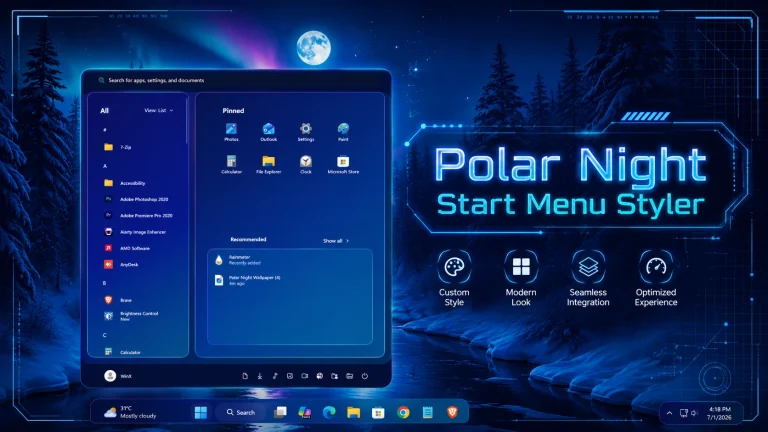
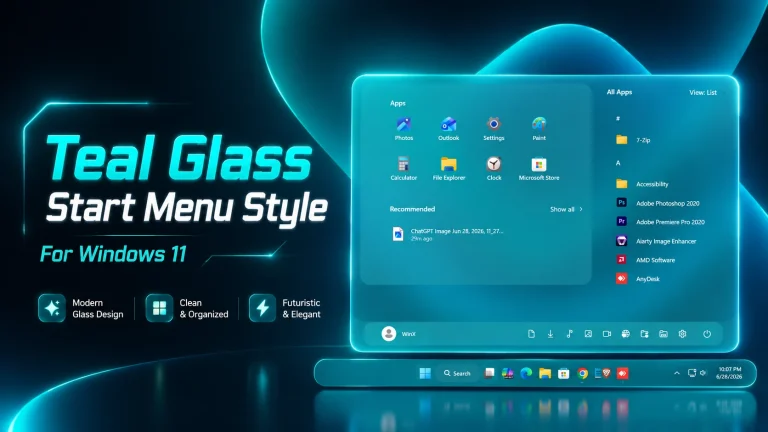
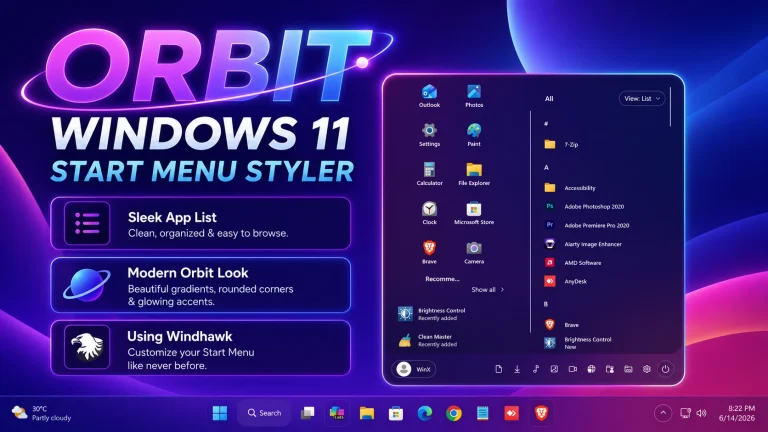
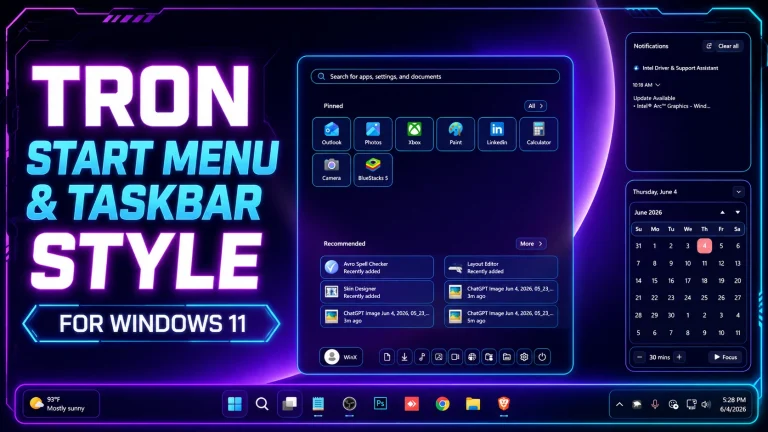
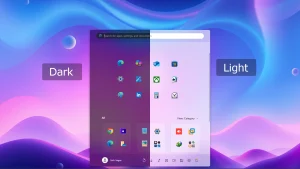
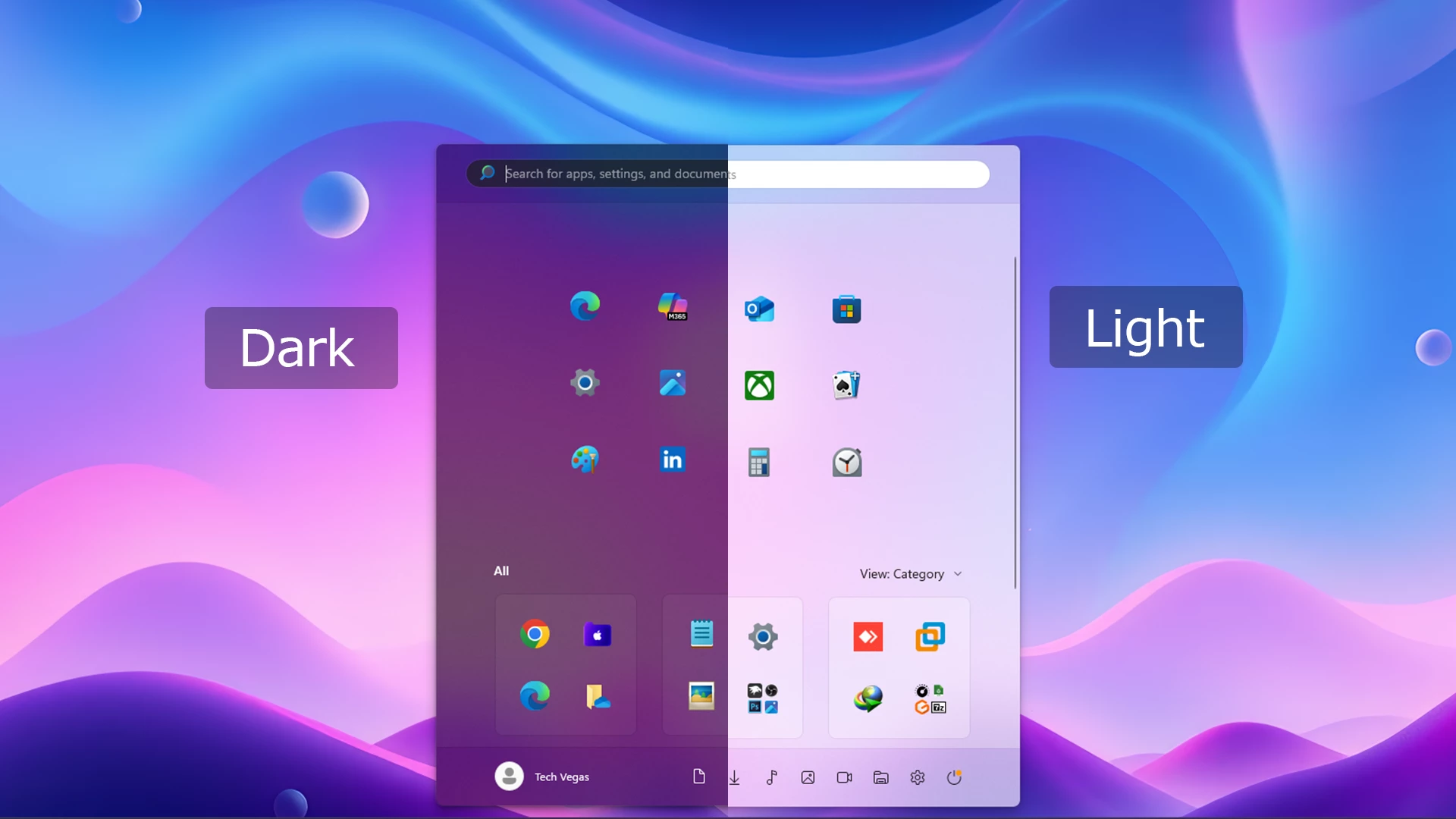
Simple Clean Start Menu Style for Windows 11 offers a minimal, elegant, and distraction-free interface with smooth visuals, dark and light mode support, and a modern layout designed to enhance productivity and desktop aesthetics.

<
Simple Clean Start Menu Style for Windows 11 (Minimal & Elegant UI)
Simple Clean Start Menu Style is designed for users who prefer a minimal and distraction-free desktop. This customization delivers a balanced layout with smooth visuals, making your Windows 11 experience clean, modern, and efficient.
Features of Simple Clean Start Menu Style
- Minimal and clutter-free design
- Clean layout with balanced spacing
- Supports both dark and light modes
- Smooth and modern UI elements
- Lightweight and optimized performance
Why Choose Simple Clean Start Menu Style
The Simple Clean Start Menu Style is perfect for productivity-focused users. It removes unnecessary clutter and provides a smooth, elegant interface that enhances your workflow.
System Requirements
- Windows 11 (latest version recommended)
- Windhawk customization tool
- Basic customization knowledge
Tips for Best Experience
- Use a clean or gradient wallpaper
- Switch between dark and light mode based on preference
- Combine with a minimal icon pack
- Download and install Windhawk
- Open Windhawk and install the Windows 11 Start Menu Styler mod
- Go to the Advanced tab
- Paste the provided configuration code into the “Mod settings” box
- Click Save to apply the style
- For more details, visit this GitHub guide
{ "controlStyles[0].target": "Border#TaskbarSearchBackground", "controlStyles[0].styles[0]": "CornerRadius=4", "controlStyles[0].styles[1]": "BorderThickness=0,0,0,0", "controlStyles[0].styles[2]": "Height=33", "controlStyles[0].styles[3]": "BorderBrush:=<SolidColorBrush Color=\"{ThemeResource ControlStrokeColorDefault}\"/>", "controlStyles[1].target": "StartDocked.SearchBoxToggleButton > Grid > ContentPresenter > TextBlock#PlaceholderText", "controlStyles[1].styles[0]": "Margin=0,0,0,2", "controlStyles[2].target": "StartDocked.SearchBoxToggleButton#StartMenuSearchBox > Grid > Border#BorderElement", "controlStyles[2].styles[0]": "BorderThickness=0,0,0,2", "controlStyles[2].styles[1]": "BorderBrush:=<SolidColorBrush Color=\"{ThemeResource SystemAccentColorLight1}\"/>", "controlStyles[3].target": "StartDocked.SearchBoxToggleButton > Grid > FontIcon > Grid > TextBlock", "controlStyles[3].styles[0]": "Foreground:=<SolidColorBrush Color=\"gray\" />", "controlStyles[3].styles[1]": "Margin=0,0,0,1", "controlStyles[3].styles[2]": "Transform3D:=<CompositeTransform3D RotationY=\"180\" TranslateX=\"16\" />", "controlStyles[4].target": "Microsoft.UI.Xaml.Controls.AnimatedIcon#SearchIconPlayer", "controlStyles[4].styles[0]": "Visibility=1", "controlStyles[4].styles[1]": "FlowDirection=1", "controlStyles[4].styles[2]": "Transform3D:=<CompositeTransform3D RotationY=\"180\" TranslateX=\"16\" />", "controlStyles[5].target": "FontIcon#SearchBoxOnTaskbarSearchGlyph", "controlStyles[5].styles[0]": "Visibility=0", "controlStyles[5].styles[1]": "Foreground:=<SolidColorBrush Color=\"gray\" />", "controlStyles[5].styles[2]": "FlowDirection=1", "controlStyles[5].styles[3]": "FontFamily=Segoe Fluent Icons", "controlStyles[5].styles[4]": "RequestedTheme=1", "controlStyles[5].styles[5]": "Transform3D:=<CompositeTransform3D RotationY=\"180\" TranslateX=\"23\" TranslateY=\"0.5\" />", "controlStyles[5].styles[6]": "FontSize=17", "controlStyles[6].target": "StartDocked.SearchBoxToggleButton#StartMenuSearchBox > Grid", "controlStyles[6].styles[0]": "BorderBrush:=<SolidColorBrush Color=\"{ThemeResource ControlStrokeColorDefault}\"/>", "controlStyles[6].styles[1]": "BorderThickness=1,1,1,0", "controlStyles[6].styles[2]": "CornerRadius=4", "controlStyles[7].target": "Cortana.UI.Views.RichSearchBoxControl#SearchBoxControl > Grid#RootGrid", "controlStyles[7].styles[0]": "CornerRadius=4", "controlStyles[7].styles[1]": "BorderBrush:=<SolidColorBrush Color=\"{ThemeResource SystemAccentColorLight1}\" />", "controlStyles[7].styles[2]": "BorderThickness=2,2,2,2", "controlStyles[7].styles[3]": "Margin=-2,-0,0,-2", "controlStyles[8].target": "StartDocked.SearchBoxToggleButton", "controlStyles[8].styles[0]": "CornerRadius=4", "controlStyles[8].styles[1]": "Height=40", "controlStyles[9].target": "Windows.UI.Xaml.Controls.Grid#SearchBoxOnTaskbarGleamContainer", "controlStyles[9].styles[0]": "CornerRadius=4", "controlStyles[10].target": "Windows.UI.Xaml.Controls.Grid#SearchBoxOnTaskbarGleamImageContainer", "controlStyles[10].styles[0]": "CornerRadius=4", "controlStyles[10].styles[1]": "Transform3D:=<CompositeTransform3D TranslateX=\"1.8\" />", "controlStyles[11].target": "Windows.UI.Xaml.Controls.Image#SearchIconOff", "controlStyles[11].styles[0]": "Transform3D:=<CompositeTransform3D RotationY=\"180\" TranslateX=\"16\" TranslateY=\"-1\" />", "controlStyles[12].target": "Windows.UI.Xaml.Controls.Image#SearchIconOn", "controlStyles[12].styles[0]": "Transform3D:=<CompositeTransform3D RotationY=\"180\" TranslateX=\"16\" TranslateY=\"-1\" />", "controlStyles[13].target": "Windows.UI.Xaml.Controls.Button#ShowAllAppsButton > Windows.UI.Xaml.Controls.ContentPresenter#ContentPresenter > Windows.UI.Xaml.Controls.StackPanel > Windows.UI.Xaml.Controls.TextBlock#ShowAllAppsButtonText", "controlStyles[13].styles[0]": "Text=All apps", "controlStyles[14].target": "Windows.UI.Xaml.Controls.TextBlock#AllAppsHeading", "controlStyles[14].styles[0]": "Text=All apps", "controlStyles[15].target": "StartDocked.SearchBoxToggleButton", "controlStyles[15].styles[0]": "Height=0", "controlStyles[15].styles[1]": "Margin=0,0,0,32", "controlStyles[16].target": "StartDocked.LauncherFrame", "controlStyles[16].styles[0]": "Height=670", "controlStyles[17].target": "Windows.UI.Xaml.Controls.Grid#InnerContent", "controlStyles[17].styles[0]": "Margin=0,0,0,0", "controlStyles[18].target": "Cortana.UI.Views.HostedWebViewControl#QueryFormulationHostedWebView", "controlStyles[18].styles[0]": "Background:=<AcrylicBrush TintColor=\"{ThemeResource SystemChromeMediumColor}\" TintOpacity=\"1\" TintLuminosityOpacity=\"1\" FallbackColor=\"{ThemeResource SystemChromeLowColor}\" />", "controlStyles[19].target": "Windows.UI.Xaml.Controls.Grid#QueryFormulationRoot", "controlStyles[19].styles[0]": "CornerRadius=10", "controlStyles[20].target": "Windows.UI.Xaml.Controls.Border#AcrylicBorder", "controlStyles[20].styles[0]": "Opacity=0.5", "controlStyles[21].target": "Windows.UI.Xaml.Controls.Grid#MainContent", "controlStyles[21].styles[0]": "Background:=<AcrylicBrush TintColor=\"{ThemeResource SystemChromeMediumColor}\" TintOpacity=\"0\" TintLuminosityOpacity=\"0.5\" FallbackColor=\"{ThemeResource SystemChromeLowColor}\" />", "controlStyles[21].styles[1]": "CornerRadius=7", "controlStyles[22].target": "Windows.UI.Xaml.Controls.Border#AppBorder", "controlStyles[22].styles[0]": "Background:=<AcrylicBrush TintColor=\"{ThemeResource SystemChromeMediumColor}\" TintOpacity=\"0\" TintLuminosityOpacity=\"0.7\" FallbackColor=\"{ThemeResource SystemChromeLowColor}\" />", "controlStyles[23].target": "StartMenu.PinnedList", "controlStyles[23].styles[0]": "Height=700", "controlStyles[23].styles[1]": "RenderTransform:=<TranslateTransform Y=\"100\" X=\"0\" />", "controlStyles[24].target": "StartMenu.PinnedList#StartMenuPinnedList", "controlStyles[24].styles[0]": "MaxWidth=475", "controlStyles[24].styles[1]": "Margin=0,0,0,0", "controlStyles[24].styles[2]": "Height=250", "controlStyles[25].target": "StartDocked.StartSizingFrame", "controlStyles[25].styles[0]": "MaxWidth=550", "controlStyles[25].styles[1]": "MinWidth=550", "controlStyles[25].styles[2]": "MaxHeight=650", "controlStyles[25].styles[3]": "CornerRadius=8", "controlStyles[26].target": "Grid#RootContent", "controlStyles[26].styles[0]": "MinWidth=550", "controlStyles[26].styles[1]": "CornerRadius=8", "controlStyles[27].target": "Windows.UI.Xaml.Controls.Grid#TopLevelSuggestionsListHeader", "controlStyles[27].styles[0]": "Visibility=Collapsed", "controlStyles[28].target": "Windows.UI.Xaml.Controls.Grid#NoTopLevelSuggestionsText", "controlStyles[28].styles[0]": "Visibility=Collapsed", "controlStyles[29].target": "Windows.UI.Xaml.Controls.Grid#TopLevelSuggestionsContainer", "controlStyles[29].styles[0]": "Visibility=Collapsed", "controlStyles[30].target": "Windows.UI.Xaml.Controls.Grid#ShowMoreSuggestions", "controlStyles[30].styles[0]": "Visibility=Collapsed", "controlStyles[31].target": "TextBlock#DisplayName", "controlStyles[31].styles[0]": "Visibility=Collapsed", "controlStyles[32].target": "StartDocked.NavigationPaneView#NavigationPane > Windows.UI.Xaml.Controls.Grid#RootPanel", "controlStyles[32].styles[0]": "Margin=0,-20,0,10", "disableNewStartMenuLayout": 1}Final Thoughts
Download Simple Clean Start Menu Style and transform your Windows 11 desktop into a clean, modern, and highly productive workspace.