

New Gaming Start Menu Style For Windows 11
New Gaming Start Menu Style Windows 11: Windows 11 New Start Menu Style With Windhwak

New Gaming Start Menu Style for Windows 11 Ultimate Modern UI Experience
Transform your desktop into a powerful and visually modern setup with the Gaming Start Menu Style for Windows 11. This customization delivers a clean and elegant interface inspired by modern gaming environments. It is designed for users who want a stylish and smooth experience without affecting system performance.
Why Choos Gaming Start Menu Style
This Start Menu design focuses on simplicity, speed, and visual balance. It gives your Windows 11 system a fresh and modern appearance while keeping everything easy to access.
- Modern and clean user interface
- Minimal design with Gaming Start Menu Style
- Fast and responsive performance
- Perfect match for gaming setups
Key Features
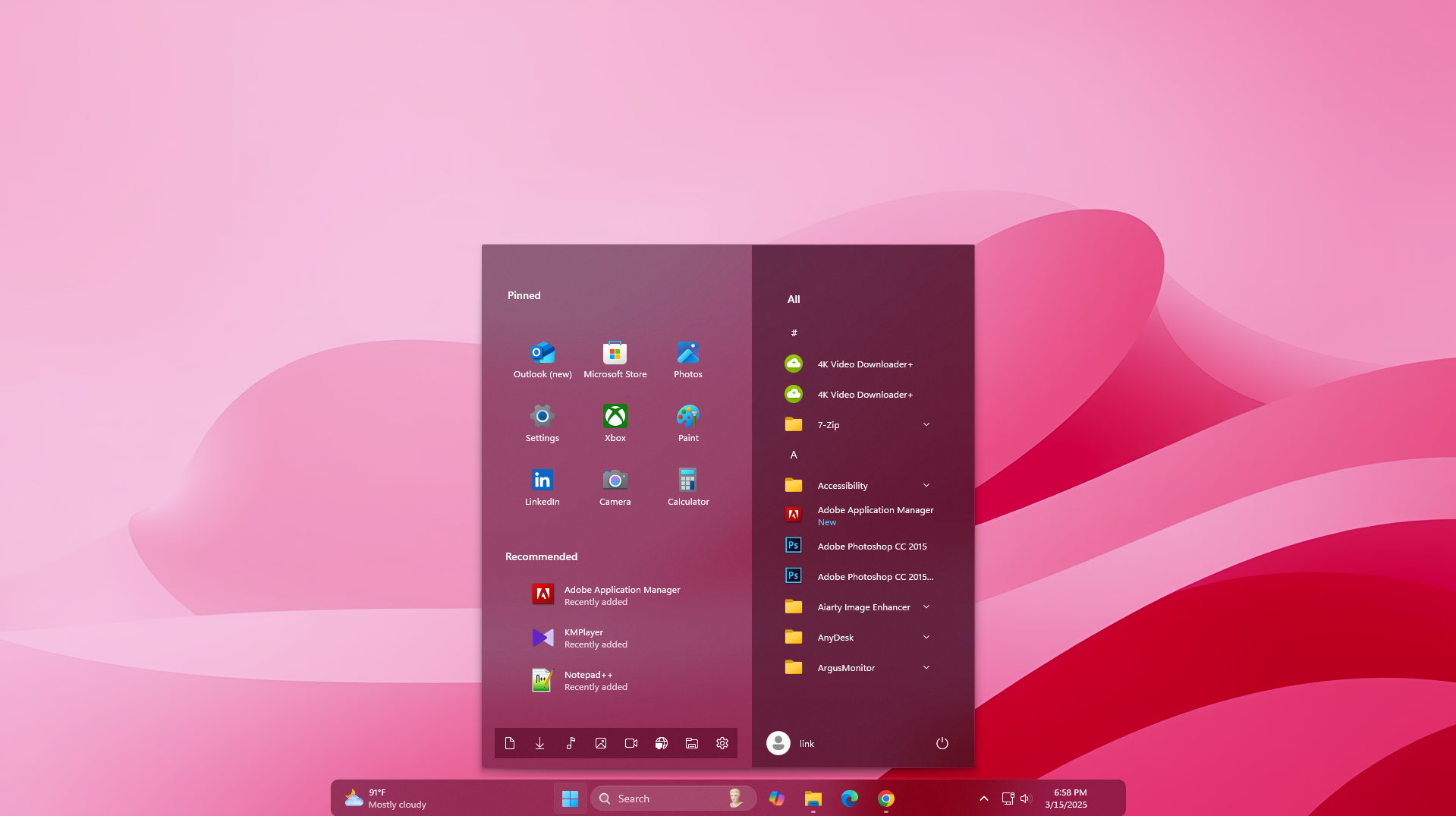
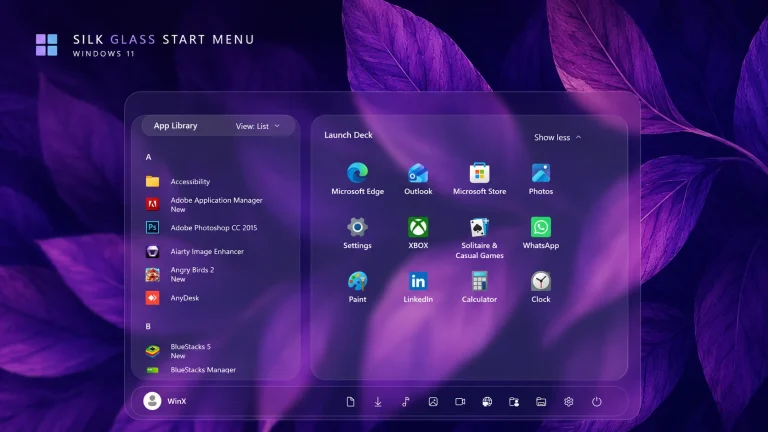
- Dual panel Start Menu layout for better organization
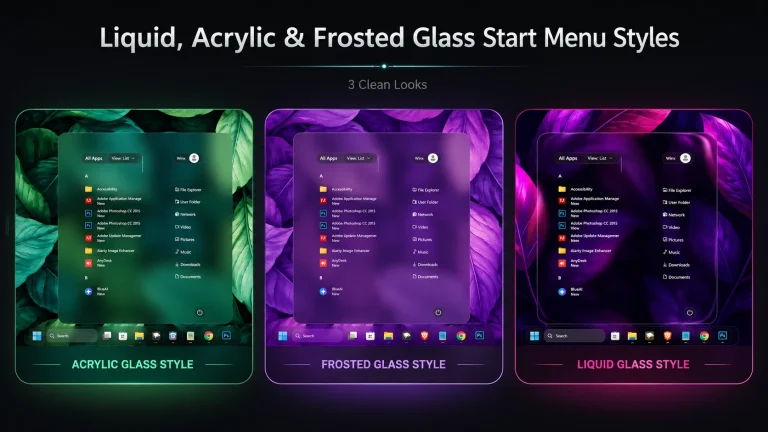
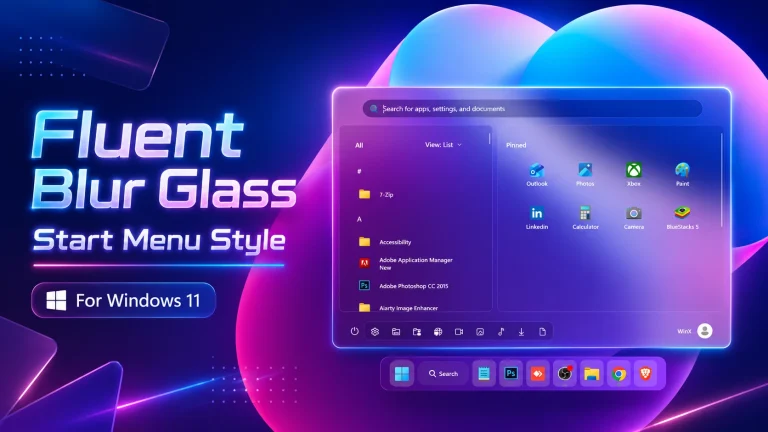
- Soft transparency and blur effects
- Easy access to pinned applications
- Well organized app list for quick navigation
- Balanced colors for long time usage
Visual Experience
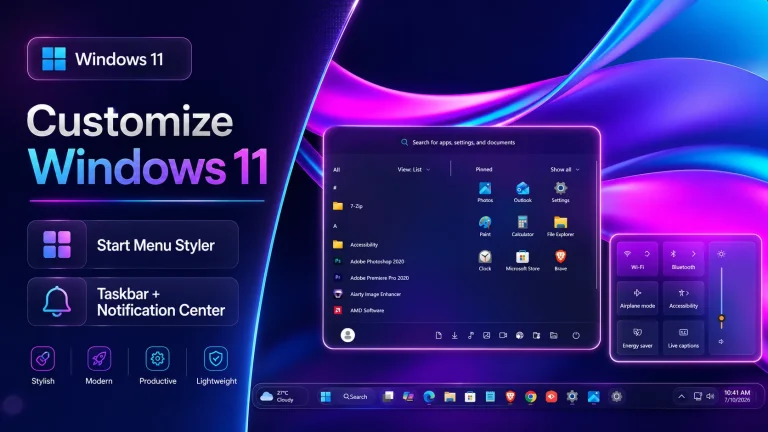
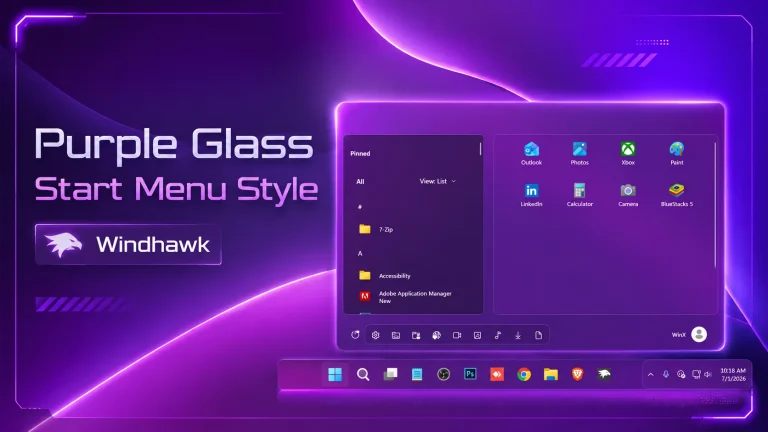
This Gaming Start Menu Style combines smooth gradients with a modern layout. The left section keeps important apps ready to use, while the right section shows all applications in a clean structure. The transparent effect adds depth and gives your desktop a premium look.
Performance and Optimization
This customization is designed to be lightweight and efficient. It does not slow down your system and works well on most Windows 11 computers. You get a modern design without compromising speed or stability.
Who Should Use This
- Gamers who want a stylish desktop
- Users who enjoy Windows customization
- Content creators who need a clean interface
- Anyone looking for a fresh new desktop look
- 21H2 Not Tested
- 22H2 Not Tested
- 23H2 Not Tested
- 24H2 Not Tested
- Windows 11 25H2: YES work, but test carefully after Windows updates
- Download & Install windhawk.
- install & Open the Windows 11 Start Menu Styler mod in Windhawk.
- Go to the “Advanced” tab.
- Copy the content below to the text box under “Mod settings” and click “Save”.
{ "controlStyles[0].target": "Windows.UI.Xaml.Controls.Grid#TopLevelSuggestionsListHeader", "controlStyles[0].styles[0]": "Margin=30,0,0,0", "controlStyles[1].target": "Windows.UI.Xaml.Controls.GridView#RecommendedList", "controlStyles[1].styles[0]": "HorizontalAlignment=Left", "controlStyles[1].styles[1]": "MaxWidth=350", "controlStyles[2].target": "Windows.UI.Xaml.Controls.Grid#ShowMoreSuggestions", "controlStyles[2].styles[0]": "Visibility=Collapsed", "controlStyles[3].target": "Microsoft.UI.Xaml.Controls.PipsPager", "controlStyles[3].styles[0]": "Visibility=Collapsed", "controlStyles[4].target": "Windows.UI.Xaml.Controls.Grid#ShowMoreSuggestions > Windows.UI.Xaml.Controls.Button > Windows.UI.Xaml.Controls.ContentPresenter > Windows.UI.Xaml.Controls.StackPanel > Windows.UI.Xaml.Controls.TextBlock", "controlStyles[4].styles[0]": "Text=Recommended", "controlStyles[5].target": "StartDocked.StartSizingFrame", "controlStyles[5].styles[0]": "MaxHeight=690", "controlStyles[5].styles[1]": "MaxWidth=650", "controlStyles[5].styles[2]": "MinWidth=650", "controlStyles[6].target": "Grid#RootContent", "controlStyles[6].styles[0]": "MinWidth=650", "controlStyles[7].target": "Border#AcrylicOverlay", "controlStyles[7].styles[0]": "Background:= <AcrylicBrush BackgroundSource=\"Backdrop\" TintColor=\"{ThemeResource SystemChromeAltHighColor}\" TintOpacity=\".2\" TintLuminosityOpacity=\".55\" />", "controlStyles[7].styles[1]": "CornerRadius=0", "controlStyles[7].styles[2]": "Margin=355,0,0,-65", "controlStyles[7].styles[3]": "RenderTransform:=<TranslateTransform Y=\"0\" X=\"0\" />", "controlStyles[7].styles[4]": "Width=295", "controlStyles[8].target": "Border#AcrylicBorder", "controlStyles[8].styles[0]": "Background:=<AcrylicBrush TintColor=\"{ThemeResource CardStrokeColorDefaultSolid}\" FallbackColor=\"{ThemeResource CardStrokeColorDefaultSolid}\" TintOpacity=\"0\" TintLuminosityOpacity=\".55\" Opacity=\"1\"/>", "controlStyles[8].styles[1]": "BorderBrush:=<AcrylicBrush TintColor=\"{ThemeResource SurfaceStrokeColorDefault}\" FallbackColor=\"{ThemeResource SurfaceStrokeColorDefault}\" TintOpacity=\"0\" TintLuminosityOpacity=\".0\" Opacity=\"1\"/>", "controlStyles[8].styles[2]": "BorderThickness=1", "controlStyles[8].styles[3]": "CornerRadius=2", "controlStyles[8].styles[4]": "Margin=0", "controlStyles[9].target": "Border#DropShadow", "controlStyles[9].styles[0]": "CornerRadius=0", "controlStyles[9].styles[1]": "Margin=0", "controlStyles[10].target": "StartDocked.SearchBoxToggleButton#StartMenuSearchBox", "controlStyles[10].styles[0]": "Margin=0,0,0,0", "controlStyles[11].target": "StartDocked.SearchBoxToggleButton", "controlStyles[11].styles[0]": "Canvas.ZIndex=1", "controlStyles[11].styles[1]": "Height=35", "controlStyles[11].styles[2]": "Margin=280,0,20,0", "controlStyles[11].styles[3]": "RenderTransform:=<TranslateTransform Y=\"-10\" X=\"-250\" />", "controlStyles[11].styles[4]": "Visibility=Collapsed", "controlStyles[12].target": "StartDocked.SearchBoxToggleButton > Grid > Border", "controlStyles[12].styles[0]": "Background:=<AcrylicBrush TintColor=\"{ThemeResource CardStrokeColorDefaultSolid}\" FallbackColor=\"{ThemeResource CardStrokeColorDefaultSolid}\" TintOpacity=\"0\" TintLuminosityOpacity=\".55\" Opacity=\"1\"/>", "controlStyles[13].target": "StartDocked.LauncherFrame > Grid#RootGrid > Grid#RootContent > Grid#MainContent > Grid#InnerContent > Rectangle", "controlStyles[13].styles[0]": "RenderTransform:=<TranslateTransform Y=\"0\" X=\"0\" />", "controlStyles[13].styles[1]": "Visibility=Collapsed", "controlStyles[14].target": "StartDocked.NavigationPaneView", "controlStyles[14].styles[0]": "RenderTransform:=<TranslateTransform Y=\"0\" X=\"-220\" />", "controlStyles[15].target": "StartDocked.UserTileView#UserTile", "controlStyles[15].styles[0]": "RenderTransform:=<TranslateTransform Y=\"0\" X=\"530\" />", "controlStyles[16].target": "StartDocked.AppListViewItem > Grid > ContentPresenter", "controlStyles[16].styles[0]": "Transform3D:=<CompositeTransform3D RotationZ=\"0\" TranslateY=\"0\"/>", "controlStyles[17].target": "StartDocked.PowerOptionsView", "controlStyles[17].styles[0]": "RenderTransform:=<TranslateTransform Y=\"0\" X=\"250\" />", "controlStyles[18].target": "Windows.UI.Xaml.Controls.Grid#AllAppsRoot", "controlStyles[18].styles[0]": "Margin=250,20,0,40", "controlStyles[18].styles[1]": "Transform3D:=<CompositeTransform3D TranslateX=\"-605\" />", "controlStyles[18].styles[2]": "Visibility=Visible", "controlStyles[18].styles[3]": "Width=320", "controlStyles[19].target": "Windows.UI.Xaml.Controls.TextBlock#PinnedListHeaderText", "controlStyles[19].styles[0]": "Margin=-30,28,0,0", "controlStyles[20].target": "Border#ContentBorder@CommonStates > Grid#DroppedFlickerWorkaroundWrapper > Border", "controlStyles[20].styles[0]": "CornerRadius=8", "controlStyles[20].styles[1]": "FocusVisualPrimaryBrush:=<SolidColorBrush Color=\"#b3cefd\" Opacity=\".10\"/>", "controlStyles[21].target": "StartMenu.PinnedList#StartMenuPinnedList", "controlStyles[21].styles[0]": "//Height=304", "controlStyles[21].styles[1]": "Margin=-125,40,125,0", "controlStyles[21].styles[2]": "MaxWidth=400", "controlStyles[22].target": "Windows.UI.Xaml.Controls.Grid#MoreSuggestionsRoot", "controlStyles[22].styles[0]": "Margin=100,0,0,0", "controlStyles[23].target": "Windows.UI.Xaml.Controls.Button#CloseAllAppsButton", "controlStyles[23].styles[0]": "Visibility=Collapsed", "controlStyles[24].target": "Windows.UI.Xaml.Controls.Button#ShowAllAppsButton", "controlStyles[24].styles[0]": "Visibility=Collapsed", "controlStyles[25].target": "StartMenu.ExpandedFolderList > Grid > Grid > Microsoft.UI.Xaml.Controls.PipsPager#PinnedListPipsPager", "controlStyles[25].styles[0]": "Margin=-15,0,0,0", "controlStyles[26].target": "StartDocked.AppListView#NavigationPanePlacesListView > Windows.UI.Xaml.Controls.Border", "controlStyles[26].styles[0]": "Background:=<AcrylicBrush TintColor=\"{ThemeResource CardStrokeColorDefaultSolid}\" FallbackColor=\"{ThemeResource CardStrokeColorDefaultSolid}\" TintOpacity=\"0\" TintLuminosityOpacity=\".55\" Opacity=\"1\"/>", "controlStyles[26].styles[1]": "CornerRadius=0", "controlStyles[26].styles[2]": "Margin=0,0,0,0", "controlStyles[27].target": "TextBlock#AllAppsHeading", "controlStyles[27].styles[0]": "Margin=5,0,0,0", "disableNewStartMenuLayout": "legacyClassicLayout"} ⚠️ Disclaimer: This Windhawk Start Menu Style is provided for Windows UI personalization and educational purposes only. It is an unofficial customization and is not developed, endorsed, or supported by Microsoft. Compatibility may vary depending on your Windows version, Windhawk version, Start Menu Styler version, and system configuration. Windows updates may also affect how the style works. Please keep a backup of your current settings before applying any changes.
Final Thoughts
The New Gaming Start Menu Style for Windows 11 is more than just a visual upgrade—it’s a complete transformation of your desktop experience. With its modern design, smooth performance, and gamer-friendly layout, it’s a must-have customization for anyone looking to enhance their Windows 11 setup.
Upgrade your desktop today and give your PC the ultimate gaming look it deserves.
tart Menu Style Windows 11 with modern blur and gradient design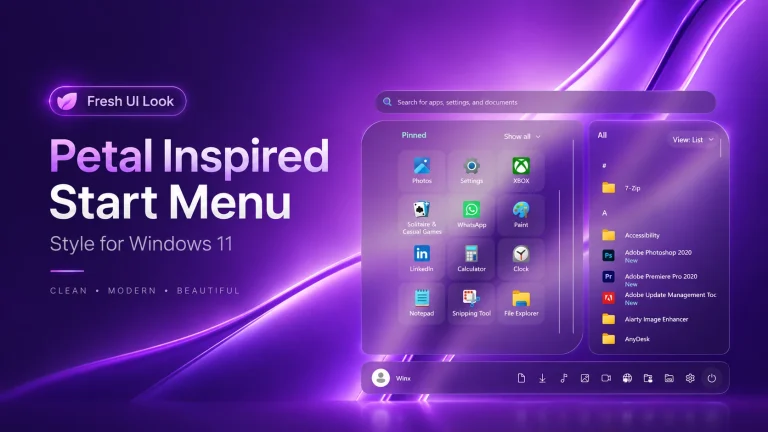
perfect
perfct
merci