Modern Start Menu Style 3.0
Modern Start Menu Style 3.0 for Windows 11 delivers a clean, modern, and customizable Start Menu experience. Learn its features, benefits, and how it improves desktop productivity.

Modern Start Menu Style 3.0 for Windows 11
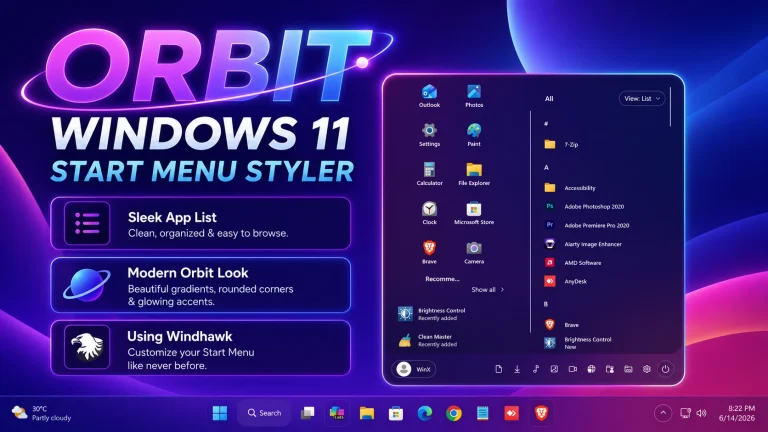
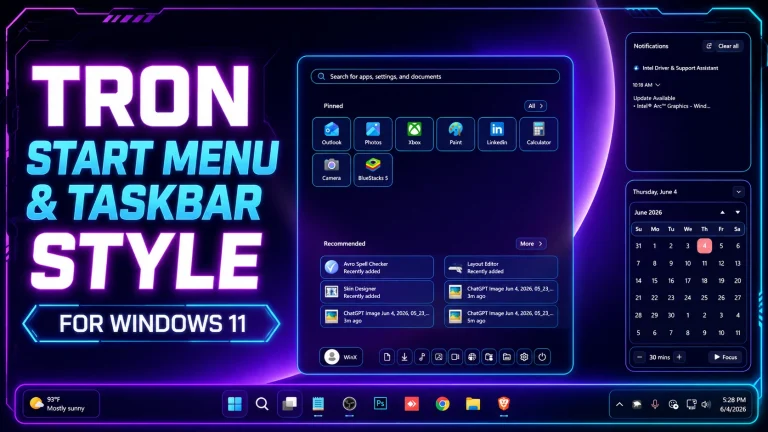
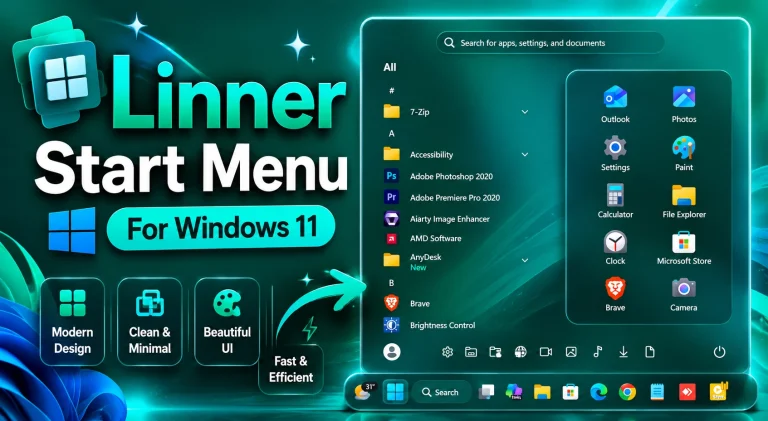
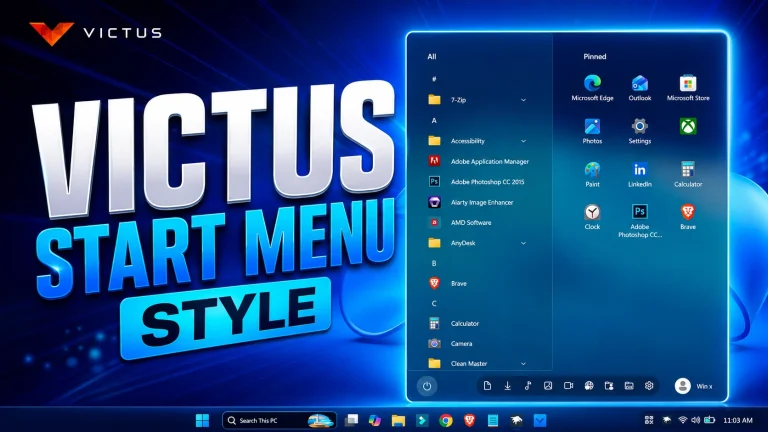
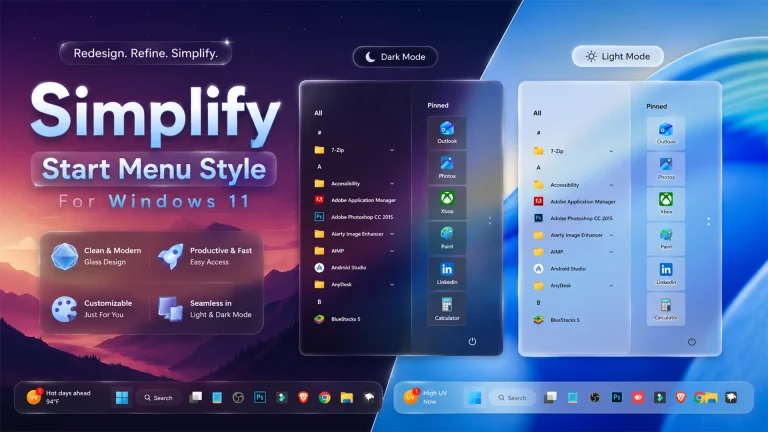
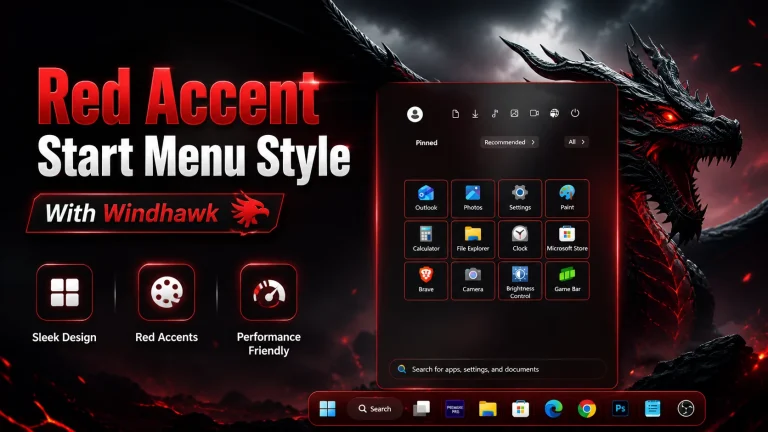
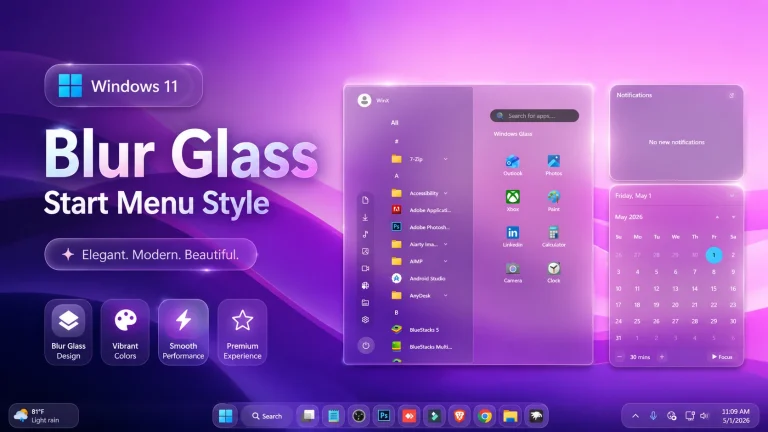
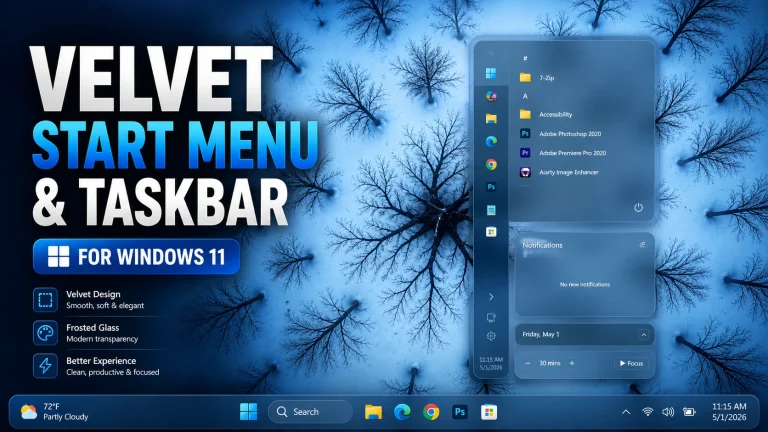
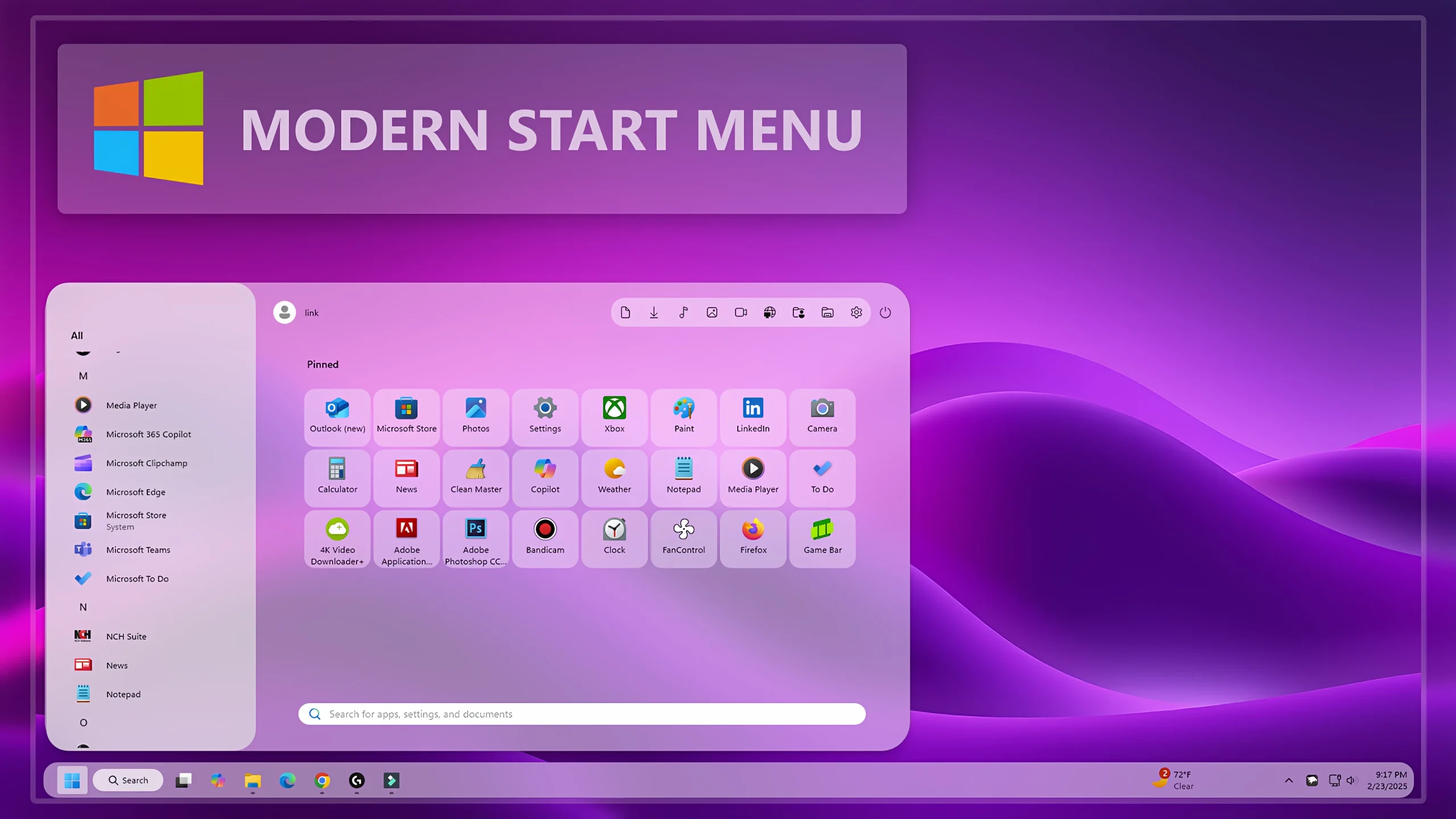
Modern Start Menu Style 3.0 is one of the most popular customization styles for Windows 11 users who want a cleaner, more elegant, and highly functional Start Menu. The default Windows 11 Start Menu is simple, but many users prefer a more personalized design that improves both appearance and usability. Modern Start Menu Style 3.0 offers a fresh interface that combines modern aesthetics with practical functionality.
What is Modern Start Menu Style 3.0?
Modern Start Menu Style 3.0 is a custom Start Menu design created for Windows 11 enthusiasts who want to enhance their desktop experience. It transforms the traditional Start Menu into a sleek and visually appealing layout with improved spacing, cleaner icon organization, and a modern user interface. The style is designed to blend perfectly with the latest Windows 11 design language while adding unique customization options.
Key Features of Modern Start Menu Style 3.0
One of the biggest advantages of Modern Start Menu Style 3.0 is its balanced design. The style focuses on simplicity while maintaining full functionality. Users can enjoy a polished Start Menu with a professional appearance that looks great on both desktop and laptop displays.
- Modern and minimal Start Menu layout
- Clean icon arrangement for better organization
- Enhanced transparency and blur effects
- Smooth integration with Windows 11 themes
- Improved accessibility and navigation
- Optimized spacing for a clutter-free experience
- Customizable appearance options
- Lightweight design with excellent performance
Why Choose Modern Start Menu Style 3.0?
Many Windows 11 users install Modern Start Menu Style 3.0 because it provides a more refined and professional look compared to the default Start Menu. The style helps create a cleaner desktop environment, making it easier to access applications, folders, and system shortcuts.
The design emphasizes usability and visual consistency. Every element is carefully arranged to ensure that users can quickly find what they need without unnecessary distractions. Whether you are a casual user, content creator, student, or professional, this style can significantly improve your workflow.
Customization Benefits
Customization is one of the strongest aspects of Modern Start Menu Style 3.0. Users can pair it with various Windows 11 themes, icon packs, and taskbar styles to create a fully personalized desktop setup. The flexible design makes it suitable for both dark mode and light mode environments.
Its modern visual elements help create a premium desktop appearance without sacrificing speed or performance. The style is optimized to run smoothly, ensuring a responsive user experience even during daily multitasking activities.
Improved Productivity and User Experience
A well-designed Start Menu can have a significant impact on productivity. Modern Start Menu Style 3.0 improves navigation by presenting applications and shortcuts in a cleaner and more organized format. This reduces the time spent searching for frequently used programs and allows users to focus on their tasks.
The simplified design also reduces visual clutter, making the desktop environment feel more comfortable and professional. Users who spend long hours working on their computers often appreciate the clean and distraction-free appearance.
- 21H2 YES
- 22H2 YES
- 22H3 YES
- 24H2 YES
- 25H2 Yes
- Download & Install windhawk.
- install & Open the Windows 11 Start Menu Styler mod in Windhawk.
- Go to the “Advanced” tab.
- Copy the content below to the text box under “Mod settings” and click “Save”.
{ "controlStyles[0].target": "StartDocked.StartSizingFrame", "controlStyles[0].styles[0]": "MinWidth=1200", "controlStyles[0].styles[1]": "MaxWidth=1200", "controlStyles[0].styles[2]": "MaxHeight=650", "controlStyles[0].styles[3]": "CornerRadius=30", "controlStyles[1].target": "Windows.UI.Xaml.Controls.Grid#UndockedRoot", "controlStyles[1].styles[0]": "Width=900", "controlStyles[1].styles[1]": "Margin=305,-10,0,-60", "controlStyles[2].target": "Windows.UI.Xaml.Controls.Grid#AllAppsRoot", "controlStyles[2].styles[0]": "Visibility=Visible", "controlStyles[2].styles[1]": "Width=340", "controlStyles[2].styles[2]": "Margin=-1690,0,1690,-60", "controlStyles[3].target": "StartDocked.AllAppsGridListView#AppsList", "controlStyles[3].styles[0]": "Padding=90,13,6,16", "controlStyles[4].target": "StartMenu.PinnedList", "controlStyles[4].styles[0]": "Width=840", "controlStyles[4].styles[1]": "Height=600", "controlStyles[4].styles[2]": "Margin=-20,50,0,0", "controlStyles[5].target": "StartDocked.SearchBoxToggleButton", "controlStyles[5].styles[0]": "Visibility=Visible", "controlStyles[5].styles[1]": "Margin=330,0,60,0", "controlStyles[5].styles[2]": "RenderTransform:=<TranslateTransform Y=\"550\" X=\"0\" />", "controlStyles[6].target": "StartDocked.LauncherFrame > Grid#RootGrid > Grid#RootContent > Grid#MainContent > Grid#InnerContent > Rectangle", "controlStyles[6].styles[0]": "Visibility=Collapsed", "controlStyles[7].target": "Windows.UI.Xaml.Controls.Grid#TopLevelSuggestionsContainer", "controlStyles[7].styles[0]": "Width=270", "controlStyles[7].styles[1]": "Margin=510,-670,0,0", "controlStyles[8].target": "Windows.UI.Xaml.Controls.GridView#RecommendedList > Windows.UI.Xaml.Controls.Border > Windows.UI.Xaml.Controls.ScrollViewer#ScrollViewer > Windows.UI.Xaml.Controls.Border#Root > Windows.UI.Xaml.Controls.Grid > Windows.UI.Xaml.Controls.ScrollContentPresenter#ScrollContentPresenter > Windows.UI.Xaml.Controls.ItemsPresenter > Windows.UI.Xaml.Controls.ItemsWrapGrid > Windows.UI.Xaml.Controls.GridViewItem", "controlStyles[8].styles[0]": "MaxWidth=250", "controlStyles[8].styles[1]": "MinWidth=250", "controlStyles[9].target": "Windows.UI.Xaml.Controls.GridView#RecommendedList", "controlStyles[9].styles[0]": "Visibility=Collapsed", "controlStyles[10].target": "Windows.UI.Xaml.Controls.Grid#TopLevelSuggestionsListHeader", "controlStyles[10].styles[0]": "Visibility=Collapsed", "controlStyles[11].target": "Windows.UI.Xaml.Controls.Grid#ShowMoreSuggestions", "controlStyles[11].styles[0]": "Visibility=Collapsed", "controlStyles[12].target": "Windows.UI.Xaml.Controls.Button#CloseAllAppsButton", "controlStyles[12].styles[0]": "Visibility=Collapsed", "controlStyles[13].target": "Windows.UI.Xaml.Controls.Button#ShowAllAppsButton", "controlStyles[13].styles[0]": "Visibility=Collapsed", "controlStyles[14].target": "Windows.UI.Xaml.Controls.Grid#AllAppsPaneHeader", "controlStyles[14].styles[0]": "Margin=97,-10,0,0", "controlStyles[15].target": "Windows.UI.Xaml.Controls.TextBlock#PinnedListHeaderText", "controlStyles[15].styles[0]": "Margin=30,0,0,0", "controlStyles[15].styles[1]": "RenderTransform:=<TranslateTransform Y=\"40\" X=\"-35\" />", "controlStyles[16].target": "Windows.UI.Xaml.Controls.GridView#RecommendedList > Windows.UI.Xaml.Controls.Border > Windows.UI.Xaml.Controls.ScrollViewer#ScrollViewer > Windows.UI.Xaml.Controls.Border#Root > Windows.UI.Xaml.Controls.Grid > Windows.UI.Xaml.Controls.ScrollContentPresenter#ScrollContentPresenter > Windows.UI.Xaml.Controls.ItemsPresenter > Windows.UI.Xaml.Controls.ItemsWrapGrid > Windows.UI.Xaml.Controls.GridViewItem > Windows.UI.Xaml.Controls.Border#ContentBorder@CommonStates > Windows.UI.Xaml.Controls.Grid#DroppedFlickerWorkaroundWrapper > Border#BackgroundBorder", "controlStyles[16].styles[0]": "Background@Normal:=<SolidColorBrush Color=\"{ThemeResource SystemAltMediumLowColor}\" Opacity=\".1\" />", "controlStyles[16].styles[1]": "Background@PointerOver:=<SolidColorBrush Color=\"{ThemeResource SystemAltMediumLowColor}\" Opacity=\"1\" />", "controlStyles[16].styles[2]": "BorderThickness=1", "controlStyles[16].styles[3]": "BorderBrush:=<SolidColorBrush Color=\"{ThemeResource SystemListLowColor}\" Opacity=\".1\" />", "controlStyles[16].styles[4]": "Margin=0,2,0,3", "controlStyles[16].styles[5]": "CornerRadius=30", "controlStyles[17].target": "StartMenu.ExpandedFolderList", "controlStyles[17].styles[0]": "Margin=0,0,350,0", "controlStyles[18].target": "Windows.UI.Xaml.Controls.TextBlock#MoreSuggestionsListHeaderText", "controlStyles[18].styles[0]": "Margin=-30,0,0,0", "controlStyles[19].target": " Windows.UI.Xaml.Controls.Grid#MoreSuggestionsRoot ", "controlStyles[19].styles[0]": "Width=550", "controlStyles[19].styles[1]": "Margin=-360,0,0,0", "controlStyles[20].target": "StartDocked.NavigationPaneView#NavigationPane > Windows.UI.Xaml.Controls.Grid#RootPanel", "controlStyles[20].styles[0]": "Width=880", "controlStyles[20].styles[1]": "Margin=0,0,-290,0", "controlStyles[20].styles[2]": "RenderTransform:=<TranslateTransform Y=\"-575\" X=\"0\" />", "controlStyles[21].target": "StartDocked.AppListView#NavigationPanePlacesListView", "controlStyles[21].styles[0]": "Visibility=Visible", "controlStyles[22].target": "Border#AcrylicOverlay", "controlStyles[22].styles[0]": "Background:= <AcrylicBrush BackgroundSource=\"Backdrop\" TintColor=\"{ThemeResource SystemChromeAltHighColor}\" TintOpacity=\".3\" TintLuminosityOpacity=\".5\" />", "controlStyles[22].styles[1]": "Width=290", "controlStyles[22].styles[2]": "Margin=-905,0,0,-65", "controlStyles[22].styles[3]": "CornerRadius=30", "controlStyles[23].target": "Windows.UI.Xaml.Controls.SemanticZoom#ZoomControl", "controlStyles[23].styles[0]": "IsZoomOutButtonEnabled=True", "controlStyles[24].target": "Windows.UI.Xaml.Controls.Button#ZoomOutButton", "controlStyles[24].styles[0]": "Width=40", "controlStyles[24].styles[1]": "Height=25", "controlStyles[24].styles[2]": "CornerRadius=30", "controlStyles[24].styles[3]": "Margin=0,-35,0,0", "controlStyles[24].styles[4]": "VerticalAlignment=0", "controlStyles[25].target": "Windows.UI.Xaml.Controls.Button#ZoomOutButton > Windows.UI.Xaml.Controls.ContentPresenter#ContentPresenter > Windows.UI.Xaml.Controls.TextBlock", "controlStyles[25].styles[0]": "Text=", "controlStyles[25].styles[1]": "FontSize=18", "controlStyles[26].target": "Windows.UI.Xaml.Controls.ContentPresenter#ZoomedOutPresenter", "controlStyles[26].styles[0]": "Margin=85,0,0,0", "controlStyles[27].target": "Border#AcrylicBorder", "controlStyles[27].styles[0]": "Background:=<AcrylicBrush TintColor=\"{ThemeResource CardStrokeColorDefaultSolid}\" FallbackColor=\"{ThemeResource CardStrokeColorDefaultSolid}\" TintOpacity=\"0\" TintLuminosityOpacity=\".55\" Opacity=\"1\"/>", "controlStyles[27].styles[1]": "CornerRadius=30", "controlStyles[28].target": "Windows.UI.Xaml.Controls.Border#ContentBorder@CommonStates > Windows.UI.Xaml.Controls.Grid#DroppedFlickerWorkaroundWrapper > Border#BackgroundBorder", "controlStyles[28].styles[0]": "Background@Normal:=<AcrylicBrush TintColor=\"{ThemeResource CardStrokeColorDefaultSolid}\" FallbackColor=\"{ThemeResource CardStrokeColorDefaultSolid}\" TintOpacity=\"0\" TintLuminosityOpacity=\".45\" Opacity=\"2\"/>", "controlStyles[28].styles[1]": "Background@PointerOver:=<AcrylicBrush TintColor=\"{ThemeResource CardStrokeColorDefaultSolid}\" FallbackColor=\"{ThemeResource CardStrokeColorDefaultSolid}\" TintOpacity=\"0\" TintLuminosityOpacity=\".30\" Opacity=\"1\"/>", "controlStyles[29].target": "StartDocked.AppListView#NavigationPanePlacesListView > Windows.UI.Xaml.Controls.Border", "controlStyles[29].styles[0]": "Background:=<AcrylicBrush TintColor=\"{ThemeResource CardStrokeColorDefaultSolid}\" FallbackColor=\"{ThemeResource CardStrokeColorDefaultSolid}\" TintOpacity=\"0\" TintLuminosityOpacity=\".55\" Opacity=\"1\"/>", "controlStyles[29].styles[1]": "CornerRadius=30", "controlStyles[30].target": "Border#ContentBorder@CommonStates > Grid#DroppedFlickerWorkaroundWrapper > Border", "controlStyles[30].styles[0]": "FocusVisualPrimaryBrush:=<SolidColorBrush Color=\"#b3cefd\" Opacity=\".10\"/>", "controlStyles[30].styles[1]": "CornerRadius=30", "controlStyles[30].styles[2]": "Height=80", "controlStyles[30].styles[3]": "Width=92", "controlStyles[31].target": "Border#DropShadow", "controlStyles[31].styles[0]": "CornerRadius=30", "controlStyles[32].target": "StartDocked.SearchBoxToggleButton", "controlStyles[32].styles[0]": "Canvas.ZIndex=1", "controlStyles[33].target": "StartDocked.LauncherFrame > Grid#RootPanel > Grid#RootGrid", "controlStyles[33].styles[0]": "MinWidth=1200", "controlStyles[33].styles[1]": "MaxWidth=1200", "controlStyles[34].target": "StartDocked.LauncherFrame > Grid#RootPanel > Grid#RootGrid > Grid#RootContent", "controlStyles[34].styles[0]": "MinWidth=1200", "controlStyles[34].styles[1]": "MaxWidth=1200", "disableNewStartMenuLayout": "legacyClassicLayout"}Final Thoughts
If you are looking for a stylish and practical upgrade for Windows 11, Modern Start Menu Style 3.0 is an excellent choice. Its modern design, smooth functionality, and customization flexibility make it one of the best Start Menu styles available for Windows 11 users. Whether your goal is to improve productivity, enhance aesthetics, or create a unique desktop setup, Modern Start Menu Style 3.0 delivers an outstanding experience that combines beauty and functionality in a single package.