Amazing Dragon Knight Start Menu Style (Win 11)
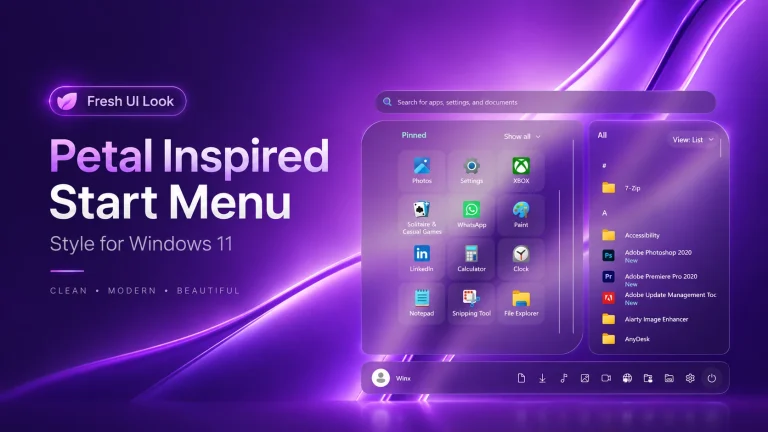
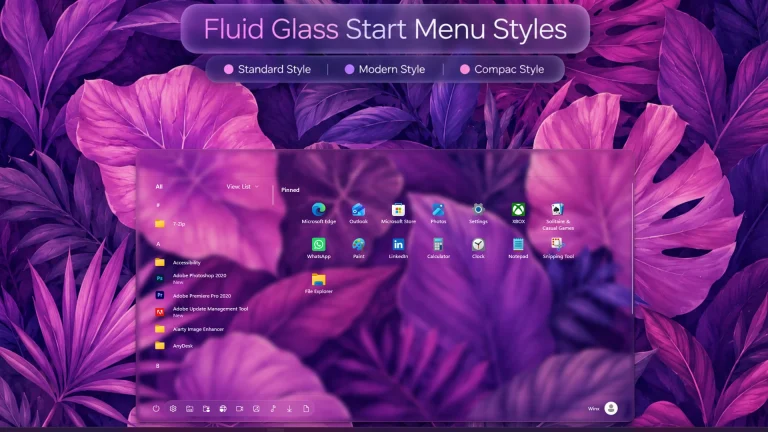
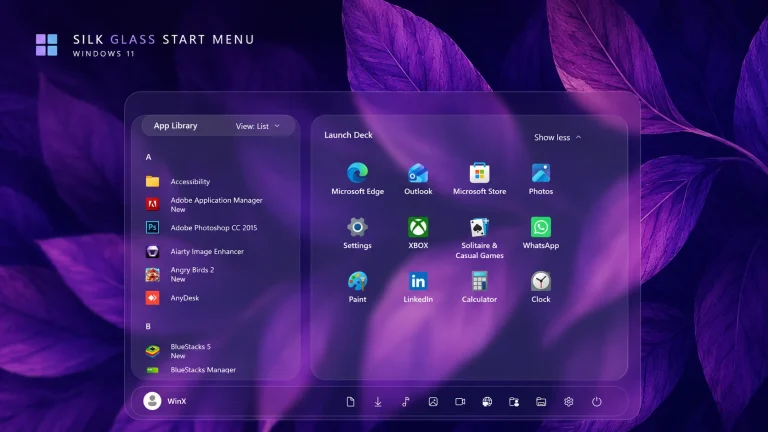
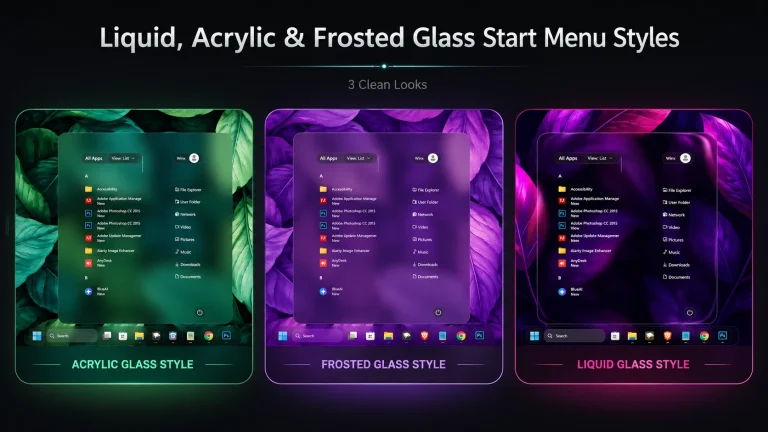
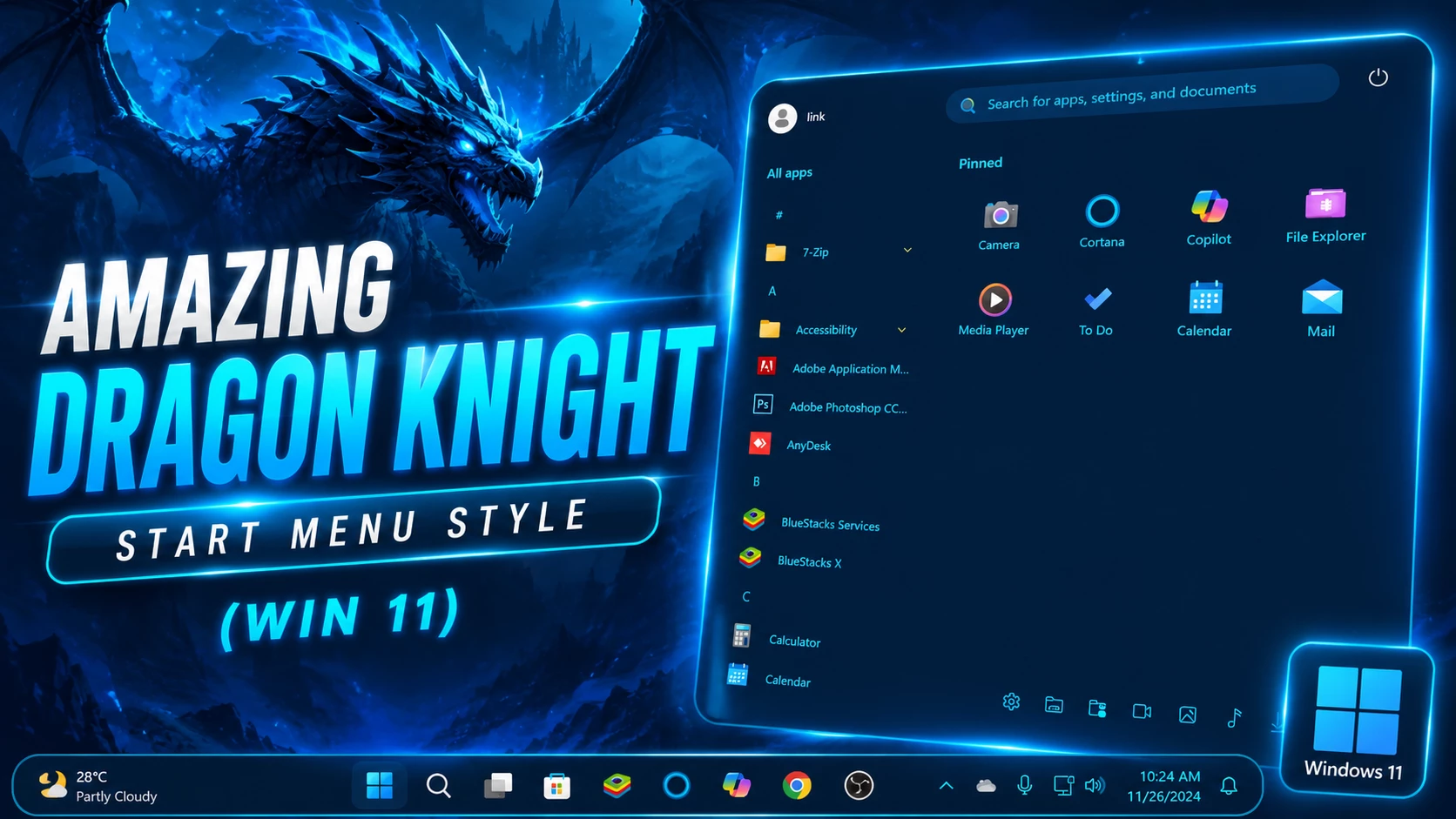
Dragon Knight Start Menu Style:The Dragon Knight Start Menu Style brings a bold, fantasy-inspired transformation to your desktop interface.

Dragon Knight Start Menu Style For Windows 11
The Dragon Knight Start Menu Style for Windows 11 is a powerful and visually stunning customization designed for users who want a bold desktop experience. Inspired by futuristic gaming aesthetics and dark fantasy themes, this Start Menu style transforms the default Windows 11 interface into a premium-looking setup with glowing effects, modern transparency, and smooth animations. If you are searching for a unique Start Menu customization using Windhawk, the Dragon Knight Start Menu Style is one of the best choices available.
This custom Start Menu style gives your desktop a dramatic and stylish appearance while maintaining fast performance and smooth usability. The design focuses on dark UI elements, sharp corners, glowing highlights, and a clean layout that perfectly matches modern gaming or RGB desktop setups.
Focus Keyword: Dragon Knight Start Menu Style
Features of Dragon Knight Start Menu Style
- Dark fantasy inspired Start Menu design for Windows 11
- Modern glass and transparent UI effects
- Smooth animations and premium hover effects
- Gaming-inspired color palette with glowing accents
- Minimal and clean app layout for better usability
- Optimized for Windhawk customization tool
- Lightweight and performance-friendly design
- Perfect for gaming desktops and modern setups
Why Use Dragon Knight Start Menu Style?
If you are bored with the default Windows 11 Start Menu, this custom style gives your desktop a fresh and futuristic look. The Dragon Knight Start Menu Style improves the overall desktop appearance with a more immersive interface while keeping navigation simple and smooth. It is ideal for gamers, content creators, and Windows customization enthusiasts who want a premium desktop environment.
The glowing visual effects and transparent panels make the Start Menu feel modern and high-end. Combined with Windhawk customization, users can easily personalize their Windows 11 desktop without installing heavy software.
Dragon Knight Start Menu Style With Windhawk
The Dragon Knight Start Menu Style works perfectly with Windhawk and allows advanced customization options for Windows 11 users. You can apply the style quickly and enjoy a redesigned Start Menu with enhanced visual effects, improved layout structure, and better desktop aesthetics.
Whether you want a gaming-inspired desktop or a sleek dark-themed interface, this Start Menu style delivers a professional and eye-catching experience.
- Windows 11 21H2: May work, but not recommended for the best experience
- 22H2 YES
- 23H2 YES
- 24H2 YES
- Windows 11 25H2:No
- Download & Install windhawk.
- install & Open the Windows 11 Start Menu Styler mod in Windhawk.
- Go to the “Advanced” tab.
- Copy the content below to the text box under “Mod settings” and click “Save”.
{ "theme": "CoreX Start Menu by WinX Customization", "controlStyles[0].target": "Windows.UI.Xaml.Controls.Grid#TopLevelSuggestionsListHeader", "controlStyles[0].styles[0]": "Visibility=Collapsed", "controlStyles[1].target": "Windows.UI.Xaml.Controls.Grid#NoTopLevelSuggestionsText", "controlStyles[1].styles[0]": "Height=0", "controlStyles[2].target": "Windows.UI.Xaml.Controls.Grid#TopLevelSuggestionsContainer", "controlStyles[2].styles[0]": "Height=0", "controlStyles[3].target": "Windows.UI.Xaml.Controls.Grid#ShowMoreSuggestions", "controlStyles[3].styles[0]": "RenderTransform:=<TranslateTransform Y=\"-474\" X=\"-142\" />", "controlStyles[4].target": "StartMenu.PinnedList", "controlStyles[4].styles[0]": "Height=504", "controlStyles[4].styles[1]": "RenderTransform:=<TranslateTransform Y=\"30\" X=\"215\" />", "controlStyles[5].target": "Windows.UI.Xaml.Controls.Grid#ShowMoreSuggestions > Windows.UI.Xaml.Controls.Button > Windows.UI.Xaml.Controls.ContentPresenter > Windows.UI.Xaml.Controls.StackPanel > Windows.UI.Xaml.Controls.TextBlock", "controlStyles[5].styles[0]": "Text=Recommended", "controlStyles[6].target": "StartDocked.StartSizingFrame", "controlStyles[6].styles[0]": "MaxWidth=550", "controlStyles[6].styles[1]": "MinWidth=550", "controlStyles[6].styles[2]": "MaxHeight=650", "controlStyles[7].target": "Grid#RootContent", "controlStyles[7].styles[0]": "MinWidth=550", "controlStyles[8].target": "Border#AcrylicOverlay", "controlStyles[8].styles[0]": "Visibility=Collapsed", "controlStyles[9].target": "Border#AcrylicBorder", "controlStyles[9].styles[0]": "Background:=<WindhawkBlur BlurAmount=\"4\" TintColor=\"#00000000\"/>", "controlStyles[9].styles[1]": "BorderBrush:=<AcrylicBrush TintColor=\"{ThemeResource SurfaceStrokeColorDefault}\" FallbackColor=\"{ThemeResource SurfaceStrokeColorDefault}\" TintOpacity=\"0\" TintLuminosityOpacity=\".0\" Opacity=\"1\"/>", "controlStyles[9].styles[2]": "BorderThickness=1", "controlStyles[9].styles[3]": "CornerRadius=8", "controlStyles[9].styles[4]": "Margin=0", "controlStyles[10].target": "Border#DropShadow", "controlStyles[10].styles[0]": "CornerRadius=8", "controlStyles[10].styles[1]": "Margin=0", "controlStyles[11].target": "StartDocked.SearchBoxToggleButton#StartMenuSearchBox", "controlStyles[11].styles[0]": "Visibility=Collapsed", "controlStyles[12].target": "StartDocked.SearchBoxToggleButton", "controlStyles[12].styles[0]": "Height=38", "controlStyles[12].styles[2]": "CornerRadius=20", "controlStyles[12].styles[1]": "RenderTransform:=<TranslateTransform Y=\"550\" X=\"0\" />", "controlStyles[13].target": "StartDocked.SearchBoxToggleButton > Grid > Border", "controlStyles[13].styles[0]": "Background:=<AcrylicBrush TintColor=\"{ThemeResource CardStrokeColorDefaultSolid}\" FallbackColor=\"{ThemeResource CardStrokeColorDefaultSolid}\" TintOpacity=\"0\" TintLuminosityOpacity=\".30\" Opacity=\"1\"/>", "controlStyles[13].styles[1]": "RenderTransform:=<TranslateTransform Y=\"0\" X=\"0\" />", "controlStyles[14].target": "StartDocked.LauncherFrame > Grid#RootGrid > Grid#RootContent > Grid#MainContent > Grid#InnerContent > Rectangle", "controlStyles[14].styles[0]": "RenderTransform:=<TranslateTransform Y=\"555\" X=\"0\" />", "controlStyles[15].target": "StartDocked.SearchBoxToggleButton", "controlStyles[15].styles[0]": "Canvas.ZIndex=1", "controlStyles[15].styles[1]": "RenderTransform:=<TranslateTransform Y=\"550\" X=\"0\" />", "controlStyles[16].target": "StartDocked.NavigationPaneView", "controlStyles[16].styles[0]": "Transform3D:=<CompositeTransform3D RotationZ=\"270\" TranslateY=\"-510\" TranslateX=\"410\"/>", "controlStyles[17].target": "StartDocked.UserTileView#UserTile", "controlStyles[17].styles[0]": "Transform3D:=<CompositeTransform3D RotationZ=\"90\" TranslateY=\"50\" TranslateX=\"30\"/>", "controlStyles[18].target": "StartDocked.AppListViewItem > Grid > ContentPresenter", "controlStyles[18].styles[0]": "Transform3D:=<CompositeTransform3D RotationZ=\"90\" TranslateY=\"40\"/>", "controlStyles[19].target": "StartDocked.PowerOptionsView", "controlStyles[19].styles[0]": "Transform3D:=<CompositeTransform3D TranslateY=\"40\" TranslateX=\"30\" RotationZ=\"90\" />", "controlStyles[20].target": "StartDocked.LauncherFrame > Grid#RootGrid > Grid#RootContent > Grid#MainContent > Grid#InnerContent > Rectangle", "controlStyles[20].styles[0]": "Visibility=Collapsed", "controlStyles[21].target": "Windows.UI.Xaml.Controls.Grid#AllAppsRoot", "controlStyles[21].styles[0]": "Margin=0,0,130,0", "controlStyles[22].target": "Windows.UI.Xaml.Controls.TextBlock#PinnedListHeaderText", "controlStyles[23].target": "Border#ContentBorder@CommonStates > Grid#DroppedFlickerWorkaroundWrapper > Border", "controlStyles[23].styles[0]": "FocusVisualPrimaryBrush:=<SolidColorBrush Color=\"#b3cefd\" Opacity=\".10\"/>", "controlStyles[23].styles[1]": "CornerRadius=5", "controlStyles[23].styles[2]": "Height=80", "controlStyles[23].styles[3]": "Width=92", "controlStyles[24].target": "StartMenu.PinnedList#StartMenuPinnedList", "controlStyles[24].styles[0]": "MaxWidth=375", "controlStyles[24].styles[1]": "Margin=-550,0,0,0", "controlStyles[24].styles[2]": "Height=410", "controlStyles[25].target": "Windows.UI.Xaml.Controls.Border#ContentBorder@CommonStates > Windows.UI.Xaml.Controls.Grid#DroppedFlickerWorkaroundWrapper > Border#BackgroundBorder", "controlStyles[25].styles[0]": "Background@Normal:=<AcrylicBrush TintColor=\"{ThemeResource CardStrokeColorDefaultSolid}\" FallbackColor=\"{ThemeResource CardStrokeColorDefaultSolid}\" TintOpacity=\"0\" TintLuminosityOpacity=\".45\" Opacity=\"2\"/>", "controlStyles[25].styles[1]": "Background@PointerOver:=<AcrylicBrush TintColor=\"{ThemeResource CardStrokeColorDefaultSolid}\" FallbackColor=\"{ThemeResource CardStrokeColorDefaultSolid}\" TintOpacity=\"0\" TintLuminosityOpacity=\".30\" Opacity=\"1\"/>", "controlStyles[26].target": "Windows.UI.Xaml.Controls.Grid#MoreSuggestionsRoot", "controlStyles[26].styles[0]": "Margin=50,0,150,0", "controlStyles[27].target": "StartDocked.AppListView#NavigationPanePlacesListView > Windows.UI.Xaml.Controls.Border", "controlStyles[27].styles[0]": "Background:=<AcrylicBrush TintColor=\"{ThemeResource CardStrokeColorDefaultSolid}\" FallbackColor=\"{ThemeResource CardStrokeColorDefaultSolid}\" TintOpacity=\"0\" TintLuminosityOpacity=\".55\" Opacity=\"1\"/>", "controlStyles[27].styles[1]": "CornerRadius=18", "controlStyles[27].styles[2]": "Margin=0,0,15,0", "controlStyles[28].target": "StartDocked.NavigationPaneButton#PowerButton > Windows.UI.Xaml.Controls.Grid@CommonStates > Windows.UI.Xaml.Controls.Border#BackgroundBorder", "controlStyles[28].styles[0]": "Background:=<AcrylicBrush TintColor=\"{ThemeResource CardStrokeColorDefaultSolid}\" FallbackColor=\"{ThemeResource CardStrokeColorDefaultSolid}\" TintOpacity=\"0\" TintLuminosityOpacity=\"1\" Opacity=\"1\"/>", "controlStyles[28].styles[1]": "BorderBrush@Normal:=<AcrylicBrush TintColor=\"{ThemeResource SurfaceStrokeColorDefault}\" FallbackColor=\"{ThemeResource SurfaceStrokeColorDefault}\" TintOpacity=\"0\" TintLuminosityOpacity=\".1\" Opacity=\"1\"/>", "controlStyles[28].styles[2]": "CornerRadius=30", "controlStyles[28].styles[3]": "BorderThickness=5", "controlStyles[28].styles[4]": "Margin=0", "controlStyles[28].styles[5]": "BorderBrush@PointerOver:=<AcrylicBrush TintColor=\"{ThemeResource SystemAccentColor}\" FallbackColor=\"{ThemeResource SystemAccentColor}\" TintOpacity=\".8\" TintLuminosityOpacity=\".5\" Opacity=\".55\"/>", "controlStyles[29].target": "Button#ShowAllAppsButton > ContentPresenter@CommonStates", "controlStyles[29].styles[0]": "Margin=0,0,15,0", "controlStyles[30].target": "TextBlock#UserTileNameText", "controlStyles[30].styles[0]": "Visibility=Collapsed", "controlStyles[31].target": "Border#ContentBorder@CommonStates > Grid#DroppedFlickerWorkaroundWrapper > Border", "controlStyles[31].styles[0]": "FocusVisualPrimaryBrush:=<SolidColorBrush Color=\"#b3cefd\" Opacity=\".10\"/>", "controlStyles[31].styles[1]": "CornerRadius=5", "controlStyles[31].styles[2]": "Height=80", "controlStyles[31].styles[3]": "Width=92", "controlStyles[31].styles[4]": "BorderBrush :=<LinearGradientBrush StartPoint=\"0,0\" EndPoint=\"1,0\"><GradientStop Color=\"#30ffffff\" Offset=\"0.0\" /><GradientStop Color=\"{ThemeResource SurfaceStrokeColorDefault}\" Offset=\"0.55\" /><GradientStop Color=\"#80ffffff\" Offset=\"1\" /></LinearGradientBrush>", "controlStyles[31].styles[5]": "BorderThickness=1", "controlStyles[32].target": "StartDocked.LauncherFrame > Grid#RootPanel > Grid#RootGrid", "controlStyles[32].styles[0]": "MinWidth=550", "controlStyles[32].styles[1]": "MaxWidth=550", "controlStyles[33].target": "StartDocked.LauncherFrame > Grid#RootPanel > Grid#RootGrid > Grid#RootContent", "controlStyles[33].styles[0]": "MinWidth=550", "controlStyles[33].styles[1]": "MaxWidth=550", "disableNewStartMenuLayout": "legacyClassicLayout"}Final Verdict
The Dragon Knight Start Menu Style is more than just a skin; it’s a complete rethink of the Windows user experience. Whether you are a gamer or a digital creator, this style provides the professional edge your setup needs. Download the assets below and start customizing!